050-3158-3507
 お問い合わせ

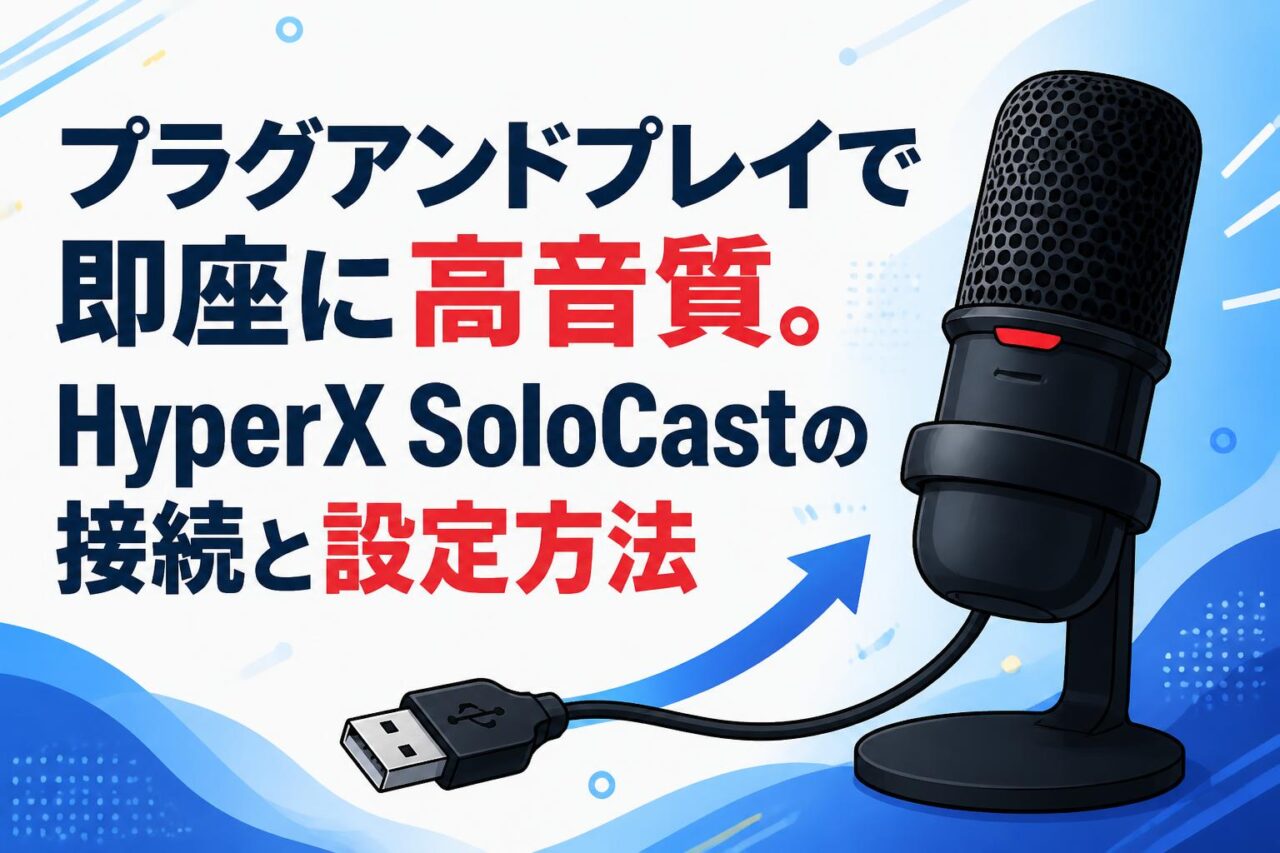







テレワークの普及や動画コンテンツ市場の拡大に伴い、音声品質の重要性がこれまで以上に高まっています。Web会議での円滑なコミュニケーションや、ゲーム実況、ライブ配信において、ノイズのないクリアな音声は必須条件と言えるでしょう。そこで注目されているのが、HyperX(ハイパーエックス)が提供するUSBマイク「HyperX SoloCast(HMIS1X-XX-BK/G)」です。本記事では、ストリーマーからビジネスパーソンまで幅広いユーザーに支持されるこのコンデンサーマイクの魅力と、プラグアンドプレイを活用した簡単な接続手順、さらには用途別の最適な設定方法までを網羅的に解説いたします。
ライブ配信やテレワークに最適。HyperX SoloCastの3つの魅力
高音質なコンデンサーマイクとしての基本性能
HyperX SoloCast(HMIS1X-XX-BK/G)は、プロフェッショナルな録音環境を求めるユーザーに最適なコンデンサーマイクです。本製品はカーディオイド(単一指向性)の極性パターンを採用しており、マイク正面の音声を極めてクリアに捉える一方で、背面や側面からの不要な環境音を効果的に抑制します。これにより、ゲーム実況やポッドキャスト、さらにはビジネスシーンでのWeb会議においても、発言者の声を正確かつ豊かに再現することが可能です。高音質なマイクロフォンとしての基本性能を妥協なく追求した設計は、視聴者や会議の参加者に対して非常に聞き取りやすい、質の高いオーディオ体験を提供いたします。
初心者でも安心のプラグアンドプレイ機能
専用のドライバーや複雑なソフトウェアのインストールを必要としない「プラグアンドプレイ」機能は、HyperXSoloCastの大きな利点の一つです。付属のUSBケーブルを使用してPCやMacに接続するだけで、即座にオーディオデバイスとして認識され、録音や配信を開始することができます。この直感的な操作性は、初めてPCマイクやゲーミングマイクを導入する方にとっても非常に安心感があり、セットアップにかかる時間と手間を大幅に削減します。機材の専門知識がなくても、接続直後から高品質なマイクパフォーマンスを引き出せる点は、多忙なビジネスパーソンや迅速に配信準備を整えたいストリーマーにとって極めて実用的です。
瞬時に音声を遮断できるタップミュートセンサー
予期せぬノイズやプライベートな会話がマイクに乗ってしまうトラブルを防ぐため、HyperX SoloCastには便利な「タップミュート」センサーが搭載されています。マイク本体の上部を軽くタップするだけで瞬時にミュートのオン・オフを切り替えることができ、物理的なボタンを押し込む際のノイズも発生しません。さらに、ミュート状態は本体前面のLEDインジケーターの点灯・点滅によって一目で確認できる仕様となっており、配信中やテレワーク中の誤操作を未然に防ぎます。この直感的で優れたユーザーインターフェースは、ライブ配信やWeb会議において、プロフェッショナルな進行を強力にサポートいたします。
PCやゲーム機へ即座に接続。HyperX SoloCastの3つの導入ステップ
付属のUSBケーブルを使用したPCへの接続手順
HyperX SoloCastをPC環境へ導入する手順は極めてシンプルに設計されています。まず、製品に同梱されているUSB Type-C to Type-Aケーブルを準備し、Type-C端子をマイク本体の背面ポートに、Type-A端子をお使いのWindows PCまたはMacの空きUSBポートに接続します。接続が完了すると、OSのプラグアンドプレイ機能により自動的にデバイスのセットアップが進行し、数秒以内に「HyperX SoloCast」が標準の録音デバイスとして認識されます。特別な設定ユーティリティを介さずに、即座に高品質なUSBマイクとしての機能を利用開始できるため、急なWeb会議やライブ配信の予定が入った場合でも、迅速かつ確実に対応することが可能です。
PS4やPS5などのコンソール機での認識と設定
PC環境だけでなく、PlayStation 4(PS4)やPlayStation 5(PS5)といったコンソール機においても、HyperX SoloCastはシームレスに機能します。PCへの接続と同様に、付属のUSBケーブルを用いてゲーム機のUSBポートに直接接続するだけで、システム側で外部マイクロフォンとして自動認識されます。接続後は、コンソール機の設定メニューから「周辺機器」あるいは「サウンドとスクリーン」の項目へ進み、オーディオ機器の入力デバイスとして本機が選択されていることを確認してください。マイクレベルの調整項目から適切な入力音量に設定することで、ゲーム実況やチームメイトとのクリアなボイスチャット環境を瞬時に構築することができます。
適切なマイクスタンドやアームへの取り付け方法
HyperX SoloCastは、柔軟な設置オプションを備えており、使用環境に応じた最適な配置が可能です。付属のフレキシブルなスタンドは角度調整が容易であり、デスク上の限られたスペースにもコンパクトに設置できます。さらに本格的な録音や配信環境を構築したい場合、本体底面に設けられた3/8インチおよび5/8インチのネジ山を利用して、市販のブームアームやマイクスタンドへ取り付けることが推奨されます。マイクアームを使用することで、デスクからの振動ノイズ(タイピング音など)を物理的に軽減できるだけでなく、口元に近い最適な位置へマイクを固定でき、コンデンサーマイク本来の高音質を最大限に引き出すことが可能となります。
用途に合わせて音質を最適化する3つの設定方法
Web会議(ZoomやTeams)でのオーディオ設定
テレワークにおけるZoomやMicrosoft TeamsなどのWeb会議ツールでHyperX SoloCastを使用する際、いくつかの設定を見直すことで通話品質を劇的に向上させることができます。まず、各アプリケーションの設定画面を開き、「オーディオ」または「デバイス」の項目でマイクの入力元が本製品に指定されていることを確認します。次に、ソフトウェア側の「入力音量を自動調整する」機能をオフにし、OS側のサウンド設定でマイクのゲイン(入力レベル)を70〜80%程度に手動設定することを推奨いたします。これにより、音声の不自然な増減を防ぎ、相手に対して一定の音量でクリアな声を届ける安定したビジネスコミュニケーションが実現します。
ゲーム実況やポッドキャスト向けの高音質チューニング
ゲーム実況やポッドキャストなど、より高い音声品質が求められるシーンでは、WindowsやMacのOS標準設定を活用したチューニングが効果的です。サウンドのプロパティ画面から「詳細」タブを開き、規定の形式を「2チャンネル、16ビット、48000Hz(DVDの音質)」以上に設定することで、より解像度の高い録音が可能となります。また、キーボードの打鍵音やマウスのクリック音を拾いすぎないよう、マイク本体は口元から15〜20cm程度の適切な距離に配置し、OS側のマイクボリュームを適切に下げる調整を行ってください。単一指向性の特性を活かし、音源である口元をマイクの正面に正確に向けることが、ノイズの少ないクリアな音声収録の鍵となります。
OBS Studioなどの配信ソフトにおけるマイク設定
ライブ配信の標準的なソフトウェアであるOBS Studioを使用する場合、オーディオの詳細設定によってプロフェッショナルな音声制御が可能です。設定メニューの「音声」タブから、マイク音声デバイスとしてHyperX SoloCastを選択した後、音声ミキサーの歯車アイコンから「フィルタ」を追加します。特に「ノイズ抑制」や「ノイズゲート」のフィルタを適用することで、エアコンの駆動音やPCのファンノイズといった背景音を効果的にカットできます。さらに、「コンプレッサー」を追加して突然の大きな声を抑え、全体の音量を均一化することで、長時間のゲーム実況やストリーミングにおいても視聴者の耳に負担をかけない、快適なリスニング環境を提供することができます。
ストリーマーからビジネスパーソンまで。3つの活用シーン
ゲーミングマイクとしてのクリアなボイスチャット
オンラインのマルチプレイゲームにおいて、チームメイトとの正確かつ迅速なコミュニケーションは勝敗を分ける重要な要素です。HyperX SoloCastは、ゲーミングマイクとして極めて優秀なパフォーマンスを発揮し、プレイヤーの指示や報告を遅延なくクリアに伝達します。本体のコンパクトな設計は、マルチモニター環境や大型のゲーミングキーボードを配置したデスク上でも視界を遮らず、プレイングの妨げになりません。また、とっさのくしゃみや家族からの声かけなど、音声を拾われたくない瞬間にタップミュート機能が活躍し、ゲームへの没入感を損なうことなく、快適なボイスチャット環境を維持することが可能です。
ライブ配信・ポッドキャストでの本格的な録音環境
YouTubeやTwitchでのライブ配信、あるいはポッドキャストの制作において、音声のクオリティはコンテンツの評価に直結します。HMIS1X-XX-BK/Gは、高価なオーディオインターフェースを用意することなく、USB接続のみでスタジオ品質の録音環境を構築できる点で非常に優れています。その高感度なコンデンサーカプセルは、声のトーンや細かなニュアンスまで豊かに捉え、パーソナリティの魅力を最大限に引き出します。ストリーマーやクリエイターは複雑な機材トラブルに悩まされることなく、コンテンツの企画やパフォーマンスそのものに集中できるため、チャンネルの品質向上と視聴者満足度の獲得に大きく貢献いたします。
テレワーク環境を格上げするプロフェッショナルな音声
現代のビジネスシーンにおいて、テレワークやオンライン商談は日常的な業務形態として定着しています。PC内蔵のマイクからHyperX SoloCastへアップグレードすることで、音声の明瞭度が飛躍的に向上し、相手に与えるプロフェッショナルな印象を強化することができます。聞き取りにくい音声はコミュニケーションのストレスを生む原因となりますが、本製品のクリアな音質は、プレゼンテーションの説得力を高め、スムーズな意思疎通を促進します。コンパクトで洗練されたデザインはビジネス用のデスクにも違和感なく馴染み、タップミュート機能による迅速なマイク制御は、洗練されたWeb会議の進行を強力にサポートするでしょう。
トラブルを未然に防ぐ。HyperX SoloCastを快適に使う3つのポイント
マイクが認識されない場合の確認事項と対処法
HyperX SoloCastがPCやゲーム機で正常に認識されない場合、まずは物理的な接続状態の確認から着手してください。USBケーブルがマイク本体およびデバイス側のポートにしっかりと奥まで挿入されているかを確認し、可能であれば別のUSBポートや他のケーブルでの接続を試みることで、ハードウェア側の不具合を切り分けることができます。また、WindowsやMacのOS設定において、プライバシー設定によってマイクへのアクセスが制限されているケースも散見されます。「マイクのプライバシー設定」から、各アプリケーションに対するアクセス許可がオンになっているかを確認し、デバイスマネージャー上で正常に認識されているかをチェックすることが、迅速な問題解決に繋がります。
周囲のノイズや環境音を軽減するための配置のコツ
コンデンサーマイクは非常に感度が高いため、設置場所や配置の工夫が音質に直結します。HyperX SoloCastのカーディオイド特性を最大限に活かすためには、マイクの正面(LEDインジケーターがある面)を確実にご自身の口元へ向けることが重要です。キーボードの打鍵音やPCの排気音を避けるため、マイクはこれらのノイズ源から可能な限り遠ざけ、口元とマイクの間に障害物がない状態を維持してください。デスク直置きによる振動ノイズが気になる場合は、前述の通りマイクアームへの吊り下げ設置へ移行するか、マイクスタンドの下に防振用のマットを敷くなどの対策を講じることで、より純度の高いクリアな音声収録が可能となります。
長期間高音質を維持するための日常的なメンテナンス
精密機器であるマイクロフォンの性能を長期間にわたって維持するためには、適切な日常のメンテナンスが不可欠です。使用後は、マイク本体に付着したホコリや皮脂を乾いた柔らかい布(マイクロファイバークロスなど)で優しく拭き取ってください。また、コンデンサーマイクは湿気に弱いため、極端に湿度が高い環境での保管は避け、長期間使用しない場合はホコリよけのカバーをかけるか、乾燥剤とともに保管することをお勧めいたします。さらに、発声時の飛沫によるカプセルの劣化を防ぐため、市販のポップガード(ポップフィルター)を併用することは、破裂音(ポップノイズ)の軽減だけでなく、機材の保護という観点からも非常に有効な手段となります。