050-3158-3507
 お問い合わせ

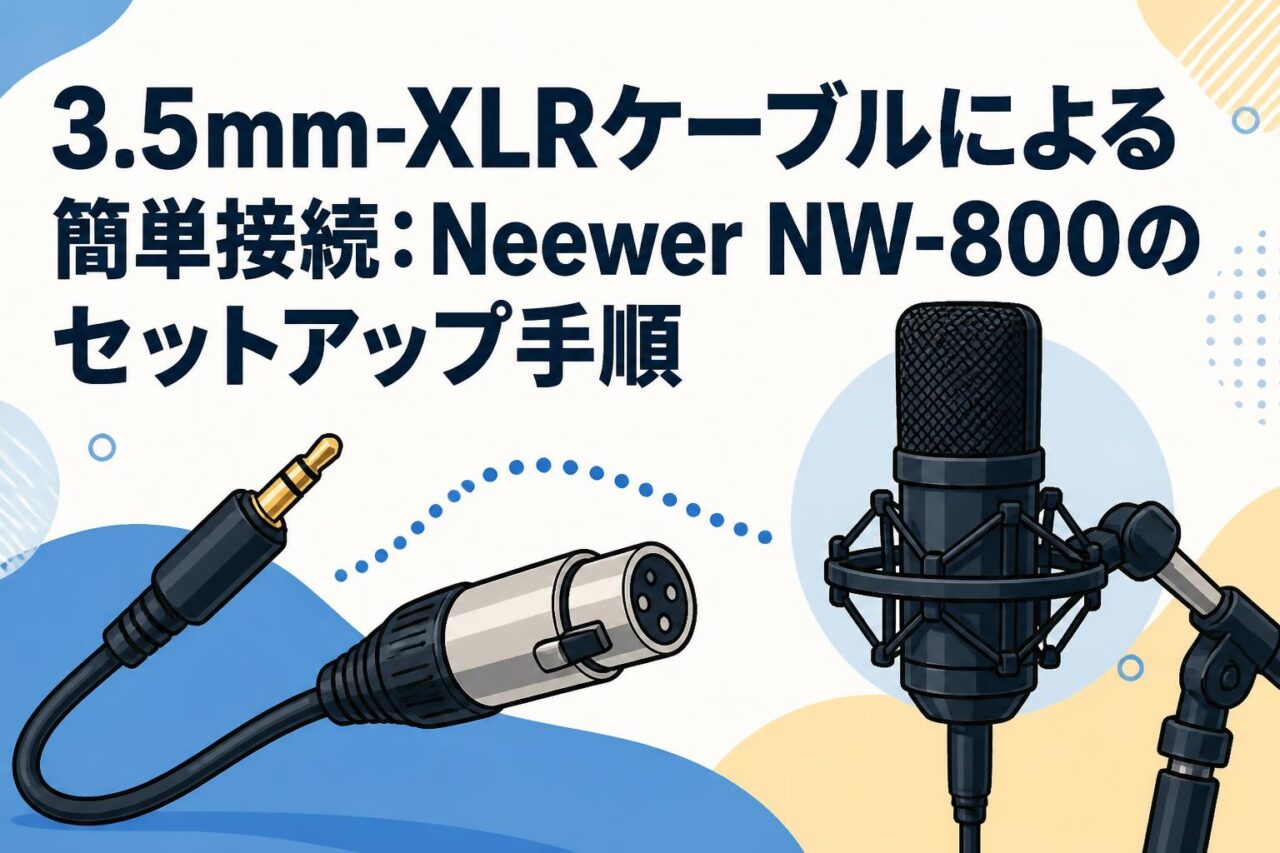







近年、オンラインでのコミュニケーションやコンテンツ制作が急速に普及する中、高品質な音声の重要性がかつてなく高まっております。本記事では、手軽にプロフェッショナルな音質を実現できる「Neewer ニーワー NW-800 コンデンサーマイク」に焦点を当て、その魅力と具体的なセットアップ手順について詳しく解説いたします。特に、付属の3.5mm-XLRケーブルを用いた接続方法は非常にシンプルでありながら、ライブ配信やYouTube動画の制作において優れたパフォーマンスを発揮します。これからPCマイクの導入を検討されている方や、音声録音の品質向上を目指すビジネスパーソンにとって必見の内容となっております。
Neewer NW-800コンデンサーマイクの3つの基本仕様と魅力
高感度な単一指向性(カーディオイド)によるクリアな音声録音
Neewer NW-800コンデンサーマイクの最大の魅力は、高感度な単一指向性(カーディオイド)ピックアップパターンを採用している点にあります。このカーディオイド特性により、マイク正面からの音声を極めて正確かつ豊かに捉える一方で、背面や側面からの不要な環境ノイズを効果的に遮断します。プロフェッショナルな音声録音環境が求められるビジネス用途やスタジオ収録において、この高感度なマイクロフォンは、話者の声の細やかなニュアンスまでクリアに再現する強力なツールとなります。
洗練されたブラックとシルバーのデザイン性
本製品は、プロフェッショナルなスタジオ環境にも馴染む、洗練されたブラックとシルバーのカラーリングを採用しております。「Neewer NW-800 ブラック+シルバー」の組み合わせは、視覚的な高級感を演出するだけでなく、映像に映り込む際にもスタイリッシュな印象を与えます。堅牢な金属製のボディは耐久性に優れており、長期間の使用においてもその美しい外観と高いパフォーマンスを維持し続ける設計となっております。
ライブ配信やYouTubeに最適なPCマイクとしての実力
現代のデジタルコンテンツ制作において、Neewer NW-800はライブ配信やYouTube収録に最適なPCマイクとして高く評価されています。高水準なスタジオマイクとしての基本性能を備えながらも、PCやオーディオインターフェースとの親和性が高く、複雑な設定を必要とせずに高品質な音声環境を構築可能です。クリアな音声は視聴者のエンゲージメントを高める重要な要素であり、本製品を導入することでコンテンツ全体のクオリティを飛躍的に向上させることができます。
セット内容の確認:付属する3つの必須アクセサリー
振動ノイズを軽減する専用ショックマウント
Neewer NW-800のパッケージには、「Neewer NW-800 ブラック+シルバー(コンデンサーマイク ショックマウンド + マイクケーブル)」として、録音品質を支える重要なアクセサリーである専用のショックマウントが同梱されています。このショックマウントは、デスクからの振動やマイクスタンドを伝わる物理的なノイズを効果的に吸収・軽減する役割を果たします。特にタイピング音やマウスの操作音が発生しやすいPC環境での録音において、このアクセサリーはクリアな音声収録に不可欠な要素となります。
息の吹かれを効果的に防ぐ防風キャップ
音声録音時のポップノイズ(破裂音や息の吹かれによるノイズ)を防ぐため、専用の防風キャップが付属しております。この防風キャップをマイクのヘッド部分に装着することで、話者の息が直接マイクカプセルに当たるのを防ぎ、より滑らかで自然な音声を収録することが可能になります。近接効果を活用したナレーション録音や、感情を込めたスピーチなど、マイクに近づいて発声するシーンにおいて極めて有効なアクセサリーです。
機器接続の要となる3.5mm-XLRケーブル
本製品のセットアップにおいて中核を担うのが、付属の3.5mm-XLRケーブルです。このマイクケーブルは、XLR端子をマイク本体に、3.5mmプラグをPCや対応機器の入力端子に接続するためのものであり、安定した信号伝送を実現します。一般的なスタジオマイクの接続において必要とされる複雑な配線を簡略化し、初心者からプロフェッショナルまで、誰でも迅速かつ確実にシステムを構築できる実用性の高いケーブルとなっております。
3.5mm-XLRケーブルを用いた3つのセットアップ手順
マイク本体とショックマウントの確実な組み立て
セットアップの第一歩は、Neewer NW-800マイク本体を専用のショックマウントに確実に固定することから始まります。ショックマウントのクリップ部分を両手で軽く広げ、マイク本体を下部から慎重に差し込みます。マイクの正面(Neewerのロゴがある面)が、音源である話者の方向を向くように角度を調整してください。この段階でしっかりと固定を行うことで、使用中の予期せぬ落下や、振動ノイズの混入を未然に防ぐことができます。
XLR端子側をNeewer NW-800本体へ接続する方法
次に、付属の3.5mm-XLRケーブルのXLR端子(メス側)を、マイク本体の底面にある接続ポートに差し込みます。接続の際は、端子のピンの形状とポートの溝の位置を正確に合わせ、「カチッ」というロック音が鳴るまでしっかりと押し込んでください。確実な接続は、ノイズのないクリアな音声信号を伝送するための基本条件であり、接触不良によるトラブルを防ぐためにも慎重に作業を行うことが推奨されます。
3.5mmプラグをPCやオーディオインターフェースへ接続する工程
最後に、ケーブルの反対側にある3.5mmプラグを、PCのマイク入力端子またはオーディオインターフェースの対応ポートに接続します。PCに直接接続する場合は、マイク専用の入力端子(通常はピンク色)を使用してください。なお、より高音質で安定した録音環境を構築するためには、ファンタム電源を供給可能なオーディオインターフェースを経由して接続することが理想的です。これにより、コンデンサーマイクの持つ潜在的な高感度性能を最大限に引き出すことが可能となります。
高音質な音声録音を実現するための3つの設定ポイント
PC側のマイク入力レベルと感度の最適化
ハードウェアの接続が完了した後は、PCのOS上でマイクの入力レベルを適切に調整することが重要です。コントロールパネルやシステム設定から音声入力デバイスとして「Neewer NW-800」を選択し、入力ボリュームを調整します。レベルが高すぎると音声が割れる(クリッピング)原因となり、低すぎるとノイズが目立つようになるため、実際に発声しながらメーターが適切な範囲(通常は70〜80%程度)に収まるよう感度を最適化してください。
オーディオインターフェース活用時の電源供給の確認
Neewer NW-800はコンデンサーマイクであるため、十分な性能を発揮するには適切な電源供給が不可欠です。3.5mm-XLRケーブルを使用してPCに直接接続する場合でも動作することはありますが、より豊かでノイズの少ない音声を得るためには、48Vファンタム電源を備えたオーディオインターフェースの使用を強く推奨いたします。機器を接続した後は、必ずファンタム電源のスイッチがオンになっていることを確認し、安定した電力がマイクに供給されている状態を維持してください。
設置環境の調整とスタジオマイクとしての適切な配置
高感度なスタジオマイクの特性を活かすためには、物理的な設置環境の調整も欠かせません。カーディオイド(単一指向性)の特性を最大限に利用するため、エアコンやPCの冷却ファンなどのノイズ源をマイクの背面側に配置するよう工夫してください。また、口元からマイクまでの距離を15〜20cm程度に保ち、防風キャップを併用することで、プロフェッショナルな録音スタジオに匹敵する極めてクリアな音声環境を構築することができます。
ライブ配信・YouTube収録時の3つのトラブルシューティング
音声を認識しない場合のケーブル接続確認事項
ライブ配信やYouTubeの収録時にPCが音声を認識しない場合、まずは物理的な接続状態を疑う必要があります。3.5mm-XLRケーブルの両端が、マイク本体およびPC(またはオーディオインターフェース)の正しいポートに奥までしっかりと差し込まれているかを確認してください。また、PCのサウンド設定画面を開き、入力デバイスが正しく選択されているか、あるいはミュート設定になっていないかをチェックすることで、多くの認識トラブルを迅速に解決できます。
環境ノイズが混入する際のショックマウントの点検
録音データに不要な振動音や環境ノイズが混入している場合、ショックマウントの設置状態を見直すことが効果的です。マイク本体がショックマウントの金属部分に直接接触していないか、またはマイクアームの接続部が緩んでいないかを確認してください。さらに、デスク上に振動源となる機器が置かれていないかを点検し、必要に応じてマイクスタンドの設置場所を変更することで、クリアな音声録音を妨げる物理的なノイズ要因を排除することが可能です。
音量が小さい場合のシステム設定とマイク距離の見直し
収録した音声のボリュームが想定よりも小さい場合、システム側の入力ゲイン設定と、話者とマイクとの物理的な距離の両面からアプローチします。まずはオーディオインターフェースのゲインつまみ、またはPCの入力レベル設定を引き上げてください。それでも改善しない場合は、マイクへの距離が遠すぎる可能性があります。高感度なコンデンサーマイクであっても、適切な距離(約15〜20cm)を保ち、マイクの正面に向かって発声するよう録音姿勢を調整してください。