050-3158-3507
 お問い合わせ

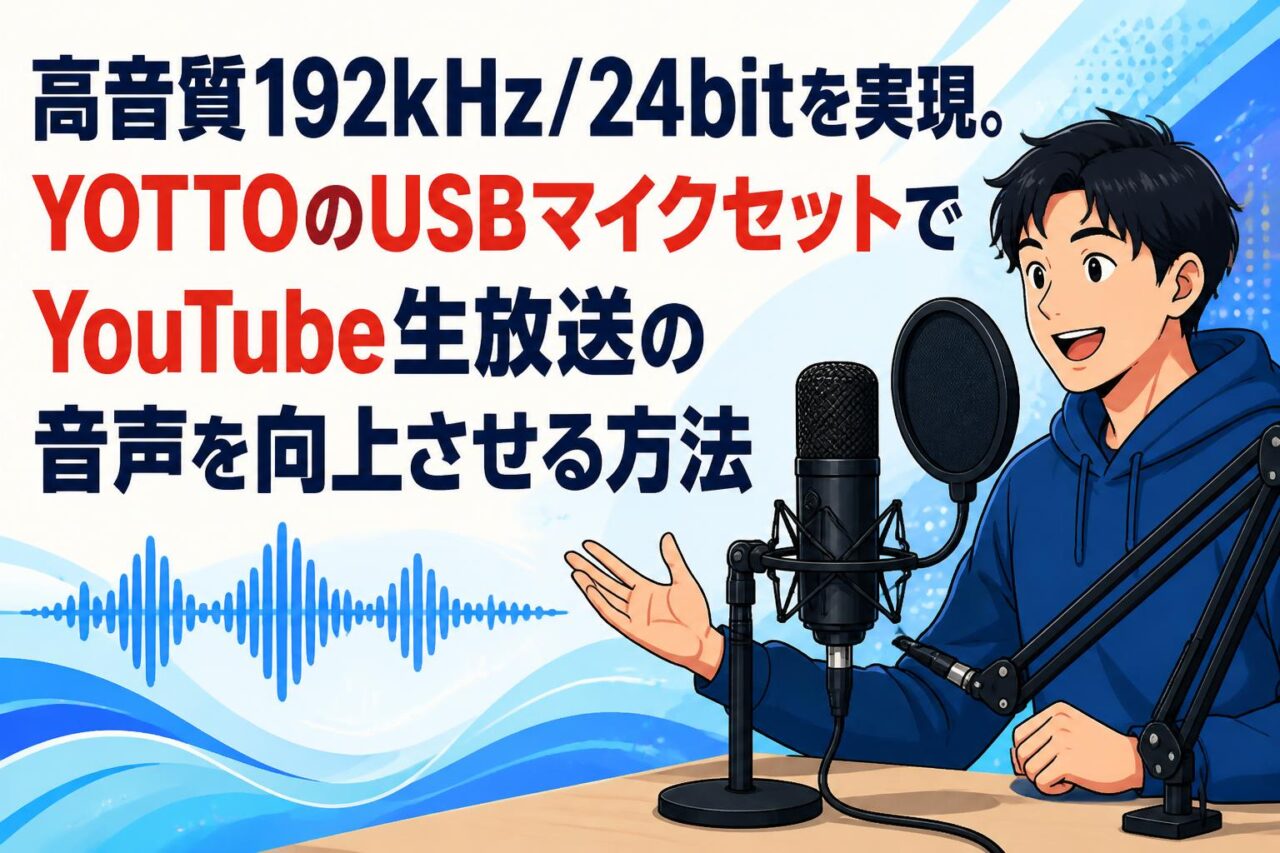







YouTubeでの生放送やゲーム実況、ポッドキャストなど、音声コンテンツの需要が急速に高まる現代において、配信者の「声の質」は視聴者の満足度を左右する極めて重要な要素となっています。どれほど魅力的な映像や企画であっても、音声にノイズが混じっていたり聞き取りづらかったりする場合、視聴者の早期離脱を招く原因となります。そこで本記事では、手軽にプロフェッショナルな録音環境を構築できる「YOTTO ヨット USBマイク コンデンサーマイク PCマイクセット」に焦点を当て、その優れた機能性や導入メリット、そして実際の配信環境を最適化するための具体的な手順について詳しく解説いたします。高音質192kHz/24bitを実現する当機材を活用し、ワンランク上の配信クオリティを実現するための参考にしていただければ幸いです。
YOTTOのUSBコンデンサーマイクが選ばれる3つの理由
192kHz/24bitの高音質録音がもたらすクリアな音声
YOTTOのUSBコンデンサーマイクが多くの配信者から高く評価されている最大の理由は、192kHz/24bitというスタジオ品質の高解像度サンプリングレートに対応している点にあります。この高音質仕様により、配信者の声の微細なニュアンスや息遣いまでも正確に捉え、非常にクリアで自然な音声としてデジタル変換することが可能です。一般的なPC内蔵マイクや低価格帯のヘッドセットと比較すると、音の解像度や奥行きにおいて圧倒的な差が生じます。特にポッドキャストやYouTubeでのトーク中心の生放送においては、声の聞き取りやすさがコンテンツ全体の品質に直結するため、この192kHz/24bitの高音質録音機能は、視聴者にプロフェッショナルな印象を与え、長時間の視聴でも耳の疲労を軽減する大きな強みとなります。
カーディオイド(単一指向性)によるノイズ軽減効果
二つ目の理由は、カーディオイド(単一指向性)と呼ばれる集音特性を採用している点です。カーディオイド方式は、マイクの正面からの音を最も感度良く拾い、背面や側面からの音を効果的に遮断するという特性を持っています。この仕様により、自宅でのゲーム実況や生放送中に発生しやすい環境音(エアコンの稼働音、PCの冷却ファンの音、窓外の騒音など)の混入を大幅に軽減することが可能です。配信者の声だけを的確にピックアップするため、特別な防音室を用意できない一般的な住宅環境であっても、ノイズの少ない極めてクリアな音声配信を実現できます。視聴者に対して不快な雑音を与えないことは、高品質なコンテンツを提供する上で不可欠な要素と言えます。
プラグアンドプレイ対応でPC接続が容易な設計
三つ目の理由は、複雑な設定や追加機材を必要としない「プラグアンドプレイ」に対応した利便性の高い設計です。通常、高音質なコンデンサーマイクを使用する際には、オーディオインターフェースやファンタム電源といった専門的な周辺機器が必要となりますが、YOTTOのUSBマイクはPC(Windows/Mac)のUSBポートにケーブルを接続するだけで即座に認識され、使用可能となります。専用のドライバーソフトウェアをインストールする手間も省けるため、機材の扱いに不慣れな初心者の方でもスムーズに導入できる点が魅力です。この直感的な操作性と導入の容易さが、これからYouTube配信や録音を始めようとする多くのユーザーにとって、強力な後押しとなっています。
配信環境を最適化する3つの付属アクセサリーとその役割
デスク周りを整理し作業効率を高めるアームスタンド
マイクセットに付属するアームスタンドは、配信中のデスク環境を劇的に改善する重要なアクセサリーです。一般的な卓上スタンドの場合、デスク上のスペースを占有してしまうだけでなく、キーボードやマウスの操作の妨げになることが少なくありません。しかし、クランプ式のアームスタンドを使用することで、マイクを空中に浮かせて配置できるため、デスク上の作業スペースを広く確保することが可能となります。また、多関節構造により、配信者の姿勢や座高に合わせてマイクの位置や角度をミリ単位で柔軟に調整できるため、長時間のゲーム実況や生放送においても、常に理想的な集音ポジションを維持し、作業効率と快適性を同時に高めることができます。
破裂音(ポップノイズ)を効果的に防ぐポップガード
音声品質を損なう厄介な要因の一つに、発声時の息がマイクに直接吹きかかることで生じる「ポップノイズ(破裂音)」があります。特に「パ行」や「バ行」を発音する際、マイクのダイヤフラムに強い空気の塊が衝突し、不快なノイズとして録音されてしまいます。YOTTOのマイクセットに同梱されているポップガードは、この物理的な空気の衝撃をメッシュフィルターで分散・軽減し、クリアな音声のみをマイクに届ける役割を果たします。ポップガードを装着することで、マイクに近づいて話す際にもノイズを気にすることなく、より豊かで安定した中低音域を収録できるようになるため、プロフェッショナルな音声配信には欠かせない必須アイテムと言えます。
物理的な振動ノイズを吸収するショックマウント
ショックマウントは、デスクからマイクへ伝わる物理的な振動を遮断するための専用アクセサリーです。ゲーム実況中における激しいキーボードの打鍵やマウスの操作、あるいはデスクに腕を置いた際の衝撃などは、アームスタンドを通じてマイク本体に伝わり、「ゴトッ」という低周波の振動ノイズとして集音されてしまうリスクがあります。ショックマウントは、弾力性のあるゴムやサスペンション構造を用いてマイク本体を宙吊り状態に保持することで、これらの物理的な振動エネルギーを効果的に吸収・減衰させます。これにより、アクションの激しいゲーム配信や、タイピングを伴う作業配信においても、ノイズのないクリーンな音声環境を維持することが可能となります。
YouTube生放送やゲーム実況における3つの活用メリット
音声品質の向上による視聴者の離脱防止
YouTubeの生放送や動画コンテンツにおいて、音声品質は視聴者の維持率(リテンション)に直接的な影響を与えます。映像がどれほど高画質であっても、音声にノイズが多かったり、音が割れていたりすると、視聴者は強いストレスを感じて数秒でブラウザバックしてしまう傾向があります。YOTTOのUSBコンデンサーマイクセットを導入し、192kHz/24bitの高音質と各種ノイズ対策アクセサリーを組み合わせることで、ラジオ番組のように聞き取りやすく心地よい音声を提供できるようになります。結果として、視聴者のストレスを排除し、長時間の生放送であっても離脱を防ぎ、チャンネル登録やエンゲージメントの向上に繋がるというビジネス上の大きなメリットを享受できます。
単一指向性によるキーボード打鍵音や環境音の抑制
ゲーム実況においては、メカニカルキーボードの打鍵音や、激しいマウス操作のクリック音がマイクに入り込んでしまうことが頻繁に課題となります。YOTTOのマイクが採用しているカーディオイド(単一指向性)特性は、この問題に対する最適なソリューションとなります。マイクの正面(配信者の口元)に向けてセッティングし、キーボードやマウスをマイクの背面側に配置することで、不要な操作音の集音を劇的に抑制することが可能です。これにより、視聴者はゲームのBGMや効果音、そして実況者の声という「本来楽しむべき音声」だけに集中できるようになり、コンテンツの没入感を大きく損なうことなく、高品質なゲーム実況動画を制作・配信することができます。
ポッドキャストや複数プラットフォームでの安定した運用
YOTTOのUSBマイクセットは、YouTubeだけでなく、Twitchでのゲーム配信、さらにはSpotifyやApple Podcastsなどの音声プラットフォーム向けコンテンツ制作においても高いパフォーマンスを発揮します。汎用性の高いUSB接続と、OSに依存しないプラグアンドプレイ設計により、PC環境を変えたり、複数のソフトウェア(OBS Studio、Audacity、Zoomなど)を使い分けたりする場合でも、常に安定した音声入力を確保できます。また、一式セットとして必要な機材が全て揃っているため、プラットフォームごとの要求スペックに合わせた機材の買い足しが不要であり、コストパフォーマンスに優れた機材投資として、多角的なコンテンツ展開を支える強力な基盤となります。
PCマイクセットの導入から設定完了までの3つのステップ
アームスタンドのデスクへの確実な固定と配置
マイクセットを導入する際の最初のステップは、アームスタンドの確実な設置です。まず、デスクの天板の厚みを確認し、付属のクランプをデスクの端にしっかりと締め付けて固定します。この際、配信中のモニターの視認性や、キーボード操作の動線を妨げない位置(一般的にはデスクの左右どちらかの端)を選ぶことが重要です。クランプが緩んでいると、マイクの重みでアームが傾いたり、落下して機材を破損したりする恐れがあるため、定期的にネジの緩みを確認することをお勧めします。適切な位置に固定できたら、アームの各関節を動かし、自分の口元へスムーズにマイクを引き寄せられる可動域が確保できているかを確認します。
マイク本体およびポップガード・ショックマウントの組み立て
アームスタンドの設置が完了したら、次にマイク本体と付属アクセサリーの組み立てを行います。まず、アームスタンドの先端にショックマウントをねじ込んでしっかりと固定します。続いて、ショックマウントの中央にあるリング部分を開き、YOTTOのコンデンサーマイク本体を差し込んで固定します。この際、マイクの集音面(ロゴがある正面)が自分の方を向くように角度を調整してください。最後に、ポップガードをアームスタンドの支柱部分にクランプで取り付け、フレキシブルアームを曲げてマイクの真正面、約5〜10cmの距離にメッシュ部分が来るようにセッティングします。これでハードウェア側の物理的な準備は完了です。
USB接続後のPC側(Windows/Mac)での音声デバイス設定
物理的な組み立てが終わったら、付属のUSBケーブルを使用してマイクとPCを接続します。Windowsの場合は「設定」>「システム」>「サウンド」の順に開き、入力デバイスの項目で該当のUSBマイクが選択されていることを確認します。Macの場合は「システム設定」>「サウンド」>「入力」タブから同様に選択します。次に、入力音量(ゲイン)の調整を行います。普段の配信と同じ声量で話し、インジケーターが最大値の70〜80%程度で振れるようにレベルを調整するのが最適です。音量を上げすぎると音割れ(クリッピング)の原因となり、低すぎるとノイズが目立つようになるため、配信ソフト側(OBSなど)のメーターも併せて確認しながら、適切な入力レベルを決定してください。
YOTTOマイクの性能を最大限に引き出す3つの実践的テクニック
コンデンサーマイクに対する適切な角度と距離の調整
高音質なコンデンサーマイクのポテンシャルを最大限に発揮するためには、マイクと口元の「距離」と「角度」の調整が極めて重要です。単一指向性マイクを使用する場合、理想的な距離は口元から約15〜20cm程度(拳一つ半分)とされています。これより近すぎると「近接効果」によって低音域が不自然に強調され、遠すぎると部屋の反響音や環境ノイズを拾いやすくなります。また、マイクを口の真正面に配置するのではなく、少し斜め(約30度程度)から口元を狙うように角度をつけることで、直接的な息の吹き込みを逸らし、ポップノイズの発生をさらに効果的に抑えつつ、自然でクリアな音声を収録することが可能になります。
配信ソフトウェア(OBS等)におけるマイクフィルター設定
ハードウェアの性能に加えて、OBS Studioなどの配信ソフトウェアに搭載されている「音声フィルター機能」を活用することで、商業レベルの音声品質に近づけることができます。まず「ノイズ抑制」フィルターを追加し、エアコンなどの持続的な背景ノイズを消去します。次に「ノイズゲート」を設定し、自分が発声していない時の無音状態を完全な無音に保ちます。さらに「コンプレッサー」を適用することで、突然の大声(ゲームでの驚き声など)による音割れを防ぎ、小声の時でも一定の音量を保つようにダイナミックレンジを圧縮します。これらのソフトウェア処理をYOTTOの高音質マイクと掛け合わせることで、プロの放送局に匹敵する極めて安定した音声配信が実現します。
高音質を維持するための簡易的な反響音・防音対策
コンデンサーマイクは非常に感度が高いため、部屋の壁や床に反射した自分の声(反響音)まで拾ってしまうことがあります。これを防ぎ、よりデッド(反響のない)なクリアな音声を録音するための簡易的な対策を取り入れることを推奨します。例えば、マイクの背面側や周囲の壁に吸音材(ウレタンフォーム等)を貼り付ける、床に厚手のカーペットやラグを敷く、窓には遮音性の高い厚手のカーテンを引くといった工夫が有効です。大掛かりな工事が難しい場合でも、デスク周辺にパーテーション型の吸音パネルを立てるだけで、マイクに入る不要な反響音を大幅にカットでき、192kHz/24bitの解像度を損なうことなく、生々しく聞き取りやすい声をリスナーに届けることができます。