050-3158-3507
 お問い合わせ

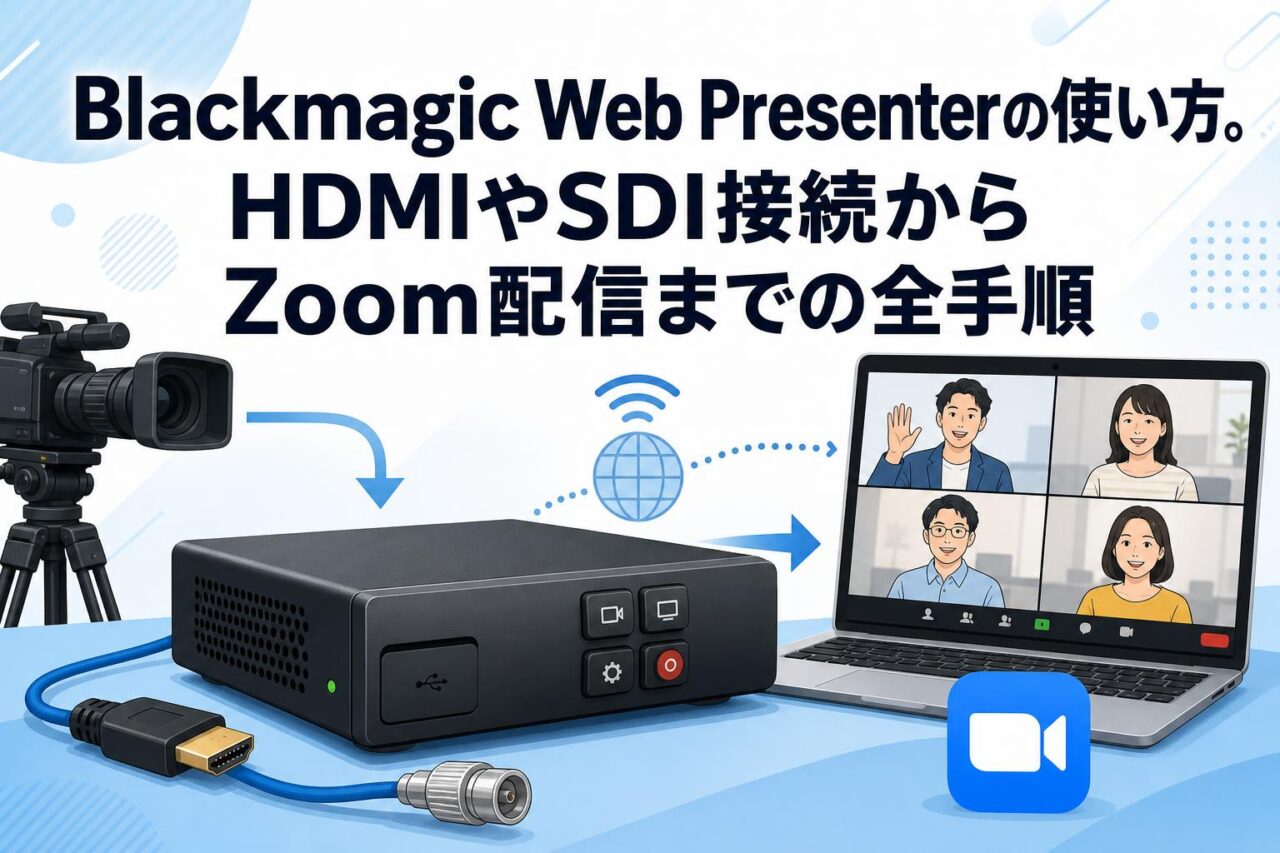







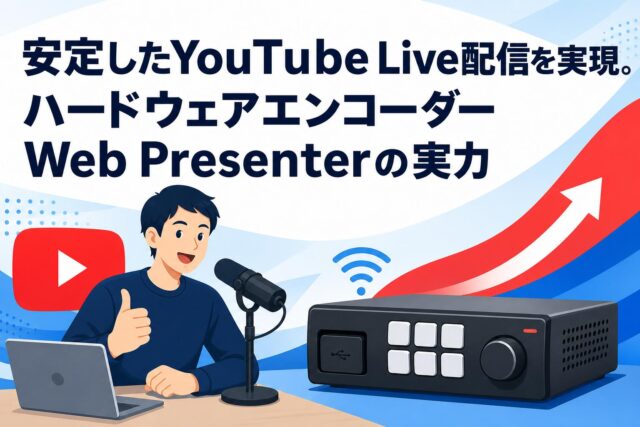
近年、オンラインセミナーや企業説明会など、ビジネスにおけるライブ配信の需要が急速に高まっています。高品質な映像と音声を届けることは、企業のブランドイメージを向上させるために不可欠です。本記事では、Blackmagic Design(ブラックマジックデザイン)が提供する「Blackmagic Web Presenter(HDMI/SDI入力)」を活用し、プロフェッショナルな配信環境を構築する方法を詳しく解説します。一眼レフカメラのWebカメラ化から、Zoom配信やYouTube Liveでの具体的な設定手順まで、ビジネス配信を成功に導くための全ノウハウをご紹介いたします。
Blackmagic Web Presenterとは?ビジネス配信を格上げする3つの特徴
高画質なWebカメラ化を実現するUVC対応ビデオキャプチャー
Blackmagic Designの「Blackmagic Web Presenter」は、プロ仕様の映像機器をUSB接続だけで手軽にWebカメラ化できる画期的なビデオキャプチャーです。最大の特徴は、UVC(USB Video Class)およびUAC(USB Audio Class)に完全対応している点にあります。これにより、専用のドライバーや複雑なソフトウェアをインストールすることなく、PCやMacに接続するだけで即座に高品質なウェブプレゼンターとして認識されます。一般的なUSBキャプチャーやキャプチャーボードと比較しても、その安定性と映像の美しさは群を抜いており、Skype、Zoom、Microsoft Teamsなどの主要なビデオ会議ソフトウェアで即座に使用可能です。高画質な映像を通じて、オンラインでのプレゼンテーションや商談において、相手に信頼感とプロフェッショナルな印象を与えることができます。
Teranex技術による高品質な映像変換とエンコーダー機能
本機には、放送業界で高く評価されている「Teranex」の高品質なダウンコンバージョン技術が搭載されています。これにより、入力されたあらゆる解像度やフレームレートの映像が、ストリーミングに最適な720pまたは1080pのHD解像度へと自動的に変換されます。帯域幅が限られたネットワーク環境下でも、内蔵のエンコーダーが映像の品質を損なうことなく、極めてクリアで滑らかな映像を維持します。また、ハードウェアベースのエンコード処理を行うため、接続したPCのCPU負荷を大幅に軽減できる点も大きなメリットです。映像処理の専門知識を持たない担当者であっても、Blackmagic Web Presenterを導入するだけで、放送局レベルの高品質なライブ配信環境を簡単に構築することが可能となります。
オンラインセミナーや企業説明会に最適な理由
企業のオンラインセミナーや採用向け企業説明会では、映像の乱れや音声の途切れが致命的な機会損失につながる恐れがあります。Blackmagic Web Presenterは、プロフェッショナルな配信に求められる高い信頼性と堅牢な筐体を備えており、長時間のストリーミングでも安定した稼働を実現します。さらに、オプションのスマートパネルを追加することで、フロントパネルでの映像確認やオーディオレベルのモニタリングが可能となり、配信中のトラブルを未然に防ぐことができます。高画質な一眼レフカメラや業務用ビデオカメラを簡単にWebカメラ化できる本製品は、自社の魅力を最大限に伝えるための強力なビジネスツールとして、多くの企業で標準的な配信機材として採用されています。
HDMI入力とSDI入力の違いと適切な接続方法3選
一般的な一眼レフやビデオカメラを用いたHDMI接続
企業内での小規模なライブ配信やオンラインミーティングにおいて最も多用されるのが、HDMI入力を用いた接続方法です。多くの市販の一眼レフカメラや家庭用ビデオカメラはHDMI出力を備えており、これをBlackmagic Web PresenterのHDMI入力端子に接続するだけで、高精細な映像をキャプチャーボード経由でPCへ取り込むことができます。HDMI接続はケーブルの入手が容易であり、専門的な知識がなくても直感的にセットアップできるのが利点です。美しいボケ味を持つ一眼レフカメラの映像をそのままZoom配信やYouTube Liveに活用できるため、製品デモンストレーションや役員からのメッセージ配信など、視覚的なインパクトが求められる場面で非常に有効なアプローチとなります。
業務用カメラやスイッチャーを連携させる12G-SDI接続
大規模なオンラインセミナーやプロフェッショナルな現場では、より信頼性の高い12G-SDI入力が推奨されます。SDI接続は、HDMIと比較してケーブルの抜け止め機構があるため物理的なトラブルに強く、さらに長距離のケーブル配線を行っても映像信号の減衰が起こりにくいという業務用の特性を持っています。Blackmagic Web Presenterは最先端の12G-SDIに対応しており、最大4K解像度の映像信号を入力することが可能です。ATEMスイッチャーなどの映像切替機材と組み合わせることで、複数の業務用カメラを用いた高度なマルチカム配信システムを構築でき、企業の公式発表会や大規模イベントのストリーミングにおいて、放送局品質の安定した運用を実現します。
異なる解像度を自動調整するフォーマット変換機能の活用
ライブ配信の現場では、プレゼン用のPC、メインのビデオカメラ、サブの一眼レフカメラなど、出力解像度やフレームレートが異なる複数のデバイスを混在して使用するケースが頻繁に発生します。Blackmagic Web Presenterに内蔵されたTeranexのフォーマット変換機能は、これらの異なる入力信号を自動的に認識し、配信プラットフォームに最適な統一された解像度へとシームレスに変換します。この機能により、ユーザーは事前の複雑な解像度設定や外部コンバーターの準備から解放されます。映像ソースを切り替えた際にもノイズやブラックアウトが発生せず、視聴者に対して常に滑らかでプロフェッショナルな映像体験を提供し続けることが可能となります。
Blackmagic Web Presenterの初期設定からPC接続までの3ステップ
カメラと本体のケーブル接続および電源の投入
Blackmagic Web Presenterのセットアップは、非常に直感的でシンプルに設計されています。最初のステップとして、使用するカメラの出力端子に合わせて、HDMIまたはSDIケーブルを用いて本体背面の入力端子へ確実に入力接続を行います。この際、ケーブルのコネクタ部分に緩みがないかを確認することが、配信中の予期せぬ映像途切れを防ぐ重要なポイントです。映像ケーブルの接続が完了したら、付属の電源ケーブルをコンセントに接続し、本体に電源を投入します。本機は電源スイッチを持たない設計となっているため、通電と同時に自動的にシステムが起動し、内部のエンコーダーやTeranex変換回路がスタンバイ状態となります。迅速な起動は、準備時間が限られたビジネスの現場において大きなアドバンテージとなります。
USBケーブルを用いたPCへの認識手順
電源が投入されカメラからの映像信号が入力されたら、次はUSBケーブルを使用してBlackmagic Web Presenterと配信用PCを接続します。本体背面のUSB Type-C端子からPCのUSBポートへ接続を行うと、UVC対応機器として、特別なドライバーソフトをインストールすることなく自動的に「Webカメラ」として認識されます。Windows環境のデバイスマネージャーや、Macのシステム情報から「Blackmagic Web Presenter」という名称が正常に表示されていることを確認してください。このプラグアンドプレイ機能により、IT部門のサポートを仰ぐことなく、現場の担当者自身で迅速にビデオキャプチャー環境を構築でき、スムーズにZoom配信やストリーミングの準備へと移行できます。
フロントパネルや外部モニターでの映像・音声のモニタリング
配信を成功させるためには、本番前に映像と音声が正常に入力されているかを確認するモニタリング作業が不可欠です。Blackmagic Web PresenterのSDI出力やHDMI出力を外部モニターに接続することで、現在入力されている映像のステータス、オーディオレベルメーター、さらにはストリーミングのデータレートなどを視覚的に確認できるモニタリング画面を表示できます。また、オプションのフロントパネルを装着している場合は、本体の小型LCDスクリーンで直接映像と音声レベルを確認することが可能です。これにより、PC上の配信ソフトに取り込まれる前の段階で信号の正常性を担保でき、トラブルシューティングを迅速に行うことができます。
Zoom配信・オンラインセミナーを成功に導く3つの設定手順
Zoomのカメラ設定でBlackmagic Web Presenterを選択する方法
PCでの認識が完了したら、実際にZoomを起動してカメラの設定を行います。Zoomアプリの設定メニューから「ビデオ」の項目を開き、カメラのドロップダウンリストから「Blackmagic Web Presenter」を選択します。この操作だけで、PC内蔵のWebカメラから、一眼レフや業務用カメラで撮影された高画質な映像へと瞬時に切り替わります。オンラインセミナーや重要な商談において、クリアで高精細な映像は参加者の集中力を高め、プレゼンテーションの説得力を向上させます。また、「HDを有効にする」にチェックを入れることで、本機が持つエンコーダーの性能を最大限に引き出し、より鮮明な画質でストリーミングを行うことが可能となります。
クリアな音声を届けるためのオーディオ入力設定
映像と同様に、ビジネス配信においては音声の品質が極めて重要です。Zoomの設定メニューの「オーディオ」タブを開き、マイクの入力デバイスとして「Blackmagic Web Presenter」を指定します。本機はカメラ経由の音声だけでなく、フロントパネルや背面の専用オーディオ入力端子からマイクやミキサーの音声を直接取り込むことも可能です。企業のオンラインセミナーでは、話し手の声が明瞭に聞こえることが参加者の満足度に直結するため、事前にオーディオレベルをテストし、入力音量が適切に設定されているか、背景ノイズが入っていないかを綿密に確認することが推奨されます。
配信中の映像遅延や認識トラブルを未然に防ぐ対策
ライブ配信中に映像が遅延したり、デバイスの認識が外れたりするトラブルを防ぐためには、事前のシステム最適化が求められます。まず、Zoom側の設定で「ビデオフィルタ」や「バーチャル背景」など、PCのCPUに過度な負荷をかける機能の使用は必要最小限に留めるべきです。また、Blackmagic Web Presenterはハードウェア側で映像処理を行いますが、PC側のUSBポートの帯域幅が不足すると映像のカクつきが生じる原因となります。そのため、他の不要なUSBデバイスを取り外し、PCのマザーボードに直結された高速なUSBポートを使用することが重要です。これらの対策を講じることで、長時間のオンラインセミナーでも安定した品質を維持できます。
OBS StudioとYouTube Liveを活用した高度なストリーミング3手法
OBSの映像キャプチャデバイスとしての追加と基本設定
より自由度の高い画面レイアウトや高度な演出を求める場合、無料のオープンソース配信ソフトであるOBS Studioの活用が最適です。OBSを起動し、ソースパネルの「+」ボタンから「映像キャプチャデバイス」を追加します。デバイス一覧から「Blackmagic Web Presenter」を選択すると、カメラからの映像がプレビュー画面に表示されます。解像度やフレームレートは「デバイスの既定値」のままで問題なく動作しますが、必要に応じてカスタム設定で1080p/60fpsなどに固定することも可能です。USBキャプチャーとして非常に安定して動作するため、OBS上でのソース追加もスムーズに行え、プロフェッショナルなストリーミング環境の基盤が瞬時に完成します。
YouTube Liveに向けた最適なビットレートとエンコーダー設定
YouTube Liveでのストリーミングを高品質に保つためには、OBSの出力設定を適切に行う必要があります。設定の「出力」タブから配信モードを詳細に変更し、エンコーダにはPCのグラフィックボードを指定してCPU負荷を分散させます。YouTube Liveの1080p配信における推奨ビットレートは4,500kbps〜9,000kbpsの範囲です。オフィスのネットワーク回線のアップロード速度を事前に計測し、回線速度の半分から3分の1程度のビットレートに設定することで、通信の揺らぎによる配信の停止を防ぐことができます。Blackmagic Web Presenterから入力された高品質な映像ソースを、適切なビットレートでエンコードし送信することが成功の鍵です。
複数カメラの切り替えやテロップ合成を行う実践的アプローチ
企業の公式発表会や対談形式のオンラインセミナーでは、単一のカメラ映像だけでなく、複数のアングルやプレゼン資料、テロップを組み合わせたリッチな映像表現が求められます。Blackmagic DesignのATEM Miniなどのスイッチャーを前段に配置し、その出力をBlackmagic Web PresenterのHDMI入力またはSDI入力へ接続することで、複数カメラのスイッチング映像を一本化してPCへ送ることが可能です。さらにOBS Studioのシーン機能を活用し、企業ロゴの透かしや登壇者の名前を示すテロップ、PowerPointの画面共有などを重ね合わせることで、テレビ番組のような完成度の高いYouTube Live配信を少人数で運用することが実現します。
安定したライブ配信を実現するための3つの運用ポイント
信頼性の高いHDMI・SDIケーブルとUSBハブの選定
プロフェッショナルなライブ配信環境において、機材同士を繋ぐケーブルの品質はシステムの安定性を左右する重要な要素です。HDMIケーブルは長距離伝送に弱いため、5メートルを超える場合は光ファイバーHDMIケーブルの使用を検討するか、より信頼性の高い12G-SDIケーブルでの接続に切り替えることを推奨します。また、Blackmagic Web PresenterをPCに接続する際、安価なUSBハブを経由すると帯域幅の不足や電力供給の不安定さから、認識エラーや映像の乱れが発生するリスクがあります。可能な限りPCのUSBポートへ直接接続するか、データ転送能力が高くセルフパワー供給が可能な高品質なUSBドックを選定することが、配信トラブルを回避するための鉄則です。
長時間のストリーミングに耐えうるネットワークと電源の確保
数時間に及ぶオンラインセミナーやイベントのストリーミングでは、ネットワークと電源の安定確保が不可欠です。Wi-Fi接続は電波干渉や一時的な速度低下のリスクが伴うため、配信用PCは必ず有線LANでネットワークに接続してください。また、万が一の停電やブレーカー落ちに備え、Blackmagic Web Presenter、カメラ、配信用PC、そしてルーターなどの主要なネットワーク機器は、無停電電源装置(UPS)に接続しておくことが望ましいです。物理的なインフラストラクチャーを堅牢に構築することで、ビジネスの信用に関わる配信事故を未然に防ぎ、視聴者に対して常に途切れない高品質なコンテンツを提供し続けることができます。
専用ユーティリティソフトを用いたファームウェアの最新化
Blackmagic Design製品は、ソフトウェアのアップデートによって継続的に機能追加や安定性の向上が図られています。Blackmagic Web Presenterを常に最良の状態で運用するためには、公式サイトから無償でダウンロードできる専用ユーティリティソフト「Blackmagic Web Presenter Setup」をPCにインストールし、定期的にファームウェアの更新を確認することが重要です。ファームウェアを最新バージョンに保つことで、最新のPCオペレーティングシステムやZoom、OBSといった配信ソフトウェアとの互換性が担保され、予期せぬ不具合のリスクを最小限に抑えることができます。機材のメンテナンスを怠らないことが、プロフェッショナルなウェブプレゼンターとしての運用を成功させる最後の秘訣です。