050-3158-3507
 お問い合わせ

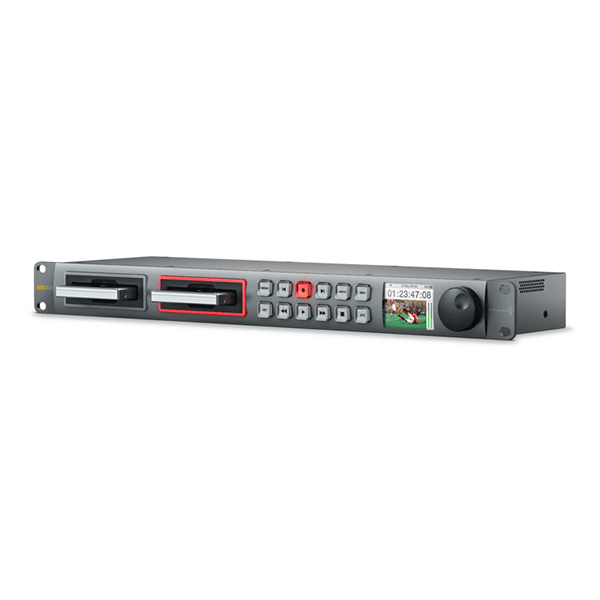







ここではですね windows コンピュータを使ってHyperDeck Studioで使用可能にする為にメディアをフォーマットする方法をご紹介したいと思います。
まあここで、ハイパーテックで使用可能なメディアにする、といっても何か特別
な方法があるわけではなくて、普通にexFATでフォーマットしてくださいという形になります
windows の場合はですね、フォーマットダイアログで、ドライブをexFATで
フォーマットすることができるので、ここでファイルタイプとしてexFATを
選ぶところがポイントになります
sd カードや ssd をフォーマットする場合内部の情報がすべて消えてしまう
ため、重要なものであればあらかじめバックアップを取っておいてください。
まずですね、SSDをフォーマットする場合、外付けのドックやアダプターケーブルを使用して ssd をコンピューターと接続します
sd カードの場合はカードをコンピュータの sd カードスロット、あるいは外付けカードリーダーに差し込みます
スタートメニュー、あるいはスタートスクリーンを開きコンピュータを選択して使用するssd または sd カードを右クリックします
でコンテクストメニューからフォーマットを選択してファイルシステムを ex FAT設定しユニットサイズ配分を128 kバイトに設定して、
ボリュームラベルを適宜入力してクイックフォーマットを選択しスタートをクリックします
このようにするとメディアフォーマットされましてHyperDeck Studioで使用できる状態になります
画面で言うと、まぁこんなやつでこんなのが出てきてここで ex FATを選んだでクイックフォーマットでフォーマットスタートでフォーマット開始です
ポイントとしてはですね、普通にフォーマーとするんですけど exFATでフォーマットしてくださいという形になります
以上で WindowsPCを使用してHyperDeck Studioで使用可能な ssd や sdカードHyperDeck Studioで使用可能な状態にフォーマットする方法でした