050-3158-3507
 お問い合わせ

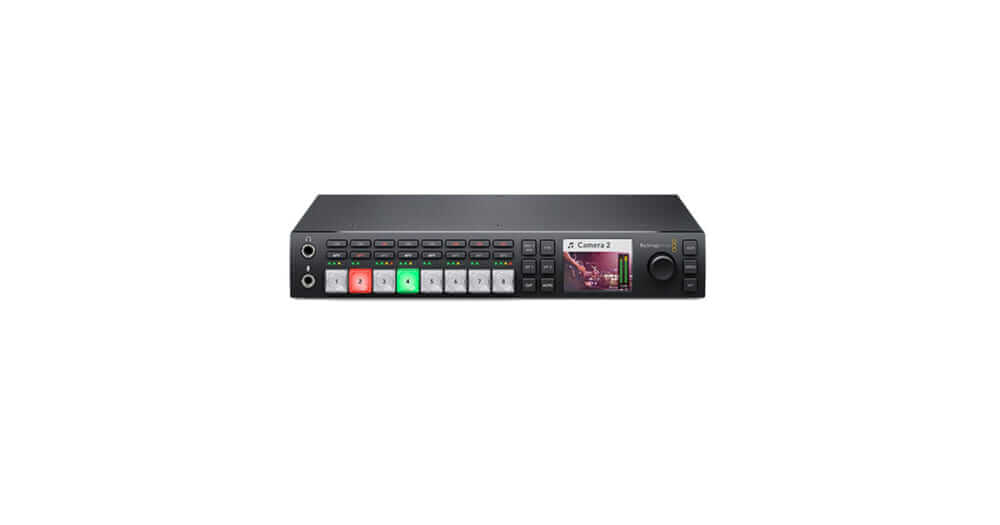







それではですね、今度は実際につないでみましょう
ただまず、つなぐと言ってもですね ATEM Television Studio HD を操作する
ためにですね操作用の pc と繋ぐ、そちらの、そちらについてご紹介したいと思います
まずATEM Television Studio HD があって操作用の PCを用意します
この操作用PCは lan ケーブルで接続するので、まぁ例えば LAN のポートがついている、あるいは usb でLANになるアダプターを付けておいてください
でこの2つを用意してそれをネットワークハブ、ネットワークスイッチともいわれますけれども、ハブですね。これを lan ケーブルに挿して、 lan ケーブル挿すと。
先ほど外観みましたから、コレの裏側の lan ケーブルを挿すところはご存知ですよね
これをパチパチっと刺していくという形になります
この時にですね lan ケーブルを接続したら ATEM Television Studio HD と操作用の pc が通信できるように、ネットワークの設定、 ip アドレスの設定などを行う必要があります
このネットワークの設定のためには、実は、操作用の pc と、この ATEM Television Studio HD を usb で繋げてあげると。
usb で繋いで上げて、でこちらの操作用の pc で ATEM Setupというのを立ち上げます
この ATEM Setup を立ち上げますと、このスイッチャー本体のですね、 ip
アドレスと言ったものを設定変更することができますので、まずはこの usb になり ます
ところでですね、たまに誤解している人がいるんですけれども、この操作用の pc とATEM Television Studio HD が、あるいは ATEMスイッチャー、他のラインナップのスイッチャーですね、
USBでつなぐことができるのですが、usb で操作をすることはできません。
あくまでも初期設定を行うことだけです
このソフトウェアコントロールでの操作というのはあくまでもこのLANで行うということですね。必ず lan ケーブルが必要です
usb で接続して操作するんじゃないのっていう勘違いがしている人がいらっしゃるんですけどもあくまでも初期設定だけで、基本は lan ケーブルで操作するという形です
でですねこのlan ケーブル、 lan で接続するネットワークの設定をする ip アドレスを設定をするというのはですね
blackmagic design 社によるレクチャービデオが公開されております
非常にわかりやすいレクチャービデオですので、それを見てですね学習してみてください