050-3158-3507
 お問い合わせ

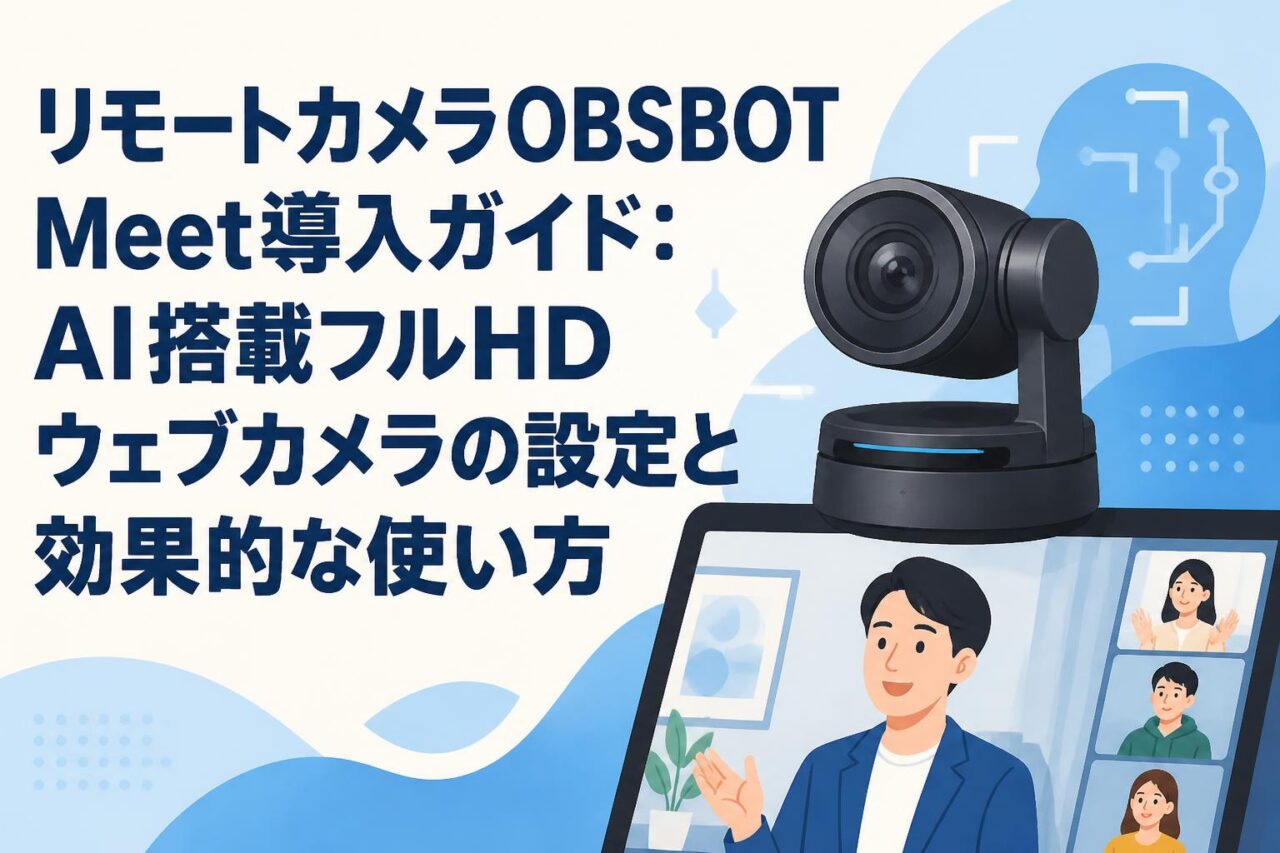







近年、テレワークやWeb会議が日常的なビジネスシーンとして定着する中で、映像や音声の品質はコミュニケーションの円滑さを左右する重要な要素となっています。本記事では、プロフェッショナルな映像体験を提供する「OBSBOT Meet webカメラ 1080P フルHD OBSBOT(オブスボット)」の魅力と、その効果的な使い方について詳しく解説します。AIオートフレーミングやHDR対応、ノイズリダクション搭載デュアルマイクなど、多彩な機能を備えたこのリモートカメラは、日々のビデオ通話から本格的なライブ配信まで幅広い用途で活躍します。導入を検討されている方はもちろん、すでにお使いの方にも役立つ設定手順や調整テクニックを網羅していますので、ぜひ参考にしてください。
OBSBOT Meetとは?次世代AI搭載フルHDウェブカメラの基本概要
1080PフルHDの高画質がもたらすプロフェッショナルな映像体験
OBSBOT オブスボット Meetは、ビジネスコミュニケーションの質を飛躍的に向上させる次世代のウェブカメラです。最大の特長は、1080P フルHDの解像度がもたらす圧倒的な高画質にあります。一般的なノートパソコンに内蔵されているカメラと比較して、細部まで鮮明に映し出すことができるため、相手にプロフェッショナルで信頼感のある印象を与えることが可能です。特に、重要な商談やプレゼンテーションの場において、クリアな映像は非言語コミュニケーションを補完し、説得力を高める重要な役割を果たします。
また、高品質なレンズと優れた画像処理技術により、色彩の再現性も非常に高く、長時間のWeb会議やビデオ通話でも相手にストレスを与えません。テレワーク環境下でのコミュニケーション課題を解決し、まるで対面しているかのようなリアルな映像体験を提供するOBSBOT Meetは、現代のビジネスパーソンにとって欠かせないツールと言えるでしょう。
AIオートフレーミング機能による自動追尾システムの仕組み
OBSBOT Meetの最も革新的な機能の一つが、高度なAIオートフレーミング技術です。この機能は、カメラに内蔵されたAIアルゴリズムが人物の顔や動きを瞬時に認識し、常に被写体が画面の最適な位置に収まるように自動で構図を調整する仕組みを持っています。会議中に立ち上がったり、ホワイトボードを使って説明したりする際でも、手動でカメラの向きを変える必要がありません。
このAIによる自動追尾システムは、リモートカメラとしての利便性を極限まで高めています。複数人が画面に映る場合でも、全員が適切にフレームインするように自動でズームアウトが行われるため、グループでのWeb会議にも最適です。プレゼンテーションやオンラインセミナーなど、動きを伴うシーンにおいて、視聴者の視線を逃さないスムーズな映像配信を実現します。
広視野角とPTZ(パン・チルト・ズーム)対応による自由なカメラワーク
多様なビジネスシーンに対応するため、OBSBOT Meetは広視野角レンズを採用しています。これにより、狭いデスク環境でも十分な画角を確保でき、背景のホワイトボードや複数人の参加者を無理なく画面に収めることが可能です。さらに、専用ソフトウェアを活用することで、仮想的なPTZ(パン・チルト・ズーム)機能を利用できる点も大きな魅力です。
物理的なモーターを持たないPTZカメラとしての動作ですが、高解像度センサーを活かしたデジタルズームと視点移動により、画質劣化を最小限に抑えながら自由なカメラワークを実現します。特定の部分を拡大して見せたい場合や、見せたくない背景をカットしたい場合など、用途に合わせて柔軟に画角を調整できるため、ストリーミングやライブ配信のクオリティが一段と向上します。
持ち運びに便利なコンパクト設計と洗練されたデザイン
高機能でありながら、OBSBOT Meetは非常にコンパクトで軽量な設計が施されています。手のひらに収まるサイズの本体は、ノートパソコンのモニター上部や三脚に簡単に設置でき、自宅のテレワークスペースからオフィスの会議室、さらには出張先のホテルまで、どこへでも手軽に持ち運ぶことができます。付属のマグネット式マウントを使用すれば、着脱もワンタッチで完了します。
また、マットな質感を基調とした洗練されたデザインは、どのようなビジネス環境にも自然に溶け込みます。デスク周りの美観を損なうことなく、プロフェッショナルな機材としての存在感を示すそのフォルムは、機能美と実用性を兼ね備えています。頻繁に移動を伴う現代の働き方において、この携帯性とデザイン性は大きなアドバンテージとなります。
テレワークを劇的に変えるOBSBOT Meetの4つの優れた機能
逆光や暗所でも鮮明に映し出すHDR対応の高画質補正
テレワーク環境では、窓からの強い日差しによる逆光や、照明が不十分な暗所など、映像にとって厳しい条件下でWeb会議を行うことが少なくありません。OBSBOT MeetはHDR(ハイダイナミックレンジ)対応の高度な高画質補正機能を搭載しており、こうした悪環境下でも被写体を明るく鮮明に映し出します。明るい部分の白飛びを抑えつつ、暗い部分の黒つぶれを防ぐことで、常に自然でバランスの取れた映像を維持します。
このHDR対応機能により、時間帯や天候に左右されることなく、常に一定のプロフェッショナルな映像品質を保つことができます。特に、顔の表情が暗く沈んでしまうことを防ぐため、オンラインでのコミュニケーションにおいて相手に安心感と信頼感を与える効果があり、ビジネスの成果に直結する重要な機能と言えます。
ノイズリダクション搭載デュアルマイクによるクリアな音声通信
質の高いWeb会議やビデオ通話には、映像だけでなくクリアな音声が不可欠です。OBSBOT Meetは、本体に無指向性のデュアルマイクを内蔵しており、発言者の声を立体的かつ正確に集音します。さらに、高度なノイズリダクション機能が搭載されているため、エアコンの動作音やキーボードのタイピング音といった環境騒音を効果的に低減し、声だけを相手に明瞭に届けます。
これにより、別途外付けのマイクを用意しなくても、本体のみで高品質な音声通信が完結します。テレワーク中の自宅での予期せぬ生活音や、オフィスでの周囲の雑音に悩まされることなく、スムーズな対話に集中することが可能です。音声トラブルによるコミュニケーションの分断を防ぎ、円滑なビジネス進行を強力にサポートします。
物理的なプライバシーカバーによるセキュリティと安心感の確保
リモートワークの普及に伴い、ウェブカメラのセキュリティに対する意識が高まっています。意図しないタイミングで映像が配信されてしまう事故を防ぐため、OBSBOT Meetには物理的なプライバシーカバーが付属しています。カメラレンズを直接覆うことができるこのカバーを使用することで、ソフトウェアの不具合やハッキングによる盗撮リスクを物理的に遮断し、確実なセキュリティを確保できます。
カバーの開閉は非常に簡単で、Web会議が終了した直後にサッとレンズを隠すことができます。自宅というプライベートな空間でテレワークを行う際、常にカメラが見つめているという心理的な負担を軽減し、ユーザーに大きな安心感をもたらします。ビジネスツールとしての性能だけでなく、プライバシー保護の観点でも細やかな配慮がなされています。
専用ソフトウェアを活用した高度なカスタマイズ性
OBSBOT Meetの潜在能力を最大限に引き出すのが、無償で提供されている専用ソフトウェア「OBSBOT WebCam」です。このソフトウェアをインストールすることで、AIオートフレーミングのオン・オフ切り替えや、PTZカメラとしての細かな画角調整、さらには露出やホワイトバランスの手動設定など、高度なカスタマイズが可能になります。用途に合わせて最適な設定を保存しておくことも可能です。
また、ファームウェアのアップデートもこのソフトウェア経由で行われるため、常に最新の機能とパフォーマンスを維持することができます。背景ぼかし機能や、バーチャル背景の設定など、Web会議ツール側の機能に依存せずにカメラ側で映像処理を行える点も強みです。ライブ配信やストリーミングなど、より専門的な映像演出が求められるシーンでも、このカスタマイズ性が大いに役立ちます。
OBSBOT Meetの初期設定とWeb会議ツールへの接続手順4ステップ
ステップ1:本体の設置とパソコンへのUSB接続
OBSBOT Meetの導入は非常にシンプルで、特別な技術知識は必要ありません。まず、付属のマグネット式マウントを使用して、パソコンのモニター上部や三脚など、安定した場所に本体を設置します。マウントは角度調整が可能なため、最適な視点の高さになるよう微調整を行ってください。設置が完了したら、付属のUSB Type-Cケーブルを使用して、カメラ本体とパソコンを接続します。
OBSBOT Meetはプラグアンドプレイに対応しているため、パソコンのUSBポートに接続するだけで自動的にデバイスとして認識されます。WindowsおよびMacのどちらのOSでも、標準のドライバが自動でインストールされるため、接続後すぐに基本的なウェブカメラとして使用を開始することができます。安定したデータ転送と電力供給のため、可能な限りパソコン本体のUSBポートに直接接続することをおすすめします。
ステップ2:専用ソフトウェアのインストールと初期設定
カメラがパソコンに認識されたら、次にOBSBOTの公式サイトから専用ソフトウェア「OBSBOT WebCam」をダウンロードし、インストールを行います。このソフトウェアは、AIオートフレーミングやHDR対応機能など、OBSBOT Meetの高度な機能を制御するために不可欠です。インストールが完了しソフトウェアを起動すると、カメラのライブビューが表示されます。
初期設定として、まずはファームウェアの更新確認を行ってください。最新のアップデートを適用することで、動作の安定性や新機能が追加されます。その後、ソフトウェアの画面上で画角の調整や、AIオートフレーミングの動作確認、画質設定(明るさ、コントラスト、彩度など)を好みに合わせて微調整します。これらの設定はカメラ本体に記憶されるため、次回以降はソフトウェアを起動しなくても設定が反映されます。
ステップ3:ZoomやTeamsなど主要なWeb会議ツールでのデバイス選択
カメラ側の準備が整ったら、日常的に使用しているWeb会議やビデオ通話のツール側で設定を行います。Zoom、Microsoft Teams、Google Meetなどのアプリケーションを起動し、設定メニューから「ビデオ」または「デバイス」の項目を開きます。カメラの選択リストの中に「OBSBOT Meet」が表示されていることを確認し、それを選択してください。
同様に、マイクの設定項目でも「OBSBOT Meet」を選択することで、内蔵のデュアルマイクを利用することができます。この際、Web会議ツール側に搭載されているノイズキャンセリング機能や背景ぼかし機能と、カメラ側の機能が競合して映像や音声が不自然になる場合があります。状況に応じて、どちらか一方の機能をオフにするなど、最適なバランスを見つけることが重要です。
ステップ4:画角やAIオートフレーミングの動作テストと最終調整
実際の会議やライブ配信を始める前に、必ず動作テストと最終調整を行ってください。Web会議ツールのテスト機能を使用し、自身の映像が意図した通りに表示されているか、音声がクリアに入力されているかを確認します。特にAIオートフレーミング機能を使用する場合は、実際に席を立ったり左右に動いたりして、カメラがスムーズに追尾するかをチェックします。
また、部屋の照明環境に応じてHDR機能の効き具合や露出を確認し、必要であれば専用ソフトウェアに戻って微調整を行います。プレゼンテーションなどで特定のアイテムを見せたい場合は、PTZ機能を使ってズームやアングルのプリセットを設定しておくと便利です。これらの事前準備を丁寧に行うことで、本番でのトラブルを防ぎ、プロフェッショナルな映像配信を実現できます。
ビジネスからライブ配信まで!OBSBOT Meetを活用すべき4つのシーン
重要な商談やプレゼンテーションを成功に導く高品質なWeb会議
クライアントとの重要な商談や、社内外に向けたプレゼンテーションの場において、OBSBOT Meetはその真価を発揮します。1080P フルHDの高画質とHDR対応による鮮明な映像は、あなたの表情や熱意を正確に相手に伝え、オンライン特有の距離感を縮める効果があります。画質が粗く暗い映像では損なわれがちな信頼感やプロフェッショナルな印象を、映像の力で強力に後押しします。
さらに、AIオートフレーミング機能を活用すれば、身振り手振りを交えたダイナミックなプレゼンテーションを行っても、常にあなたが画面の中心に捉えられます。手元の資料を見せたり、立ち上がって説明したりする際にもカメラワークを気にすることなく、本来のビジネスコミュニケーションに完全に集中することができます。成果が求められるビジネスシーンに最適なソリューションです。
動きのある解説やホワイトボードを使用するオンラインセミナー
教育現場や企業の研修、オンラインセミナー(ウェビナー)においても、OBSBOT Meetは強力なツールとなります。講師がホワイトボードに板書しながら解説を行うシーンでは、広視野角レンズがボード全体を捉え、AIオートフレーミングが講師の動きに合わせてスムーズに視点を移動させます。これにより、受講者は講師の表情と板書の内容を両方とも明確に確認することができます。
また、専用ソフトウェアのPTZ機能を活用すれば、特定の図表や製品のディテールを拡大して見せることも容易です。デュアルマイクによるノイズリダクション機能が、チョークの音や環境音を抑えつつ講師の声をクリアに届けるため、長時間のセミナーでも受講者の集中力を途切れさせません。質の高い教育コンテンツの配信を、手軽な機材構成で実現します。
視聴者を惹きつける高画質なライブ配信とストリーミング
YouTubeやTwitchなどでのライブ配信、ストリーミング用途においても、OBSBOT Meetはクリエイターの要求にしっかりと応えます。1080P フルHDの高精細な映像は、ゲーム実況や雑談配信、商品レビューなど、あらゆるジャンルのコンテンツで視聴者にプレミアムな視聴体験を提供します。コンパクトな設計のため、マルチカメラ配信のサブカメラとしても非常に扱いやすいのが特徴です。
特に、製品をカメラに近づけて紹介する際などに、高速で正確なオートフォーカスが威力を発揮します。また、暗い室内でLED照明を使用したような複雑なライティング環境下でも、HDR対応機能が白飛びや黒つぶれを防ぎ、常に美しい映像を保ちます。視聴者のエンゲージメントを高め、チャンネルのクオリティを一段引き上げるための強力な武器となるでしょう。
快適なコミュニケーションを実現する日常的なビデオ通話とテレワーク
特別なイベントだけでなく、日々のテレワークにおける同僚とのビデオ通話や、家族・友人とのコミュニケーションにおいても、OBSBOT Meetは日常の質を向上させます。ノートパソコンの画面上部に常設しておけば、いつでもワンランク上の映像と音声で通話を開始できます。プライバシーカバーが付属しているため、使用しない時のセキュリティも万全です。
長時間のWeb会議が連続するような日でも、ノイズリダクション搭載デュアルマイクが不要な雑音をカットし、聞き取りやすい音声を相手に届けるため、お互いの疲労感を軽減します。広視野角を活かして、部屋の様子を広く映し出して和やかな雰囲気を作ったり、逆に背景ぼかし機能を使ってプライベートな空間を隠したりと、状況に応じた柔軟な使い方が可能な点も、日常使いにおいて非常に便利です。
映像と音声を最適化するOBSBOT Meetの4つの調整テクニック
プレゼンテーションの効果を高めるAIオートフレーミングの感度設定
AIオートフレーミング機能は非常に便利ですが、シーンによっては動きに対する反応が敏感すぎたり、逆に遅く感じたりすることがあります。専用ソフトウェア「OBSBOT WebCam」を使用すると、このトラッキングの感度やズームの速度を詳細に調整することが可能です。プレゼンテーションのスタイルに合わせて設定を最適化することで、より自然でプロフェッショナルな映像演出が実現します。
例えば、デスクに座って落ち着いて話すWeb会議では、感度を低めに設定することで、わずかな体の揺れでカメラが頻繁に動くのを防ぐことができます。一方、立って動き回りながら身振り手振りで説明するアクティブなプレゼンテーションでは、感度を高めに設定し、被写体を素早く追尾するように調整します。この微調整が、視聴者にとって見やすい映像を作る鍵となります。
照明環境に合わせたHDR機能と露出補正の活用方法
OBSBOT MeetのHDR対応機能は自動で優れた画質補正を行いますが、極端な照明環境下では手動での微調整が効果的です。専用ソフトウェアの画像設定メニューから、露出、コントラスト、彩度、ホワイトバランスなどを手動でコントロールできます。特に、背後に窓がある逆光の環境や、夜間の間接照明のみの部屋などでは、露出設定をマニュアルに切り替えて顔の明るさを優先的に調整してください。
また、蛍光灯やLED照明の下で映像がちらつく(フリッカー)現象が発生した場合は、ソフトウェアから電源周波数(50Hzまたは60Hz)の設定を地域の電力設定に合わせることで解消できます。これらの画質調整テクニックを駆使することで、どのような環境からテレワークやライブ配信を行っても、常にスタジオ品質のクリアで美しい映像を届けることが可能になります。
デュアルマイクの集音範囲とノイズキャンセリングの最適化
内蔵されているデュアルマイクの性能を最大限に引き出すためには、設置環境とソフトウェア側の設定バランスが重要です。OBSBOT Meetのマイクは広範囲の音を拾うよう設計されていますが、スピーカーからの音を拾ってハウリングやエコーが発生するのを防ぐため、ノートパソコンのスピーカー音量は適切なレベルに保つか、イヤホン・ヘッドセットの併用を推奨します。
また、ZoomやTeamsなどのWeb会議ツールには、強力なノイズキャンセリング機能が標準で備わっていることが多く、カメラ側のノイズリダクション機能と二重にかかることで、音声が不自然に途切れたりこもったりする場合があります。音声に違和感がある場合は、Web会議ツール側の音声処理設定を「低」または「オフ」にするなどして、OBSBOT Meet本来のクリアな音声通信を活かすよう調整を行ってください。
用途に応じた視野角(FOV)の切り替えと背景ぼかしの活用
OBSBOT Meetは広視野角レンズを搭載していますが、専用ソフトウェアを使用することで、用途に応じて視野角(FOV)を段階的に切り替えることができます。例えば、複数人が参加する会議室からの配信や、ホワイトボード全体を見せたい場合は最も広い視野角を選択します。一方、自宅でのテレワークなど、見せたくない背景がある場合や自身の顔にフォーカスしたい場合は、視野角を狭く設定します。
さらに、ソフトウェアに搭載されている背景ぼかし機能や仮想背景機能を組み合わせることで、プライバシーを保護しつつ、プロフェッショナルな映像を作り出すことができます。Web会議ツール側の背景ぼかし機能を使用するとパソコンのCPUに負荷がかかることがありますが、OBSBOT Meetのソフトウェア側で処理を行うことで、パソコンの動作を軽く保ちながら高品質なストリーミングを維持できるというメリットもあります。
導入前に確認したいOBSBOT Meetに関する4つのよくある質問と解決策
既存のPC内蔵カメラとの画質・性能の具体的な違いは?
多くの方が疑問に思うのが、標準的なノートパソコンに内蔵されているカメラとOBSBOT Meetの違いです。一般的な内蔵カメラは720p程度の解像度で、レンズも小さいため光を取り込む量が少なく、暗い場所ではノイズが多くなりがちです。一方、OBSBOT Meetは1080P フルHDの高解像度センサーと高品質なレンズを搭載しており、細部まで圧倒的にクリアな映像を実現します。
さらに、内蔵カメラにはないAIオートフレーミング、HDR対応、PTZカメラとしての機能、ノイズリダクション搭載デュアルマイクなど、映像と音声の品質を劇的に向上させる機能が多数搭載されています。これにより、単なる「顔を映すツール」から、「プロフェッショナルなプレゼンテーションやライブ配信を可能にする映像機材」へと、コミュニケーションの質そのものをアップグレードさせることができます。
MacおよびWindowsの各OSにおける互換性と動作環境について
OBSBOT Meetは、WindowsとMacの両方のオペレーティングシステムに完全対応しており、幅広い互換性を持っています。USBで接続するだけで標準的なウェブカメラとして認識されるため、OSを問わず即座に使用可能です。専用ソフトウェア「OBSBOT WebCam」もWindows版とmacOS版の両方が提供されており、どちらの環境でもAIオートフレーミングや画質調整などの高度な機能を利用できます。
ただし、専用ソフトウェアを快適に動作させ、1080P フルHDの高画質でストリーミングを行うためには、一定のパソコンスペックが推奨されます。極端に古いパソコンや処理能力の低いモデルでは、映像の遅延やソフトウェアの動作が重くなる可能性があります。導入前に、公式サイトで推奨されるCPUやメモリのシステム要件を確認し、自身のテレワーク環境が適しているかをチェックしておくことをおすすめします。
AIオートフレーミングが正常に動作しない場合の対処法
AIオートフレーミング機能が意図した通りに動作しない場合、いくつかの原因が考えられます。最も多いのは、照明環境の問題です。極端に暗い部屋や、強い逆光で顔がシルエットのようになっている状態では、AIが人物の顔や体を正確に認識できず、追尾が遅れたり停止したりすることがあります。この場合、部屋の照明を明るくするか、HDR機能を活用して被写体を明確に映し出すことで改善されます。
また、専用ソフトウェアの設定で、オートフレーミング機能がオフになっている、あるいはトラッキングの感度が極端に低く設定されている可能性もあります。ソフトウェアを開いて設定状態を確認し、必要に応じてファームウェアを最新バージョンにアップデートしてください。複数人が画面に映り込む環境では、AIが誰を追尾すべきか迷うことがあるため、ターゲットを指定する機能も合わせて活用すると効果的です。
長時間使用時の発熱対策と安定したストリーミングを行うための注意点
1080P フルHDの高画質処理やAIによる演算を常時行うため、長時間のWeb会議やライブ配信でOBSBOT Meetを使用すると、本体が温かくなることがあります。これは正常な動作の範囲内ですが、極端な高温を防ぎ安定したパフォーマンスを維持するためには、風通しの良い場所に設置し、直射日光が当たる場所や暖房器具の近くでの使用を避けることが重要です。
また、安定したストリーミングを行うためには、USB接続の品質も不可欠です。USBハブを経由して接続すると、電力不足やデータ転送の遅延が発生し、映像がフリーズしたり認識が途切れたりする原因となります。可能な限りパソコン本体のUSBポートに直接接続し、付属の純正ケーブルを使用してください。使用しない時はケーブルを抜くか、ソフトウェアからスリープ状態にすることで、発熱を抑え製品の寿命を延ばすことができます。
【追加FAQ】OBSBOT Meetに関する5つのよくある質問
- Q1: 「OBSBOT Meet webカメラ 1080P フルHD OBSBOT(オブスボット)」は4K解像度に対応していますか?
A1: 本モデルは1080P フルHD(1920×1080)対応となります。上位機種には4K対応モデルもありますが、一般的なWeb会議やテレワーク用途では1080Pでも十分にプロフェッショナルな高画質を実感いただけます。 - Q2: 三脚に取り付けることは可能ですか?
A2: はい、可能です。付属のマグネット式マウントの底面には標準的な1/4インチネジ穴が備わっているため、市販のカメラ用三脚やリングライトのスタンドなどに簡単に取り付けることができます。 - Q3: プライバシーカバーは紛失しやすいですか?
A3: いいえ、OBSBOT Meetのプライバシーカバーは本体にフィットする設計になっており、使用しない時はしっかりとレンズを保護します。ただし着脱式のため、外した際の保管にはご注意ください。 - Q4: スマートフォンやタブレットに接続して使用できますか?
A4: 基本的にはパソコン(Windows / Mac)向けのUSBウェブカメラとして設計されています。スマートフォンやタブレットでの動作は公式には保証されておらず、専用ソフトウェアもPC向けのみの提供となります。 - Q5: AIオートフレーミング機能は専用ソフトウェアを起動していなくても機能しますか?
A5: はい、一度専用ソフトウェアで機能をオンにして設定をカメラ本体に保存すれば、次回以降はソフトウェアを起動していなくても、Web会議ツールを開くだけでAIオートフレーミング機能が動作します。