050-3158-3507
 お問い合わせ

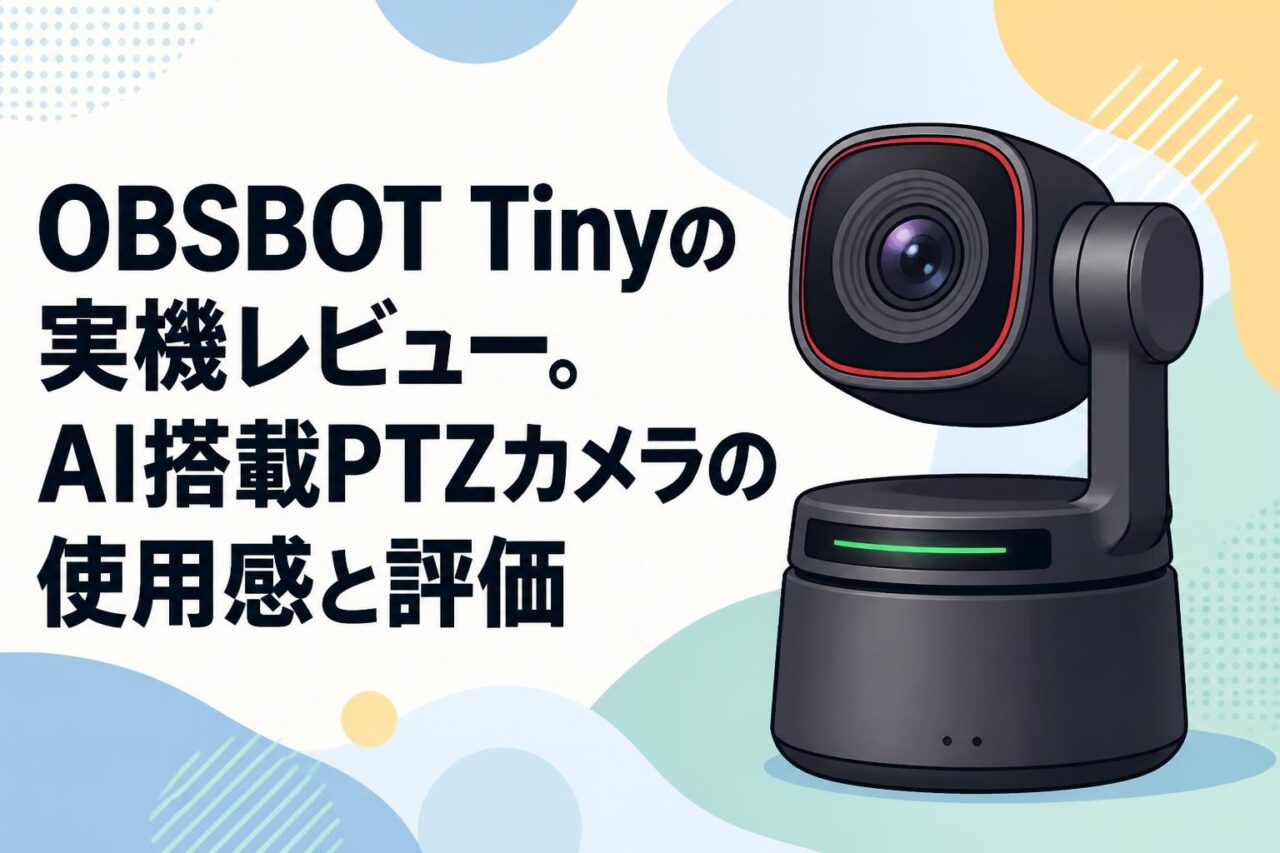







近年のリモートワークやオンラインコミュニケーションの普及に伴い、ウェブカメラの品質がビジネスの成果やライブ配信の質を大きく左右する時代となりました。本記事では、AI追跡(自動追尾)やジェスチャーコントロールなど革新的な機能を備えた「OBSBOT Tiny(オブスボット タイニー)」の実機レビューをお届けします。PTZカメラ(パンチルト対応)としての柔軟な操作性やフルHD 1080pの高画質、ノイズキャンセリングマイクの性能など、ビデオ会議やYouTube等のライブ配信における実用性と評価を徹底的に解説いたします。
OBSBOT Tinyとは?AI搭載PTZウェブカメラの基本スペックと特徴
OBSBOT(オブスボット)ブランドの概要とビジネスにおける信頼性
OBSBOT(オブスボット)は、高度なAI技術とカメラハードウェアの融合に特化した革新的なブランドであり、世界中のクリエイターやビジネスパーソンから高い評価を獲得しています。特に「OBSBOT TinyAI搭載PTZウェブカメラ」は、従来の固定式Webカメラの概念を覆すスマートなリモートカメラとして市場に投入されました。ビジネスシーンにおける信頼性も非常に高く、重要なビデオ会議やオンライン商談において、プロフェッショナルな映像品質と安定した動作を提供します。
OBSBOT(オブスボット)製品は、高度なAIアルゴリズムによる自動制御を強みとしており、ユーザーが複雑な操作をすることなく、常に最適な映像を配信できる点が多くの企業や個人事業主に支持される理由となっています。品質と使いやすさを両立した設計思想は、日々のオンライン業務における強力なサポーターとなります。
フルHD 1080p対応の高画質レンズがもたらす鮮明な映像
OBSBOT Tinyは、フルHD 1080p(30fps)に対応した高性能レンズを搭載しており、ビデオ会議やライブ配信において極めて鮮明でクリアな映像を提供します。オンラインコミュニケーションにおいて、映像の粗さや不鮮明さは相手にマイナスの印象を与えるリスクがありますが、本製品のフルHD画質であれば、表情の細かな変化やホワイトボードの文字まで正確に伝えることが可能です。
また、優れた露出補正機能とホワイトバランス調整機能により、採光が不十分な室内や複雑な照明環境下でも、被写体を自然かつ明るく映し出します。この高画質レンズによる映像美は、ビジネスプレゼンテーションの説得力を高めるだけでなく、YouTubeなどのプラットフォームにおけるライブ配信のクオリティを一段階引き上げる重要な要素となります。
パンチルト(PTZ)機能による広範囲かつ自由な撮影領域
本製品の最大の特徴の一つが、水平方向のパン(左右首振り)と垂直方向のチルト(上下首振り)を可能にするPTZ(パン・チルト・ズーム)機能です。一般的な固定式ウェブカメラとは異なり、2軸のジンバル機構を備えているため、広範囲な撮影領域をカバーし、カメラの物理的な位置を動かすことなく自由なアングル調整を実現します。
このパンチルト機能により、デスク周りでの着席時の撮影はもちろん、立ち上がってのプレゼンテーションや、商品のデモンストレーションなど、動きを伴うシーンでも被写体を確実にとらえ続けることができます。リモートカメラとしての柔軟性が極めて高く、画角の制限に縛られないダイナミックで臨場感あふれる映像表現を可能にする点が、多くのユーザーから高く評価されています。
内蔵ノイズキャンセリングマイクによるクリアな音声品質
映像の美しさだけでなく、音声品質もオンラインコミュニケーションの質を決定づける重要な要素ですが、OBSBOT Tinyは高性能なノイズキャンセリングマイクを内蔵することでこの課題をクリアしています。無指向性のデュアルマイクが周囲の環境音やエアコンの駆動音、キーボードのタイピング音などの雑音を効果的に低減し、発言者の声だけをクリアに拾い上げます。
このノイズキャンセリング機能により、騒がしいオフィス環境や生活音が気になる在宅ワークの環境下でも、相手にストレスを与えない明瞭な音声通話が実現します。別途外部マイクを用意しなくても、Zoomなどのビデオ会議ツールでそのまま高品質な音声コミュニケーションが可能となるため、機材のセットアップを簡略化しつつ、プロフェッショナルな配信環境を構築できる点が大きなメリットです。
AI搭載PTZカメラ「OBSBOT Tiny」が誇る4つの主要機能
AI追跡(自動追尾)によるスムーズな被写体フォーカス
OBSBOT Tinyに搭載されているAI追跡(自動追尾)機能は、ディープラーニングアルゴリズムを活用して人物を正確に認識し、画面の中央に捉え続ける画期的なシステムです。ユーザーがカメラの前で左右に移動したり立ち上がったりしても、ジンバルが自動的にパンチルト動作を行い、極めてスムーズに被写体を追従します。
この自動追尾機能は、従来のウェブカメラのように手動でカメラの向きを微調整する手間を完全に排除し、プレゼンターがより自然な動きで表現力豊かに話すことを可能にします。追従のスピードや動きの滑らかさはビジネスシーンでも違和感なく使用できるレベルに調整されており、視聴者に対してプロのカメラマンが撮影しているかのような高品質なフォーカス体験を提供します。
オートフレーム機能による最適な構図の自動調整
AI追跡機能と連動して機能するオートフレーム機能は、被写体との距離や動きに応じて自動的にズームイン・ズームアウトを行い、常に最適な構図を維持する優れた機能です。カメラに近づいたり遠ざかったりしても、AIが人物の顔や上半身のバランスを計算し、見切れることなく自然なフレーミングをリアルタイムで調整します。
このオートフレーム機能により、複数人がカメラの前に集まった場合でも全員が画面に収まるように自動で画角が最適化されるため、ハイブリッド会議などでも大いに威力を発揮します。映像の構図が常に安定していることは、視聴者の集中力を途切れさせないためにも重要であり、ビデオ会議やライブ配信のプロフェッショナルな印象を強力にサポートします。
ジェスチャーコントロールによる非接触での直感的な操作
OBSBOT Tinyの操作性を飛躍的に高めているのが、手振りをAIが認識してカメラを操作するジェスチャーコントロール機能です。カメラに向かって特定の手の形(例えば、顔の横でパーを開く、L字を作るなど)を提示するだけで、AI追跡のオン・オフ切り替えや、ズームイン・ズームアウトの操作を非接触で瞬時に実行できます。
この機能により、プレゼンテーション中やライブ配信中にマウスやキーボードに触れる必要がなくなり、進行を妨げることなくスマートにカメラをコントロールすることが可能です。物理的なリモコンすら不要となる直感的な操作感は、ワンオペレーションで配信を行うYouTuberや、ホワイトボードを使用する講師にとって、業務効率を劇的に改善する革新的なソリューションと言えます。
専用ソフトウェアを活用した詳細なWebカメラ設定
ハードウェアの優れた機能に加えて、専用ソフトウェア「OBSBOT WebCam」を活用することで、Webカメラとしての設定をより詳細かつ高度にカスタマイズすることが可能です。このソフトウェア上では、ジンバルの手動操作(パン・チルト)、プリセット位置の登録、AI追跡のターゲット切り替え、さらには露出、コントラスト、彩度といった画質の微調整まで直感的なインターフェースで行うことができます。
特にプリセット機能は、あらかじめ設定した複数の画角へワンクリックで瞬時にカメラを向けることができるため、会議中の視点変更が非常にスムーズになります。ソフトウェアとハードウェアがシームレスに連携することで、ユーザー個々の利用環境や好みに合わせた最適なリモートカメラ環境を構築できる点が、本製品の完成度の高さを証明しています。
OBSBOT Tinyの実機開封から初期セットアップまでの4つの手順
パッケージ内容と同梱品(ケーブル・マウント等)の確認
OBSBOT Tinyのパッケージを開封すると、本体に加えてセットアップに必要な各種アクセサリーが整然と同梱されています。主な同梱品は、PTZカメラ本体、PCとの接続および給電を担うUSB Type-C to Type-Aケーブル、そしてモニター上部に安定して設置するための専用マグネットマウントです。本体は非常にコンパクトで洗練されたデザインを採用しており、デスク環境に置いても圧迫感を与えません。
また、専用マウントはマグネット式を採用しているため、カメラ本体の着脱が極めて容易でありながら、使用中はしっかりと固定されるよう設計されています。これらの充実したパッケージ内容により、追加のアクセサリーを購入することなく、開封後すぐに高品質なウェブカメラとしての運用を開始できる点がビジネスユーザーにとって大きな魅力です。
PCモニターや三脚への確実な設置・固定方法
本製品の設置方法は非常に柔軟で、利用シーンに応じて最適な固定方法を選択できます。標準付属のマグネットマウントを使用すれば、ノートPCやデスクトップモニターの上部ベゼルに挟み込むようにして簡単に設置でき、マグネットの強力な吸着力によってカメラのパンチルト動作中もブレることなく安定した映像を維持します。
さらに、本体底面には標準的な1/4インチの三脚ネジ穴が設けられているため、市販のカメラ用三脚やデスクアームへのマウントも可能です。この三脚への対応により、モニター上部という固定位置に縛られず、斜めからのアングルや俯瞰撮影など、より自由度の高いカメラ配置が実現します。環境に合わせた確実な設置ができることは、リモートカメラとしてのポテンシャルを最大限に引き出すための重要なステップとなります。
PCへの接続と専用ドライバーのインストール手順
OBSBOT TinyのPCへの接続手順は、プラグアンドプレイに対応しているため非常にシンプルです。付属のUSBケーブルを使用してカメラ本体とPC(WindowsまたはMac)を接続するだけで、OS標準のドライバーが自動的に適用され、基本的なWebカメラとして即座に認識されます。
しかし、AI追跡やジェスチャーコントロール、画質の詳細設定といった本製品の真価を発揮させるためには、公式サイトから専用ソフトウェア「OBSBOT WebCam」をダウンロードし、インストールすることが強く推奨されます。ソフトウェアのインストールプロセスは直感的で分かりやすく、画面の指示に従うだけで数分で完了します。ファームウェアのアップデートもこのソフトウェア経由で簡単に実行できるため、常に最新の機能と安定したパフォーマンスを維持することが可能です。
ZoomやOBS等のアプリケーション側でのデバイス認識確認
ハードウェアの設置とソフトウェアの導入が完了した後は、実際に使用するアプリケーション側でデバイスが正常に認識されているかを確認します。Zoom、Microsoft Teams、Google Meetなどの主要なビデオ会議ツールや、YouTube Live向けの配信ソフトであるOBS Studioの設定画面を開き、カメラ(映像デバイス)およびマイク(音声デバイス)の項目で「OBSBOT Tiny」を選択します。
フルHD 1080pの高画質映像がプレビュー画面に表示され、音声インジケーターが反応していれば初期セットアップは無事に完了です。この時点で、ジェスチャーコントロールを試してAI追跡が機能するかをテストしておくと、本番のオンライン会議やライブ配信においてスムーズなカメラワークを確実に行うことができます。
ビデオ会議やライブ配信を快適にする4つの導入メリット
Zoom等のWeb会議におけるオンラインプレゼンテーションの質向上
OBSBOT TinyをZoomやTeamsなどのWeb会議に導入する最大のメリットは、オンラインプレゼンテーションの質が劇的に向上することです。従来の固定式ウェブカメラでは、発言者がデスクに座ったままの静的な映像になりがちでしたが、AI追跡とオートフレーム機能を活用することで、身振り手振りを交えた動的なプレゼンテーションが可能になります。
ホワイトボードの前を歩きながら説明する際も、カメラが自動で追従して最適な画角を保つため、参加者の視覚的な関心を強く惹きつけることができます。さらに、フルHDの高画質とノイズキャンセリングマイクによるクリアな音声が相まって、対面での商談に匹敵する臨場感と説得力を生み出し、ビジネスコミュニケーションの成果を大きく引き上げる効果が期待できます。
YouTube等のライブ配信におけるワンオペ撮影の実現
YouTubeなどのプラットフォームでライブ配信を行うクリエイターや企業担当者にとって、OBSBOT Tinyは強力なワンオペレーション(単独作業)のパートナーとなります。通常、動きのある配信を行うためには専任のカメラマンがパンチルトやズームの操作を行う必要がありますが、AI搭載PTZカメラである本製品は、その役割を完全に自動化します。
ジェスチャーコントロールを用いて配信中に非接触でカメラを操作し、AI追跡に任せて自由に動き回ることができるため、料理配信、フィットネス指導、商品の開封レビューなど、両手を使うコンテンツにおいて極めて高い実用性を発揮します。カメラワークの手間を省きながらプロフェッショナルな映像表現を実現できる点は、配信のクオリティと制作効率の両立を目指すユーザーにとって計り知れないメリットです。
リモートカメラとしての柔軟なアングル調整による臨場感の演出
固定位置での撮影に限定されないリモートカメラとしての特性は、映像に豊かな臨場感とダイナミズムをもたらします。OBSBOT Tinyのパンチルト機能と専用ソフトウェアのプリセット機能を組み合わせることで、ワンクリックで異なるアングルへ瞬時に視点を切り替えることが可能です。
例えば、メインの正面アングルから、手元の資料や商品を映す俯瞰アングルへとスムーズに移行するといった演出が容易に行えます。このような柔軟なアングル調整は、単調になりがちなオンライン配信に視覚的な変化を与え、視聴者の飽きを防ぐ効果があります。視聴者に対して「今、何を見せたいのか」を的確に伝えることができるため、教育コンテンツの制作やオンラインセミナー(ウェビナー)においても、情報伝達の正確性とエンゲージメントの向上に大きく貢献します。
複数人が参加するハイブリッド会議での効果的な活用
オフィスにいる複数のメンバーとリモート参加者が混在するハイブリッド会議の場においても、OBSBOT Tinyは優れた適応力を示します。広角レンズとAIによるオートフレーム機能を活用することで、会議室内の発言者を自動的に認識し、適切なズームとパンチルトでフォーカスを合わせることが可能です。
これにより、リモート参加者は「誰が話しているのか」を視覚的に把握しやすくなり、オンラインとオフラインのコミュニケーションの壁を大幅に低減させます。また、ノイズキャンセリングマイクが会議室内の余分な環境音を抑えつつ発言者の声をしっかりと拾うため、別途高価な会議用マイクスピーカーを用意しなくても、一定水準以上の会議環境を構築できます。手軽に持ち運べるコンパクトな設計も相まって、社内のあらゆるミーティングスペースを即座に高品質なハイブリッド会議室へと変貌させます。
OBSBOT Tinyを実際に使用して分かった4つの評価ポイント
AI自動追尾の精度とビジネスシーンにおける追従スピードの検証結果
実機テストにおいて最も注目したAI自動追尾の精度についてですが、結論から言えば、ビジネスシーンにおける実用性は非常に高いと評価できます。ジンバルの駆動モーターは非常に静音かつ滑らかで、人物の歩行速度に合わせて遅延なくパンチルトが追従します。急激な方向転換や速い動きに対しては一時的にフォーカスが外れる場面もありましたが、通常のプレゼンテーションやホワイトボードでの解説といった動きの範囲内であれば、極めて自然に画面中央に被写体を捉え続けます。
また、追従スピードは専用ソフトウェアから「標準」と「速い」のモード選択が可能であり、用途に応じて最適化できる点も優秀です。総じて、カメラマン不要でここまでのトラッキング精度を実現している点は、AI搭載PTZカメラとしての完成度の高さを如実に物語っています。
ジェスチャーコントロールの認識率と実用性の高さ
ジェスチャーコントロール機能の検証では、その認識率の高さとレスポンスの良さに驚かされました。顔の横で「パー」のポーズをとることでAI追跡のオン・オフを切り替え、「L字」のポーズでズームイン・アウトを行うというシンプルな操作体系ですが、カメラから1〜3メートル程度離れた位置からでも正確にジェスチャーを認識します。
認識が成功するとカメラ前面のインジケーターランプが青く点滅してフィードバックを返すため、操作が反映されたかどうかを視覚的に確認できる設計も秀逸です。プレゼン中にマウスを操作するためにPCへ戻る必要がなくなり、完全に非接触でカメラをコントロールできるこの機能は、実用性が極めて高く、一度慣れてしまうと手放せなくなるほどの快適さを提供してくれます。
フルHD 1080pの画質と暗所環境におけるノイズ耐性
画質面については、フルHD 1080p(30fps)のスペック通り、輪郭がシャープで色再現性の高いクリアな映像が出力されます。特に評価したいのは、暗所環境や逆光環境における自動露出補正の優秀さです。夕方の薄暗い室内や、窓を背にした逆光の環境下でテストを行いましたが、AIが人物の顔を認識して適切な明るさに自動補正するため、顔が黒つぶれすることなく鮮明に映し出されました。
映像のノイズ耐性も高く、低照度環境でもザラつき(暗部ノイズ)が効果的に抑えられています。より高精細な4K解像度を求めるユーザーには上位機種が視野に入りますが、一般的なZoom会議やYouTubeでのライブ配信用途であれば、OBSBOT TinyのフルHD画質は十分すぎるほどのクオリティを備えていると断言できます。
ノイズキャンセリングマイクの集音性能と通話品質
内蔵されているノイズキャンセリングマイクの集音性能についても、実用十分な高い評価を下すことができます。テストとして、エアコンの風切り音やタイピング音が鳴る環境で録音を行いましたが、デュアルマイクのノイズキャンセリング機能がこれらの環境音を効果的にカットし、音声のみをクリアに抽出しました。
音声のトーンも自然で、ロボットボイスのような不自然な加工感は少なく、長時間のビデオ会議でも相手に聞き疲れさせない通話品質を確保しています。もちろん、スタジオ収録用のプロフェッショナルなコンデンサーマイクと比較すれば音の厚みは譲りますが、ウェブカメラの内蔵マイクとしてはトップクラスの性能であり、日常的なビジネスコミュニケーションやカジュアルなライブ配信においては、これ一台で映像と音声の両方を高水準でカバーできる利便性が際立ちます。
OBSBOT Tinyの購入前に確認しておきたい4つの注意点
4K画質には非対応である点(フルHD 1080p仕様の確認)
OBSBOT Tinyの購入を検討する際、最も注意すべきスペックの一つが解像度です。本製品はフルHD 1080p(最大30fps)までの対応となっており、4K解像度の映像出力には対応していません。ビデオ会議や一般的なYouTubeライブ配信においてフルHDは標準的かつ十分な画質ですが、映像制作や超高精細なプロダクトレビューなど、クロップ(切り抜き)編集を前提とした用途で4K画質が必須となる場合は要検討となります。
もし4K解像度とAI追跡機能を両立させたい場合は、上位モデルである「OBSBOT Tiny 4K」を選択する必要があります。自身の配信環境や視聴者の視聴デバイス、プラットフォームの制限を事前に確認し、フルHD 1080pの仕様で要件を満たせるかどうかを明確にしておくことが、購入後のミスマッチを防ぐ重要なポイントです。
ジェスチャー操作を行う際の適切な距離と明るさの確保
非常に便利なジェスチャーコントロール機能ですが、カメラのAIがユーザーの手の形を視覚的に認識する仕組みであるため、使用環境には一定の条件が求められます。まず、カメラとユーザーの距離が近すぎたり(1メートル未満)、逆に遠すぎたり(約3メートル以上)すると、ジェスチャーの認識率が低下する傾向があります。
また、極端に暗い部屋や、強い逆光で手の輪郭が不鮮明になる環境下でも、AIがハンドサインを正確に読み取れない場合があります。したがって、ジェスチャー操作を確実に行うためには、適切な距離感を保ち、室内照明やリングライトを活用して被写体(特に手元や顔周辺)に十分な明るさを確保する環境づくりが推奨されます。これらの特性を理解して運用することで、ストレスのない非接触操作を実現できます。
専用ソフトウェアの動作環境と推奨されるPCスペック
OBSBOT TinyのAI機能の多くはカメラ本体のハードウェア側で処理されますが、設定のカスタマイズやファームウェアの更新には専用ソフトウェア「OBSBOT WebCam」の導入が不可欠です。このソフトウェアを快適に動作させるためには、接続するPCのスペックに注意を払う必要があります。
特に、古い世代のプロセッサやメモリ容量が不足しているPCでは、ソフトウェアの起動や映像のプレビュー処理に遅延が生じる可能性があります。また、最新のWindowsおよびmacOSに対応していますが、OSのバージョンが古すぎる場合はサポート対象外となるリスクもあります。購入前に公式サイトで最新のシステム要件(推奨CPU、メモリ、OSバージョンなど)を確認し、ご自身の使用するPC環境で問題なく動作するかを事前にチェックしておくことをお勧めします。
他の据え置き型ウェブカメラと比較した際の価格帯と費用対効果
OBSBOT Tinyは、高度なAI追跡機能やジンバル機構を搭載しているため、数千円で購入できる一般的な固定式ウェブカメラと比較すると、価格帯は高めに設定されています。そのため、単に「顔が映れば良い」という最低限の用途しか求めていないユーザーにとっては、オーバースペックとなり費用対効果が低く感じられる可能性があります。
しかし、専任のカメラマンを雇うコストや、動きのある魅力的なプレゼンテーションによって得られるビジネス上のリターンを考慮すれば、その投資価値は非常に高いと言えます。自動追尾、ジェスチャー操作、PTZ機能といった付加価値が、自身の業務効率化やコンテンツの品質向上にどれだけ寄与するかを天秤にかけ、長期的な視点でのコストパフォーマンスを評価することが、賢明な製品選びに繋がります。
OBSBOT Tinyの実機レビュー総括と今後の活用展望
どのようなビジネスパーソンやライブ配信者に最適な製品か
これまでのレビューを踏まえ、OBSBOT Tinyは「動きを伴う情報発信を行うすべてのプロフェッショナル」に最適な製品であると結論付けられます。具体的には、ホワイトボードを活用して講義を行う教育関係者やオンラインセミナーの講師、商品の魅力を多角的に伝える営業担当者にとって、自動追尾機能はプレゼンの質を飛躍的に高める強力な武器となります。
また、ワンオペレーションでフィットネスや料理、DIYなどのアクティブなコンテンツを制作するYouTuberやライブ配信者にとっても、カメラワークをAIに任せられる本製品は制作の手間を大幅に削減する救世主となるでしょう。固定された画角から解放され、より自由で表現力豊かなオンラインコミュニケーションを追求したいと考えるユーザーに、自信を持っておすすめできる一台です。
競合のPTZカメラや一般的なWebカメラとの明確な差別化ポイント
市場には多数のWebカメラやPTZカメラが存在しますが、OBSBOT Tinyの明確な差別化ポイントは「AIによる自律的なカメラワーク」と「洗練されたユーザー体験」の融合にあります。従来のPTZカメラは、専用のリモコンやソフトウェアを使って手動でパンチルトを操作する必要がありましたが、本製品はディープラーニングに基づく高精度なAI追跡により、その操作を完全に自動化しました。
さらに、ジェスチャーコントロールという直感的なインターフェースを取り入れることで、機器の操作に対する心理的ハードルを大きく下げています。一般的なWebカメラの手軽さを維持したまま、プロフェッショナルな放送機材レベルのダイナミックな映像表現を、誰でも簡単に実現できる点が、OBSBOTブランドの真骨頂であり他社製品に対する最大の優位性です。
リモートワーク環境への投資としての妥当性と評価
昨今のビジネス環境において、リモートワークやオンライン商談は一過性のトレンドではなく、定着したインフラとなりました。このような状況下で、自身の「オンライン上の見え方」を改善することは、ビジネスパーソンとしての信頼感やブランド価値を向上させるための重要な自己投資と言えます。
OBSBOT Tinyの導入は、単なるWebカメラの買い替えにとどまらず、コミュニケーションの質そのものをアップグレードする体験を提供します。高画質・高音質によるストレスフリーな会議環境の構築に加え、AI追従によるプロフェッショナルな演出は、クライアントや社内メンバーに対して強い説得力と好印象を与えます。初期投資のコストを考慮しても、その後の業務効率と成果の向上を考えれば、極めて妥当性の高い、価値ある投資であると高く評価できます。
OBSBOT Tinyの導入によるオンライン業務の効率化まとめ
最後に、OBSBOT Tinyの導入がもたらすオンライン業務の効率化についてまとめます。本製品のAI追跡機能とオートフレーム機能は、カメラの画角調整という煩わしい作業を自動化し、ユーザーが「伝えるべき内容」のみに集中できる環境を創出します。ジェスチャーコントロールは、PC操作のためにプレゼンを中断する無駄を省き、シームレスな進行を可能にします。
さらに、フルHD 1080pの高画質とノイズキャンセリングマイクの統合により、複数の機材をセットアップする時間とスペースの節約にも直結します。OBSBOT(オブスボット)が提供するこの革新的なAI搭載PTZウェブカメラは、ビデオ会議やライブ配信のクオリティを底上げするだけでなく、日々のオンライン業務における時間的・心理的コストを大幅に削減する、次世代のスタンダードとなり得る優れたデバイスです。
よくある質問(FAQ)
-
Q1: OBSBOT Tinyはスマートフォンやタブレットに接続して使用できますか?
A1: 基本的にPC(WindowsおよびMac)用のUSB接続ウェブカメラとして設計されています。スマートフォンやタブレットでの直接的な使用は公式にはサポートされておらず、専用ソフトウェアもPC向けとなります。 -
Q2: AI追跡機能を使用している際、複数の人が画面に入った場合はどうなりますか?
A2: オートフレーム機能により、複数人が画面に収まるように自動的に画角が調整されます。特定の人物を追跡したい場合は、専用ソフトウェアから追跡ターゲットを手動で選択・ロックすることが可能です。 -
Q3: 三脚は付属していますか?
A3: パッケージに三脚は同梱されていません。モニター用のマグネットマウントが付属しています。本体底面に標準的な1/4インチネジ穴があるため、市販のカメラ用三脚を別途ご用意いただくことで設置可能です。 -
Q4: OBSBOT Tiny 4KとフルHD版(1080p)の違いは何ですか?
A4: 最大の違いは解像度です。本記事でレビューしているTinyはフルHD(1080p)対応ですが、Tiny 4Kは4K解像度に対応しています。また、4Kモデルはオートフォーカス性能やズーム機能(最大4倍)などが強化されています。 -
Q5: マイクのミュートはカメラ本体の操作で可能ですか?
A5: カメラ本体を物理的に下に向ける(チルトを下限まで下げる)ことで、プライバシーモードが起動し、映像と音声が自動的にオフ(ミュート)になる機能が搭載されており、直感的にプライバシーを保護できます。