050-3158-3507
 お問い合わせ

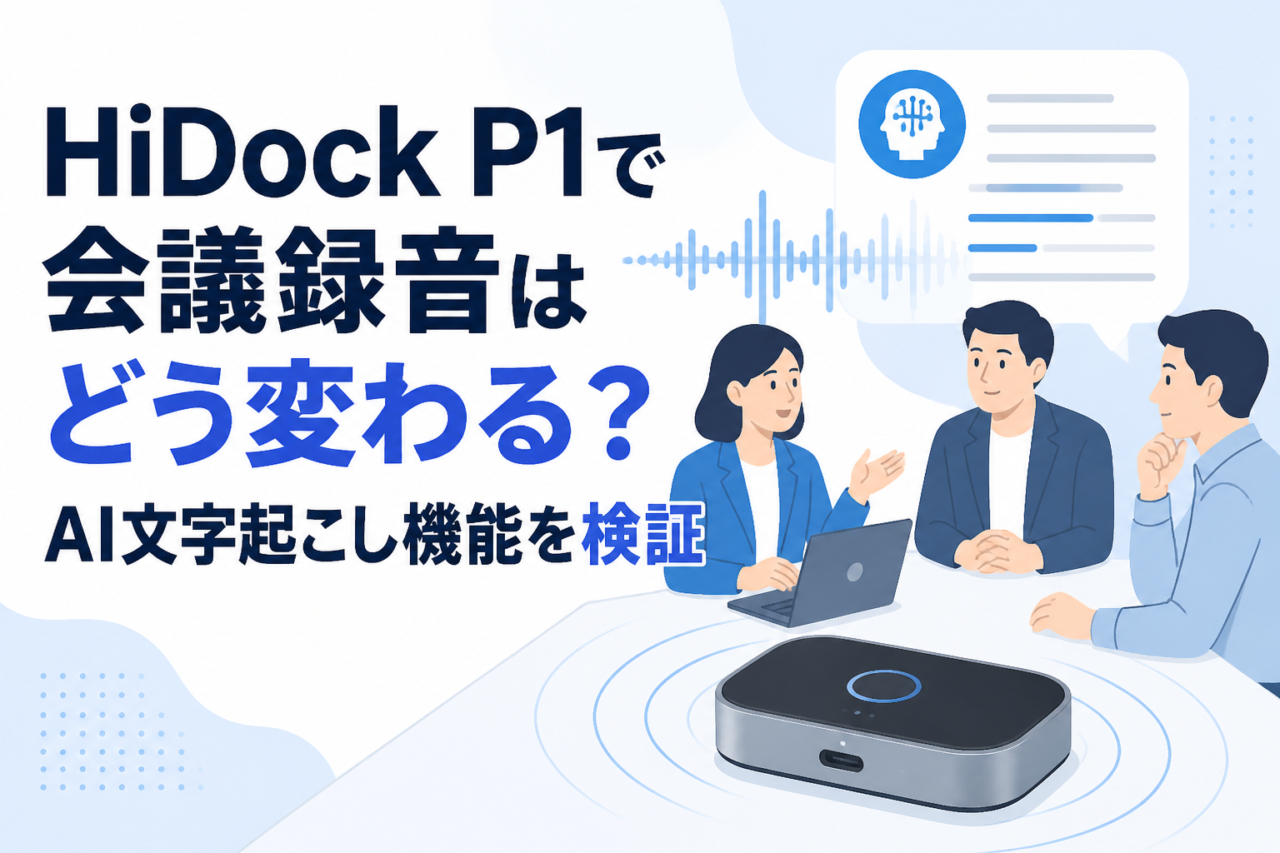







現代のビジネスパーソンにとって、会議の議事録作成は非常に時間のかかる業務の一つです。しかし、次世代のAI技術を搭載した「HiDock P1」が登場したことで、その常識は大きく覆されようとしています。本記事では、HiDock P1がどのように会議録音や文字起こしを効率化し、ビジネスの生産性を向上させるのか、その全貌を徹底検証します。
HiDock P1の基本性能と4つの特徴
次世代AIボイスレコーダーとしての基本スペック
HiDock P1は、単なるボイスレコーダーの枠を超え、AI技術を統合した次世代のビジネスツールとして注目を集めています。本機は、高度な音声処理エンジンを搭載しており、会議中の微細な声もクリアに拾い上げることが可能です。ICレコーダーとしての基本性能は非常に高く、サンプリングレートやビットレートの最適化により、長時間の録音でも音質の劣化を最小限に抑えます。特に、AI文字起こし機能との連携がスムーズであり、録音データがクラウド上で即座にテキスト化されるプロセスは、従来の録音機では体験できなかった快適さを提供します。また、USB-C接続による高速転送や、大容量ストレージへの対応により、長時間の講義やインタビューでも容量不足を心配することなく録音に集中できる設計となっています。ビジネスの現場では、正確な記録が信頼の証となりますが、HiDock P1はその信頼を支えるための堅牢なスペックを備えています。
デスク周りを整えるドッキングステーション機能
HiDock P1の大きな特徴の一つが、ボイスレコーダーでありながらドッキングステーションとしての機能を兼ね備えている点です。デスク上の配線をスッキリとさせることは、集中力を高めるためにも重要です。本機は、USB-Cケーブル一本でPCと接続するだけで、映像出力、データ転送、電源供給を同時にこなすことができます。これにより、会議のたびに複数のケーブルを繋ぎ変える手間が省け、作業効率が劇的に向上します。また、接続端子も豊富で、HDMIやUSBポートなどを備えているため、外部モニターや周辺機器との連携もスムーズです。スペース白の洗練されたデザインは、どんなデスク環境にも馴染み、インテリアとしての価値も高いと言えるでしょう。録画・録音・編集の工程を一元管理できる本機は、まさに現代のミニマリストなオフィス環境に最適化されたツールです。
高音質録音を支えるマイク性能とノイズキャンセリング
会議録音において最も重要なのは、いかに周囲の雑音を抑え、発言者の声を鮮明に捉えるかという点です。HiDock P1は、高性能な指向性マイクを複数配置しており、360度からの音を漏らさずキャッチします。さらに、特筆すべきはAIを活用したノイズキャンセリング機能です。エアコンの作動音やキーボードのタイピング音、周囲の環境音を瞬時に解析し、人間の声だけを抽出する高度なアルゴリズムが搭載されています。これにより、騒がしいオープンオフィスでの会議や、カフェでのインタビューといった環境下でも、まるでスタジオで録音したかのようなクリアな音質を実現します。聞き取りにくい小さな声も増幅され、文字起こしの精度を極限まで高めるための基盤となっています。ビジネス録音において、音質はそのまま記録の正確性に直結するため、このマイク性能は大きなアドバンテージとなります。
Bluetooth接続によるワイヤレス録音の利便性
Bluetooth対応のHiDock P1は、ワイヤレス録音の利便性を最大限に引き出します。スマートフォンやタブレット、ノートPCとシームレスに接続できるため、ケーブルの長さに縛られることなく、会議室のどこにでも設置可能です。例えば、大人数の会議でテーブルの中央に配置する場合でも、煩わしい配線が必要ありません。また、Bluetooth接続を介して、録音中の音声をリアルタイムで確認したり、専用アプリを通じて設定を調整したりすることも容易です。このワイヤレス性能は、突発的な会議や外出先でのインタビュー、あるいは大学の講義録音など、迅速な対応が求められるシーンで真価を発揮します。安定した通信品質により、途切れることのない録音環境を提供し、ビジネスのチャンスを逃さないための強力なパートナーとなるでしょう。
AI文字起こし機能がもたらす4つの効率化
高精度なAIによるリアルタイム文字起こしの仕組み
HiDock P1に搭載されたAI文字起こし機能は、ディープラーニング技術を駆使した最新の音声認識エンジンに基づいています。録音と同時にクラウド上のAIが音声を解析し、テキストに変換していくため、会議終了後にはほぼ完成に近い議事録が手元にある状態を作れます。このリアルタイム性は、会議の内容をその場で確認し、誤解を解消する上でも非常に有効です。一般的なICレコーダーでは、会議後に音源を聞き直し、手動で文字起こしをするという膨大な作業が必要でしたが、本機はそのプロセスを自動化することで、作業時間を90%以上削減することも可能です。認識率の高さは、専門用語や業界特有の言い回しにも対応しており、ビジネスの現場でそのまま使える品質を提供します。AIが進化し続けることで、使用すればするほど精度が向上する学習モデルの恩恵も受けられます。
多言語対応でグローバルな会議にも最適
現代のビジネス環境において、多言語でのコミュニケーションは避けて通れません。HiDock P1は、英語、中国語、日本語など主要な言語に幅広く対応しており、グローバルな会議や海外クライアントとの交渉にも最適です。翻訳機能と文字起こし機能を組み合わせることで、異なる言語間での会議内容も即座にテキスト化・翻訳され、言語の壁を意識することなく議論に集中できます。特に、会議後の議事録を多言語で作成する必要がある場合、HiDock P1の自動翻訳機能は非常に強力なツールとなります。グローバル企業においては、情報の共有スピードが競争力を左右するため、本機の多言語対応能力は、海外展開を加速させるための必須機能といっても過言ではありません。正確な翻訳と文字起こしによって、国境を越えた円滑な意思決定を強力にサポートします。
話者分離技術による誰が何を言ったかの明確化
会議の議事録において、発言内容だけでなく「誰が言ったか」を記録することは非常に重要です。しかし、手作業で話者を特定するのは骨の折れる作業です。HiDock P1は、高度な話者分離技術(スピーカーダイアライゼーション)を搭載しており、複数の参加者の声を個別に識別します。録音データの中の声を周波数特性や声紋データに基づいて分析し、誰の発言かを自動的にタグ付けします。これにより、議事録の読みやすさが格段に向上し、誰がどのような意見を持っていたのかが一目でわかるようになります。この機能は、特に議論が白熱する会議や、参加者が多いプロジェクト会議において、発言の責任の所在を明確にする上で非常に役立ちます。手動での修正作業も最小限で済み、議事録作成のストレスを劇的に軽減します。
会議後の編集時間を大幅に短縮する自動要約機能
文字起こしが完了した後、その膨大なテキストから重要なポイントをまとめるのは、さらに時間がかかる作業です。HiDock P1は、文字起こしデータに対してAIが自動的に要約を行う機能を備えています。会議の決定事項、ネクストアクション(ToDo)、重要な議論のポイントを数行にまとめて提示してくれるため、読み手は会議の結論を瞬時に把握できます。これにより、長い会議録を全て読み返す必要はなく、効率的に次の行動へと移ることができます。この自動要約機能は、マネジメント層にとっても非常に価値が高く、部下の作成した議事録をチェックする時間を大幅に削減します。ビジネスにおける生産性は、いかに情報を圧縮し、伝達するかにかかっています。HiDock P1は、情報の整理という最もクリエイティブな部分をAIがサポートすることで、ユーザーがより重要な意思決定に集中できる環境を整えます。
ビジネスシーンで活躍する4つの活用術
重要な決定事項を逃さない会議録音の最適化
会議において、決定事項を確実に記録することは極めて重要です。HiDock P1を会議テーブルの中央に設置し、AI文字起こしと要約機能を活用することで、議事録の抜け漏れを完全に防ぐことができます。会議中にメモを取ることに集中するあまり、議論の内容を聞き逃すという本末転倒な事態を避けることが可能です。決定事項については、会議終了後に即座にAIが抽出してくれるため、重要な合意がなされた瞬間を記録として残せます。また、会議中に特定のキーワードをマーキングする機能を使えば、後からその箇所をピンポイントで聞き直すことも容易です。ビジネスの現場での信頼性を高めるために、HiDock P1を会議のインフラとして導入することをお勧めします。
インタビュー内容を正確に記録するプロフェッショナルな使い方
ライターやジャーナリスト、あるいは人事担当者にとって、インタビューの内容を正確に記録することはプロフェッショナルとしての義務です。HiDock P1の高性能マイクとAI文字起こし機能は、相手の微妙なニュアンスや熱量をそのまま文字として残すことができます。特に、会話のテンポが速いインタビューであっても、本機は一言一句を正確に拾い上げます。また、話者分離機能により、インタビュアーと回答者の発言を明確に区別できるため、原稿作成時の手間が大幅に省けます。スペース白のコンパクトな筐体は、インタビュー相手に威圧感を与えることなく、自然な会話を引き出す助けにもなるでしょう。プロフェッショナルな現場こそ、HiDock P1のような高機能なツールが求められています。
大学の講義やセミナーを効率的に復習するための録音手法
学生や社会人にとって、大学の講義やセミナーは学びの宝庫ですが、全てをノートに書き留めることは不可能です。HiDock P1を活用すれば、講義全体を録音し、後からAIによって文字起こしを行うことができます。これにより、講義の内容をテキストベースで復習できるため、重要な概念や教授の解説を効率的に整理できます。特に、難解な専門用語が多い講義では、文字起こしデータと録音を照らし合わせることで、理解をより深めることが可能です。また、学習の効率化を図るために、重要なポイントをハイライトする機能を活用すれば、試験前の復習も非常にスムーズになります。学びの質を変える、学生にとっても最強のツールです。
リモートワーク環境におけるオンライン会議の記録管理
リモートワークが定着した現代では、ZoomやMicrosoft Teamsなどのオンライン会議が日常的です。HiDock P1は、オンライン会議の音声をPC経由でクリアに録音・文字起こしすることが可能です。特に、イヤホンジャックやUSB接続を介して、PC内部の音声を直接キャプチャできるため、外部環境の影響を受けずに最高品質の録音を実現します。オンライン会議の記録は、クラウド上で一元管理されるため、リモートワークをしているチームメンバー間で即座に情報を共有できます。また、会議に出席できなかったメンバーに対しても、要約された議事録を共有することで、業務の遅滞を防ぐことができます。リモートワーク環境における情報共有の最適化には、HiDock P1が不可欠です。
導入前に知っておきたい4つの注意点
推奨されるPC環境と接続インターフェースの確認
HiDock P1を最大限に活用するためには、推奨されるPC環境を確認することが不可欠です。本機はUSB-Cポートを介してPCと接続するため、最新のOS(Windows 10/11、macOSなど)を搭載したPCでの使用を推奨します。また、ドッキングステーションとしての機能をフルに発揮するためには、PC側のUSB-CポートがDisplayPort Alt ModeやPower Deliveryに対応している必要があります。購入前に、お使いのPCの仕様を確認し、必要に応じて変換アダプタを用意することをお勧めします。接続インターフェースの互換性を事前にチェックすることで、導入後のトラブルを防ぎ、スムーズな運用が可能になります。特に、複数の外部モニターを接続する場合は、PCのグラフィック性能にも注意を払う必要があります。
AI文字起こしサービスの利用料とプラン体系
HiDock P1の強力なAI文字起こし機能を利用するには、専用サービスのサブスクリプションプランへの加入が必要な場合があります。本体購入時に一定期間の無料試用期間が含まれていることも多いですが、継続的な利用にはプラン体系を理解しておくことが重要です。月額制や年額制など、利用頻度に合わせて最適なプランを選択しましょう。また、文字起こしの月間上限時間についても確認が必要です。自身の会議頻度に合わせてプランを調整することで、コストパフォーマンスを最大化できます。ビジネスツールとしてのコストを考える際、文字起こしにかかる工数削減による人件費の節約分と比較すれば、十分な投資対効果が得られるはずです。
プライバシー保護とセキュリティ対策の重要性
会議内容には、社外秘の情報や顧客の個人情報が含まれることが多いため、セキュリティ対策は最優先事項です。HiDock P1および連携するAIサービスが、どのようなデータ暗号化を行っているかを確認してください。通信の暗号化だけでなく、録音データの保存先やアクセス権限の管理など、企業のセキュリティポリシーに準拠しているかを確認することが重要です。また、機密性の高い会議を行う際は、文字起こし機能を一時的にオフにするなどの運用ルールを設けることも賢明です。技術的な安全性と、ユーザー側の運用管理の両面からプライバシーを守る意識を持つことで、安心してAIツールを活用することができます。
本体カラー「スペース白」のデザイン性と設置スペース
HiDock P1の「スペース白」は、清潔感があり、モダンなオフィス環境や自宅デスクに美しく溶け込むデザインです。しかし、購入前に設置スペースの寸法を確認しておくことは重要です。ドッキングステーションとしての機能を備えているため、ケーブルの取り回しを含め、一定の設置面積が必要です。また、マイクの集音性能を最大限に活かすためには、デスク上の障害物が少ない場所に設置することをお勧めします。スペース白のデザインは、他のデバイス(キーボードやマウスなど)と色味を合わせることで、デスク全体に統一感を持たせることも可能です。機能性だけでなく、視覚的な心地よさも作業効率に影響を与える要素ですので、設置場所の選定にはこだわりを持ちましょう。
HiDock P1を使いこなすための4つのステップ
初期セットアップと専用アプリの連携方法
まずは、HiDock P1をPCに接続し、専用のドライバとアプリをインストールしましょう。初期セットアップは非常に直感的で、画面の指示に従うだけで完了します。次に、アプリと自身のクラウドアカウントを連携させることで、録音データの自動アップロードが可能になります。この連携を済ませることで、録音開始と同時にAIによる解析がスタートする環境が整います。初回起動時には、マイクの感度調整や言語設定など、自分の利用環境に合わせてカスタマイズを行うことをお勧めします。このステップを丁寧に行うことで、後の運用が驚くほどスムーズになります。
録音品質を最大化するマイク配置のポイント
録音品質を最大化するためには、マイクの配置が鍵となります。会議室では、参加者全員の声が均等に拾えるよう、テーブルの中央に配置するのが基本です。また、周囲の環境音を拾いすぎないよう、スピーカーやエアコンの吹き出し口からは適度な距離を保ってください。HiDock P1は指向性マイクを搭載しているため、本体の向きを意識することも有効です。録音を開始する前に、アプリ上でテスト録音を行い、音声レベルが適切か確認しましょう。ちょっとした配置の工夫が、文字起こしの精度を劇的に向上させることに繋がります。
文字起こしデータの確認と編集・共有の手順
録音終了後、アプリのダッシュボードにアクセスして文字起こしデータを確認します。AIによる変換は非常に高精度ですが、専門用語や固有名詞については、適宜手動で修正を加えることをお勧めします。編集画面では、録音データとテキストが同期されており、気になった箇所をクリックするだけで該当の音声が再生されます。この機能により、修正作業は非常に効率的です。完成した議事録は、PDFやテキスト形式でエクスポートし、チームメンバーと共有します。この一連の手順をルーチン化することで、会議後の事務作業を最小限に抑えることができます。
ファームウェア更新で機能を最新に保つ方法
HiDock P1は、ソフトウェアアップデートを通じて常に進化し続けます。新しいAIモデルの導入や、機能改善が行われるため、定期的にファームウェアの更新を確認してください。アプリ経由で簡単にアップデートが可能です。最新の状態に保つことで、文字起こしの精度向上や、新しい言語への対応、セキュリティの強化といった恩恵を継続的に受けられます。ビジネスツールとして長く使い続けるためには、このメンテナンスを忘れないようにしましょう。最新機能を使うことが、常に最高のパフォーマンスを発揮するための近道です。
よくある質問(FAQ)
Q1: HiDock P1はMacでもWindowsでも使えますか?
A1: はい、HiDock P1はUSB-C接続を採用しており、WindowsとmacOSの両方で快適に動作するよう設計されています。
Q2: 文字起こしはオフラインでも利用可能ですか?
A2: 高度なAI文字起こし機能はクラウド処理を利用するため、インターネット接続が必須となります。
Q3: 一度の会議で何時間まで録音できますか?
A3: 本体ストレージとクラウドの連携により、長時間の会議でも問題なく対応可能です。ただし、クラウドサービスのプランによる上限を確認してください。
Q4: 複数の言語が混ざった会議でも文字起こしできますか?
A4: はい、多言語対応エンジンを搭載しているため、会議中に言語が切り替わっても適切に認識・変換が可能です。
Q5: 本体カラー「スペース白」は汚れやすいですか?
A5: 耐久性のある素材を使用しており、通常のオフィス環境であれば汚れはつきにくいですが、定期的に柔らかい布で拭くことで清潔さを保てます。