050-3158-3507
 お問い合わせ

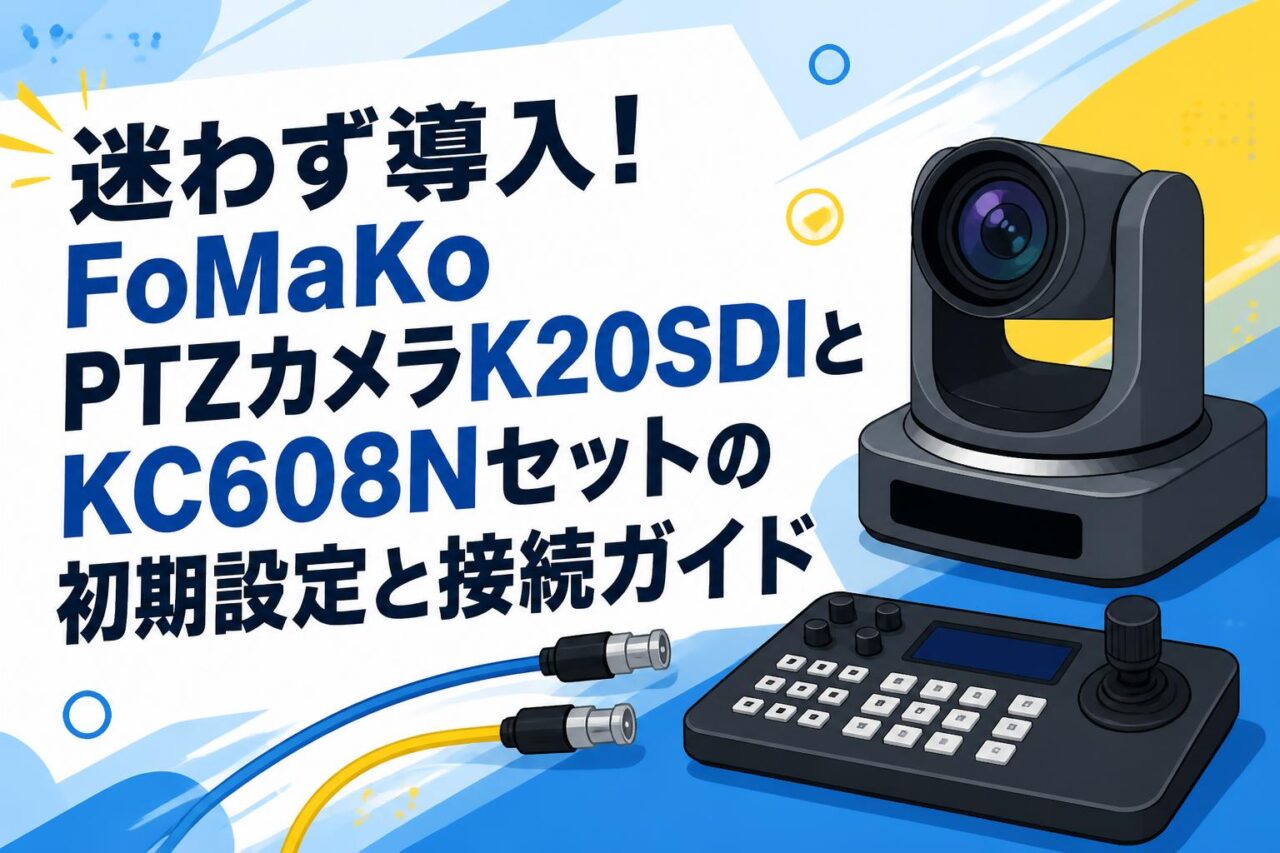







ビジネス環境におけるオンラインコミュニケーションの重要性が高まる中、高品質な映像配信システムの導入は企業にとって急務となっています。本記事では、プロフェッショナルな映像制作から企業の会議、イベント配信まで幅広く対応する「FoMaKo PTZカメラK20SDI/コントローラー KC608N セット」の魅力と、その初期設定および接続方法を詳しく解説します。FoMaKo(フォマコ)のK20SDI(FMK20SDI)は、20倍光学ズームや1080p60fpsの高画質、3G-SDIおよびPoE対応といった優れた機能を備えたリモートカメラです。さらに、4Dジョイスティックを搭載したKC608Nコントローラーと組み合わせることで、マルチカメラ環境でも直感的かつスムーズな操作が可能になります。SRT対応やRTMP、VISCAプロトコルにも対応し、ライブ配信の現場で求められる安定性と柔軟性を兼ね備えた本システムの導入手順を、ステップバイステップで確認していきましょう。
FoMaKo PTZカメラK20SDIとKC608Nセットが選ばれる4つの理由
20倍光学ズームと1080p60fpsによる高画質で滑らかな映像表現
FoMaKo(フォマコ)のPTZカメラK20SDI(FMK20SDI)が多くのビジネスシーンで高く評価されている最大の理由は、その圧倒的な映像品質にあります。本機は20倍光学ズームレンズを搭載しており、広い会議室の後方からでも登壇者の表情や手元の資料を鮮明に捉えることが可能です。デジタルズーム特有の画質劣化を伴わず、被写体のディテールを正確に描写します。また、最大1080p60fpsのフレームレートに対応しているため、動きの速いイベントやスポーツのライブ配信においても、残像感のない極めて滑らかな映像表現を実現します。これにより、視聴者に対してストレスのない高品質な視聴体験を提供でき、企業のブランドイメージ向上やプレゼンテーションの説得力強化に直結します。
3G-SDIとPoE対応による配線のシンプル化とコスト削減
業務用映像システムにおいて、配線の複雑さは導入および運用における大きな課題となります。FoMaKo K20SDIは、長距離伝送において高い安定性を誇る3G-SDIインターフェースを標準装備しており、映像信号の劣化を最小限に抑えながらスイッチャーやキャプチャーボードへ確実に出力します。さらに、LANケーブル1本でデータ通信と電力供給を同時に行うPoE(Power over Ethernet)給電に対応している点が大きな強みです。電源コンセントの位置に依存することなく、天井や壁面など任意の場所にリモートカメラを設置できるため、現場でのケーブル取り回しが劇的に改善されます。これにより、設置工数の削減と追加の配線部材にかかるコストダウンを両立し、効率的なシステム構築が可能となります。
4Dジョイスティック搭載のKC608Nによる直感的なカメラ操作
ライブ配信やイベント収録の現場では、カメラの迅速かつ正確な操作が求められます。この課題を解決するのが、セットに含まれるKC608Nコントローラーです。KC608Nは、パン(左右)、チルト(上下)、ズーム(拡大・縮小)、そしてフォーカス調整を1つのレバーでシームレスに行える4Dジョイスティックを搭載しています。この直感的な操作性により、専門的なカメラマンでなくても、滑らかなカメラワークを容易に実現できます。また、手元のボタン操作で事前に設定したアングルへ瞬時に切り替えるプリセット機能の呼び出しもスムーズに行えるため、ワンマンオペレーションの現場においても、プロフェッショナルな映像演出を強力にサポートします。
会議、イベント、ライブ配信など多様なビジネスシーンでの活用法
FoMaKo PTZカメラK20SDIとKC608Nのセットは、その高い汎用性により、多岐にわたるビジネスシーンで活躍します。例えば、大規模なハイブリッド会議では、発言者に自動でフォーカスを合わせるような運用や、ホワイトボードの板書をクリアに映し出す用途に最適です。また、株主総会や新製品発表会などの企業イベントにおいては、複数台のマルチカメラ構成をKC608Nで一元管理し、多彩なアングルからの映像を切り替えることで、視聴者を飽きさせないダイナミックなライブ配信を実現します。さらに、SRT対応やRTMPプロトコルを活用することで、社内ネットワークだけでなくYouTubeなどの外部プラットフォームへの直接配信も容易に行え、情報発信の幅を大きく広げることができます。
導入前に確認すべき4つの事前準備と同梱品チェック
FoMaKo K20SDI(FMK20SDI)本体と基本付属品の確認
システムの導入をスムーズに進めるためには、まず開梱時の同梱品チェックが不可欠です。FoMaKo K20SDI(FMK20SDI)のパッケージには、PTZカメラ本体のほか、専用のACアダプター、リモコン、壁掛け用ブラケット、RS232ケーブル、および取扱説明書が含まれています。特に、本体のレンズや可動部に輸送時のダメージがないかを目視で確認し、各インターフェース端子(3G-SDI、LAN、HDMI、シリアルポート)に異常がないかをチェックしてください。また、付属のリモコンは初期設定や簡易的な操作に便利であるため、動作確認用の電池(別売の場合あり)をあらかじめ準備しておくことを推奨します。欠品や破損がある場合は、速やかに購入元へ連絡し、サポートを受けることが重要です。
コントローラーKC608Nと各種接続ケーブルの準備
次に、カメラ制御の中核を担うKC608Nコントローラーの同梱品と、システム構築に必要な各種ケーブル類の準備を行います。KC608Nには、コントローラー本体、AC電源アダプター、および制御用のシリアルケーブル用端子ブロックが付属しています。実際の運用環境に合わせて、カメラとコントローラーを接続するためのLANケーブル(Cat5eまたはCat6以上を推奨)や、映像出力用の3G-SDIケーブルを適切な長さで用意する必要があります。特にマルチカメラ環境を構築する場合や、長距離の配線が想定される現場では、ノイズ耐性の高いシールド付きケーブルを選択することで、通信トラブルを未然に防ぐことができます。事前のケーブル選定は、安定したシステム運用の第一歩となります。
PoE給電を利用するためのネットワークスイッチ環境の構築
FoMaKo K20SDIのPoE給電機能を最大限に活用するためには、適切なネットワークインフラの整備が不可欠です。カメラ本体へLANケーブル経由で電力を供給するには、PoE+(IEEE 802.3at)規格に対応したネットワークスイッチ(PoEハブ)が必要となります。導入前に、使用するPoEスイッチの1ポートあたりの給電能力と、スイッチ全体の総給電容量(PoEバジェット)が、接続するカメラの台数および消費電力を十分に満たしているかを確認してください。また、安定したIP制御やSRT対応の高品質な映像伝送を行うためには、ギガビット対応のスイッチングハブを選定し、映像データと制御データが遅延なく送受信できる帯域幅を確保することが、ビジネスユースにおける信頼性の向上に繋がります。
設置場所の選定とマルチカメラ構成を見据えたレイアウト設計
カメラの設置場所は、映像の品質や演出効果を大きく左右する重要な要素です。K20SDIを設置する際は、被写体となる人物やステージ全体を適切なアングルで捉えられる位置を選定します。20倍光学ズームの性能を活かし、部屋の後方や天井付近など、参加者の動線を妨げない場所への設置が理想的です。マルチカメラ構成を導入する場合は、メインカメラ(全体引きの映像)とサブカメラ(登壇者のバストアップや手元の寄り映像)の役割を明確にし、死角が生じないようレイアウトを設計します。また、照明の光源が直接レンズに入らないよう逆光対策を考慮するとともに、付属のブラケットを使用して壁面や天井にしっかりと固定し、振動による映像のブレを防ぐ安全な設置環境を構築してください。
K20SDIとKC608Nを正しく接続するための4つのステップ
3G-SDIケーブルを用いた映像出力機器への基本接続
FoMaKo K20SDIの映像をスイッチャーやモニターへ出力するための基本となるのが、3G-SDIケーブルを用いた接続です。3G-SDIは、非圧縮のデジタル高画質映像を同軸ケーブル1本で長距離(最大約100m程度)伝送できるため、プロフェッショナルなライブ配信現場で標準的に採用されています。接続手順は非常にシンプルで、カメラ背面のSDI出力端子にケーブルのBNCコネクタを差し込み、時計回りにひねって確実にロックします。反対側の端子をビデオスイッチャーやキャプチャーボードのSDI入力に接続します。1080p60fpsの映像信号を安定して伝送するためには、75Ωの高品質な同軸ケーブル(5C-FBなど)を使用することが推奨されます。接続後、出力先の機器で映像が正常に認識されているかを確認してください。
LANケーブルによるPoE給電とローカルネットワークへの接続
ネットワーク経由でのカメラ制御やIPストリーミングを行うための接続ステップです。PoE対応ネットワークスイッチとK20SDIのLANポートを、Cat5e以上のLANケーブルで接続します。この1本のケーブル接続により、カメラへの電力供給とローカルネットワークへのデータ通信が同時に確立されます。カメラの電源がオンになると、初期化動作(パン・チルトのキャリブレーション)が自動的に開始されます。同様に、KC608NコントローラーのLANポートも同じネットワークスイッチに接続します。これにより、カメラとコントローラーが同一のローカルネットワーク(LAN)上に配置され、VISCA over IPなどのプロトコルを用いたIP制御の基盤が整います。LANケーブルのツメ折れや接続不良がないよう、カチッと音がするまで確実に差し込んでください。
RS232およびRS485を利用したシリアル制御の配線方法
IPネットワークを使用せず、従来のシリアル通信でカメラを制御する場合や、既存の設備に組み込む場合には、RS232またはRS485を利用した配線を行います。RS232を使用する場合、付属の専用ケーブルを用いてカメラのRS232 IN端子とコントローラーのシリアルポートを接続します。一方、長距離伝送(最大約1200m)が可能なRS485を使用する場合は、カメラ背面のRS485端子(2ピンのターミナルブロック)の「+(A)」と「-(B)」を、KC608Nコントローラー側の対応する端子に極性を間違えないように接続します。シリアル制御を行う際は、カメラ側のDIPスイッチやオンスクリーンディスプレイ(OSD)メニューから、通信プロトコル(VISCA、PELCO-D/Pなど)およびボーレート(9600bpsなど)をコントローラー側の設定と正確に一致させる必要があります。
複数台のFoMaKoリモートカメラを連携させるデイジーチェーン接続
マルチカメラ環境において、シリアル制御で複数台のK20SDIを効率的に配線する方法としてデイジーチェーン接続(カスケード接続)があります。この方式では、KC608Nコントローラーから1台目のカメラ(RS232 IN)へ接続し、1台目のカメラのRS232 OUT端子から2台目のカメラのRS232 IN端子へ、さらに2台目から3台目へと数珠つなぎにケーブルを配線します。この構成により、コントローラーから延びるケーブルを最小限に抑え、配線をスッキリさせることができます。デイジーチェーン接続を正常に機能させるためには、各カメラに対して個別のカメラアドレス(ID:1、2、3…)を割り当てる設定が必須です。これにより、コントローラーから特定のカメラを指定して、正確にパン・チルト・ズームの操作を行うことが可能になります。
ライブ配信を安定させるネットワークと通信プロトコルの4つの設定項目
K20SDIへの固定IPアドレス割り当てと初期ネットワーク設定
IP制御やライブ配信を安定して運用するためには、カメラに固定IPアドレスを割り当てることが重要です。工場出荷時のK20SDIは、デフォルトのIPアドレスが設定されているか、DHCPによる自動取得になっています。設定用PCを同じネットワークセグメントに接続し、ウェブブラウザからカメラのIPアドレスを入力して管理画面(Web GUI)にアクセスします。ネットワーク設定メニューから、ネットワーク環境に合わせた一意のIPアドレス、サブネットマスク、およびデフォルトゲートウェイを手動で入力し、設定を保存します。これにより、ネットワーク機器の再起動時などにIPアドレスが変わってしまうトラブルを防ぎ、KC608Nコントローラーや配信ソフトウェアからの安定したアクセスを恒久的に確保できます。
高品質で低遅延な映像伝送を実現するSRT対応の設定手順
最新の映像伝送プロトコルであるSRT(Secure Reliable Transport)は、パケットロスが発生しやすい不安定なネットワーク環境下でも、高品質かつ低遅延で映像を伝送できる強力な機能です。K20SDIでSRTを利用するには、Web GUIのストリーミング設定からSRTプロトコルを有効にします。カメラ側を「Caller(発信者)」または「Listener(受信待機)」モードに設定し、対向となるデコーダーや配信ソフトウェアのIPアドレスとポート番号を指定します。さらに、ネットワークの遅延状況に応じてレイテンシ(Latency)の値を調整し、必要に応じて暗号化パスフレーズを設定することで、セキュアな映像伝送が実現します。SRT対応により、リモートプロダクションや複数拠点間での高品質なライブ配信が極めて安定して行えるようになります。
YouTubeやFacebookへ直接配信するためのRTMP設定
FoMaKo K20SDIは、PCのエンコーダーソフトを介さずに、カメラ本体から直接YouTube LiveやFacebook Liveなどのプラットフォームへ映像を配信する機能を備えています。この機能を利用するには、Web GUIのネットワーク設定からRTMP(またはRTMPS)ストリーミングの項目を開きます。配信先のプラットフォームで発行された「ストリームURL」と「ストリームキー」を取得し、カメラの設定画面に入力します。同時に、配信プラットフォームの要件に合わせて、ビデオの解像度(1080pなど)、フレームレート(60fps)、およびビットレートを最適化します。設定を有効にして保存すると、カメラから直接インターネット経由で映像がプッシュ配信され、機材構成を大幅に簡略化したスマートなライブ配信が可能となります。
VISCA over IPを活用したKC608NとのIP制御ペアリング
ローカルネットワーク上でKC608NコントローラーからK20SDIを操作するためには、VISCA over IPプロトコルを用いたペアリング設定を行います。まず、コントローラーの操作パネルからネットワーク設定メニューに入り、コントローラー自身のIPアドレスをカメラと同じサブネット内に設定します。次に、カメラ追加(Add Device)のメニューを選択し、操作対象となるK20SDIに割り当てた固定IPアドレスを入力します。通信プロトコルとして「VISCA IP」(またはONVIF)、ポート番号を選択し、保存します。設定が正しく完了すると、コントローラーの画面にカメラがオンラインとして認識され、4Dジョイスティックを用いたパン・チルト・ズーム操作がIPネットワーク経由で遅延なく実行できるようになります。この設定を複数台分繰り返すことで、マルチカメラのIP制御環境が完成します。
KC608Nコントローラーを使いこなすための4つの基本操作
4Dジョイスティックによるパン・チルト・ズームのスムーズな制御
KC608Nコントローラーの最大の魅力は、4Dジョイスティックによる直感的なカメラワークです。ジョイスティックを前後左右に傾けることで、カメラのパン(左右首振り)とチルト(上下首振り)を操作できます。傾ける角度によってカメラの移動速度がアナログ的に変化するため、ゆっくりとした滑らかなパンニングから、素早い視点移動まで自在にコントロール可能です。さらに、ジョイスティックのノブ部分を時計回り・反時計回りにひねることで、20倍光学ズームのズームイン・ズームアウトが行えます。また、ジョイスティックのトップボタンを押すことでフォーカス操作に切り替わるなど、指先一つの直感的な動作で映像のフレーミングを完結できるため、ライブ配信中の動的なシーンでも視聴者に違和感を与えないプロ水準のカメラワークを実現します。
会議やイベント進行で役立つプリセット機能の登録と呼び出し
ワンマンオペレーションや少人数での配信現場において、極めて有効なのが「プリセット機能」です。これは、特定のカメラアングル(パン、チルト、ズーム倍率、フォーカス位置)を事前に記憶させ、ボタン一つで瞬時にその位置へカメラを移動させる機能です。KC608Nでは、ジョイスティックで任意のアングルを決定した後、「PRESET」ボタンと数字キーを押すことで簡単に登録できます。イベント本番中は、「CALL」ボタンと対応する数字キーを押すだけで、司会者のアップ、パネリストの全体像、スクリーン資料など、あらかじめ決めておいた画角へカメラが自動的に移動します。この機能を活用することで、カメラ操作にかかる手間を大幅に削減し、イベント進行に合わせた的確でテンポの良い映像切り替えが可能になります。
環境に応じた露出・フォーカス・ホワイトバランスの調整方法
高品質な映像を維持するためには、撮影環境の照明条件に応じたカメラのパラメータ調整が不可欠です。KC608Nコントローラーの操作パネルには、これらの設定に素早くアクセスできる専用ボタンやノブが配置されています。会場の明るさが変化する場合には、アイリス(絞り)やシャッタースピード、ゲインをマニュアルで調整し、最適な露出(明るさ)を確保します。また、オートフォーカスが迷いやすい暗所やコントラストの低い被写体を撮影する際は、マニュアルフォーカスに切り替えてノブでピントを微調整します。さらに、会場の光源(蛍光灯、LED、自然光など)による色被りを補正するため、ホワイトバランスのRゲイン(赤み)とBゲイン(青み)を調整し、人物の肌の色が自然に見えるようセッティングを行うことが、プロフェッショナルな映像制作の基本となります。
マルチカメラ環境における操作対象カメラの迅速な切り替え手順
複数台のFoMaKo PTZカメラを導入したマルチカメラ環境では、どのカメラを操作するかを瞬時に切り替えるスキルが求められます。KC608Nには、最大数台のカメラに直接アクセスできる「CAM1」「CAM2」「CAM3」といったショートカットボタン(カメラ選択キー)が搭載されています。例えば、CAM1のボタンを押すと、ジョイスティックによる操作権限が即座にカメラ1に切り替わります。この機能により、カメラ1でステージ全体を映しながら、カメラ2を選択して次の登壇者のアップにズームインしておくといった、マルチタスクなカメラワークが1台のコントローラーで完結します。切り替え時の誤操作を防ぐため、コントローラーの液晶ディスプレイで現在選択中のカメラIDを常に確認しながら運用することが推奨されます。
運用時のトラブルを防ぐ4つの確認ポイントと解決策
映像が出力されない、または遅延が発生する場合のチェック項目
ライブ配信や会議の現場で「映像が出ない」というトラブルは致命的です。K20SDIから映像が出力されない場合、まずは3G-SDIやHDMIケーブルの物理的な接続不良や断線を疑い、ケーブルの挿し直しや交換を試みてください。また、カメラの出力解像度(例:1080p60fps)が、接続先のスイッチャーやモニターの対応フォーマットと一致しているかをOSDメニューで確認することが重要です。一方、IPストリーミングにおいて映像の遅延(レイテンシ)やカクつきが発生する場合は、ネットワークの帯域不足が原因であることが多いです。この場合、カメラのWeb GUIからエンコードのビットレートを少し下げるか、フレームレートを30fpsに変更することで負荷を軽減します。また、SRT対応の設定を見直し、パケットロスの補完設定を最適化することで、滑らかな映像伝送を回復させることができます。
コントローラー(KC608N)がカメラを認識しない時の通信設定の見直し
KC608Nコントローラーのジョイスティックを動かしてもカメラが反応しない場合、通信設定の不一致が主な原因です。IP制御を行っている場合は、コントローラーとカメラが同一のネットワーク(サブネット)に属しているか、IPアドレスに重複がないかをPingコマンドなどで確認します。また、コントローラー側に登録したカメラのポート番号やプロトコル(VISCA over IP)が正しいかを再確認してください。シリアル通信(RS232/RS485)を使用している場合は、ケーブルのRx/Tx(受信/送信)や極性(+/-)が逆になっていないかを確認します。さらに、カメラ側のボーレート(通信速度)とコントローラー側の設定値が完全に一致していること、カメラのアドレスIDが正しく指定されていることをチェックすることで、ほとんどの認識トラブルを解決できます。
長時間のイベントやライブ配信における安定稼働と熱対策のコツ
企業の大規模イベントや長時間のライブ配信では、機材の熱暴走によるシステムダウンを防ぐための対策が不可欠です。FoMaKo K20SDIおよびKC608Nは長時間の連続稼働に耐えうる設計となっていますが、設置環境の温度管理には注意が必要です。カメラ本体を設置する際は、放熱を妨げないよう周囲に十分なスペース(風通しの良い空間)を確保し、直射日光や強力な照明機器の熱が直接当たる場所を避けてください。また、PoEスイッチやスイッチャーなどの周辺機器も発熱するため、ラックマウントの冷却ファンを稼働させるなど、システム全体の空調管理を徹底します。万が一のフリーズに備え、配信本番前にシステムの再起動を行い、メモリをクリアな状態にしてから運用を開始することも、安定稼働のための重要な運用ノウハウです。
最新機能を利用するためのファームウェアアップデートと定期メンテナンス
FoMaKoシステムのパフォーマンスを常に最適な状態に保つためには、定期的なメンテナンスとファームウェアのアップデートが推奨されます。メーカーから提供される最新のファームウェアには、新しい通信プロトコルの追加、オートフォーカス精度の向上、既知のバグ修正などが含まれています。アップデートは、カメラのWeb GUIにアクセスし、システム管理メニューからファームウェアファイルをアップロードすることで実行できます(アップデート中は絶対に電源を切らないよう注意してください)。物理的なメンテナンスとしては、定期的に専用のブロアーやクリーニングクロスを用いて、カメラレンズのホコリや指紋を優しく拭き取ります。また、可動部(パン・チルト機構)に異物が挟まっていないかを確認し、ジョイスティックの操作感に異常がないかを定期点検することで、製品の寿命を延ばすことができます。
よくある質問(FAQ)
Q1: FoMaKo K20SDIはPoE給電のみで動作しますか?
A1: はい、PoE+(IEEE 802.3at)に対応したネットワークスイッチやインジェクターを使用すれば、LANケーブル1本で電力供給とデータ通信が同時に可能です。PoE環境がない場合は、付属のACアダプターを使用して電源を供給することもできます。
Q2: KC608Nコントローラー1台で何台のカメラを操作できますか?
A2: KC608Nは、IP制御(VISCA over IPなど)を使用した場合、同一ネットワーク上で最大255台のPTZカメラを制御することが可能です。シリアル制御の場合でも、デイジーチェーン接続により複数台のカメラを効率的に管理できます。
Q3: SRTプロトコルを使用するメリットは何ですか?
A3: SRT(Secure Reliable Transport)は、パケットロスが発生しやすい不安定なインターネット環境下でも、強力なエラー回復機能により高品質で低遅延な映像伝送を実現するプロトコルです。遠隔地からのリモートプロダクションや、安定性が求められるライブ配信に非常に有効です。
Q4: Mac環境でもWeb GUIからカメラの設定は可能ですか?
A4: はい、可能です。FoMaKo K20SDIのWeb GUI(管理画面)はブラウザベースで動作するため、WindowsだけでなくMacのSafariやChromeブラウザからもアクセスでき、IPアドレスの設定やRTMP配信の細かな設定を行うことができます。
Q5: 映像出力端子の3G-SDIとHDMIは同時に使用できますか?
A5: はい、3G-SDI、HDMI、およびLAN(IPストリーミング)からの映像出力は同時に利用可能です。例えば、SDIでスイッチャーに高画質映像を送りながら、HDMIで現地の確認用モニターに出力し、同時にLAN経由でネットワーク配信を行うといった柔軟な運用が可能です。