050-3158-3507
 お問い合わせ

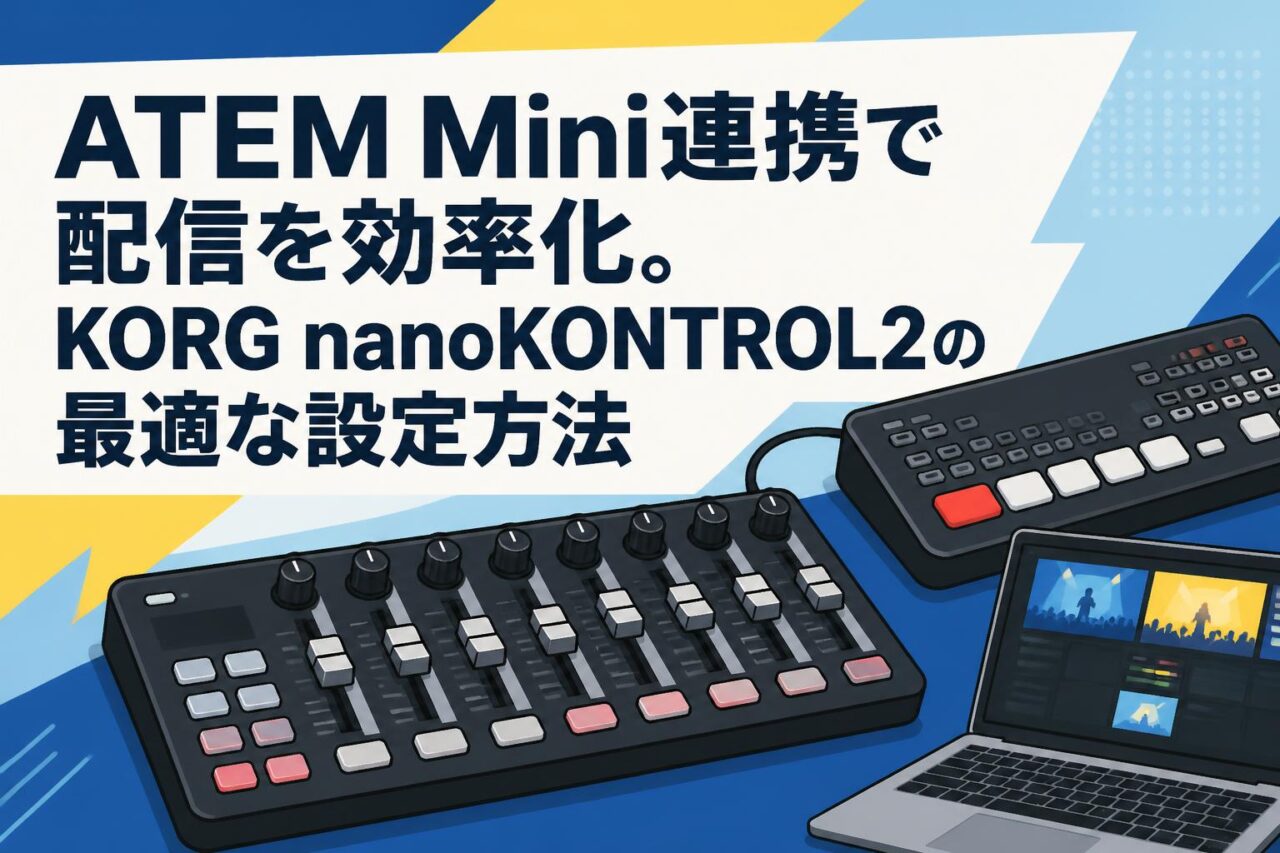







近年、オンライン配信やウェビナーの需要が急増する中、配信品質の向上とオペレーションの効率化が多くの企業やクリエイターにとって重要な課題となっています。特にBlackmagic Design社のATEM Miniシリーズは、手軽に高品質なスイッチングを実現する機材として広く普及していますが、細かな音声調整やソフトウェアコントロールにおいては、マウス操作による限界を感じる場面も少なくありません。そこで注目されているのが、KORG(コルグ)のフィジカルコントローラー「nanoKONTROL2(ナノコントロール2)」を活用したシステム構築です。本記事では、DAWやDTMといった音楽制作の現場で高く評価されているこのMIDIコントローラーをATEM Miniと連携させ、配信業務を劇的に効率化するための最適な設定方法や実践的な活用テクニックについて詳しく解説いたします。
配信や音楽制作で活躍するKORG(コルグ)nanoKONTROL2の4つの魅力
ノートPC環境に最適なコンパクトなデザイン
KORG(コルグ)のnanoKONTROL2は、限られたデスクスペースでも最大限のパフォーマンスを発揮できるよう設計された、極めてコンパクトなフィジカルコントローラーです。ノートPCの手前にすっきりと収まる薄型かつスリムな筐体は、出張先での配信業務や自宅のDTM環境など、場所を選ばず設置できるという大きな利点を持っています。機材が多くなりがちなライブ配信の現場において、メインのPCやATEM Mini、オーディオインターフェイスなどの周辺機器と並べても作業領域を圧迫しません。この優れた携帯性と省スペース性により、どのような環境でも使い慣れた操作感で直感的なコントロールが可能となり、業務の効率化に大きく貢献します。
直感的な操作を実現する8チャンネルの操作子
本機には、スライダー(フェーダー)、ノブ(パン)、およびソロ・ミュート・録音を割り当て可能な3つのスイッチが1セットとなった操作子が、合計8チャンネル分搭載されています。この8チャンネルの物理的な操作子があることで、PCの画面上でのマウス操作に頼ることなく、指先の感覚だけで瞬時に複数のパラメーターを調整することが可能になります。音楽制作における各トラックのミキシングはもちろんのこと、ATEM Miniを用いた配信環境においては、マイク入力やBGM、ゲストの音声など、複数のオーディオソースの音量バランスを直感的にコントロールするミキサーとして絶大な威力を発揮します。
DAW・DTM環境でのスムーズなトランスポートボタン操作
本体左側に配置された充実したトランスポートボタン(再生、停止、録音、早送り、巻き戻し、マーカー操作など)は、DAW(デジタル・オーディオ・ワークステーション)環境での音楽制作において、作業のワークフローを劇的に改善します。主要なDTMソフトウェアに標準対応しており、簡単な設定のみで即座に連動を開始できるため、クリエイターは画面上の小さなボタンをクリックする煩わしさから解放されます。また、このトランスポートボタンはMIDI信号として任意の機能を割り当てることができるため、配信ソフトウェアと連携させることで、シーンの切り替えやマクロの実行など、配信オペレーション用のショートカットキーとしても高度に活用できます。
ミキサーやオーディオインターフェイスとの高い親和性
nanoKONTROL2は、単なるMIDIコントローラーの枠を超え、外部のミキサーやオーディオインターフェイスと組み合わせることで、よりプロフェッショナルな音声管理システムを構築できます。USBケーブル1本でPCと接続できる手軽さに加え、汎用性の高いMIDIプロトコルを採用しているため、多様なソフトウェアやハードウェアとの高い親和性を誇ります。例えば、高音質なマイクを接続したオーディオインターフェイスの入力ゲインやソフトウェアモニタリングの音量を、nanoKONTROL2のフェーダーで一括管理するといった運用が可能です。これにより、複雑なルーティングが必要な配信環境においても、シンプルかつ確実なオペレーションを実現します。
ATEM MiniとMIDIコントローラーを連携させる4つのメリット
ソフトウェアコントロールによる配信業務の効率化
ATEM Miniの高度な機能の多くは、専用アプリケーションであるATEM Software Controlを通じて操作する必要がありますが、本番中の緊迫した状況下で画面上の細かなUIを操作することは、オペレーターにとって大きな心理的負担となります。そこでnanoKONTROL2のようなMIDIコントローラーを導入し、ソフトウェアコントロールの各機能を物理ボタンやフェーダーに割り当てることで、配信業務の効率は飛躍的に向上します。視線をモニターから外すことなく、手元の感触だけで確実な操作が行えるため、カメラのスイッチングやピクチャー・イン・ピクチャー(PinP)のオンオフ、テロップの送出といった一連の作業を、よりスムーズかつ正確に実行できるようになります。
ナノコントロール2の物理フェーダーによる直感的なミックス
配信のクオリティを左右する重要な要素の一つが、音声のバランス調整です。ATEM Miniには強力なフェアライト(Fairlight)オーディオミキサーが内蔵されていますが、マウスを使った画面上でのフェーダー操作では、複数の音声を同時に微調整することは困難です。ナノコントロール2の8つの物理フェーダーを活用すれば、メインボーカル、BGM、効果音などのレベルを同時に、かつ直感的にコントロールすることが可能になります。フェーダーの滑らかな物理的な抵抗感が、繊細なフェードインやフェードアウトを容易にし、プロの放送局さながらのスムーズな音声ミックスを個人の配信環境でも実現できる点は、非常に大きなメリットと言えます。
マウス操作不要によるミスの軽減と迅速な対応
ライブ配信という一発勝負の現場では、わずかな操作ミスが放送事故に直結するリスクを孕んでいます。マウスカーソルを見失ったり、誤ったボタンをクリックしてしまったりといったヒューマンエラーは、物理的な操作体系を導入することで大幅に軽減できます。nanoKONTROL2の各ボタンやノブに特定の機能を固定で割り当てておくことで、「どのボタンを押せば何が起こるか」が身体的な記憶として定着します。これにより、突発的な音声のハウリングに対する瞬時のミュート対応や、予期せぬトラブル時の緊急画面への切り替えなど、マウス操作では間に合わないような迅速な対応が求められる場面でも、冷静かつ確実に対処することが可能となります。
省スペースな機材配置による快適な作業環境の構築
プロフェッショナルな配信環境を構築しようとすると、スイッチャー、オーディオミキサー、複数のモニターなど、膨大な機材が必要となり、作業スペースの確保が大きな課題となります。しかし、ATEM MiniとnanoKONTROL2の組み合わせであれば、この問題をスマートに解決できます。ATEM Mini本体で映像のスイッチングを行い、音声のミキシングや高度なソフトウェア制御をコンパクトなnanoKONTROL2で補完するという役割分担により、大型のハードウェアミキサーを導入することなく、最小限のスペースでフルスペックの配信卓を構築できます。この省スペース性は、作業者のストレスを軽減し、長時間の配信業務においても集中力を維持できる快適な環境を提供します。
初心者でも安心なATEM MiniとnanoKONTROL2の簡単設定4ステップ
PCおよびATEM Miniへの機器接続と基本準備
連携システムを構築するための第一ステップは、各機器の適切な接続と基本設定の確認です。まず、ATEM MiniをUSBまたはLANケーブルでPCに接続し、ATEM Software Controlが正常に認識して動作することを確認します。次に、KORG nanoKONTROL2を付属のUSBケーブルでPCの空きUSBポートに接続します。nanoKONTROL2はUSBクラス・コンプライアント対応であるため、WindowsおよびMac環境において特別なドライバーをインストールすることなく、接続するだけで標準的なMIDIデバイスとして認識されます。機材が確実に認識されていることをOSのデバイスマネージャーやシステム情報で確認し、配信ソフトウェアを立ち上げる前のクリーンな状態を確保することが、安定した運用の基礎となります。
KORG Kontrol Editorを活用したMIDIマッピングの基礎
機材の接続が完了したら、コルグの公式サイトから無償でダウンロードできる専用ソフトウェア「KORG Kontrol Editor」を使用して、nanoKONTROL2のカスタマイズを行います。このエディターソフトを使用することで、8チャンネルのフェーダー、ノブ、各スイッチ、およびトランスポートボタンに対して、任意のMIDI CC(コントロール・チェンジ)メッセージやノート番号を自由に割り当てることができます。ATEM Miniと連携させる場合、後述する中継ソフトウェアが認識しやすいように、各操作子が重複しない一意のMIDI信号を出力するよう設定を整えることが重要です。設定した内容は本体のメモリーに書き込むことで保存され、次回以降はソフトウェアを起動せずとも記憶されたマッピングで動作します。
ATEM Software Control連携用ツールの導入手順
ATEM Software Control自体は直接MIDI入力を受け付ける機能を持たないため、nanoKONTROL2のMIDI信号をATEMの制御コマンドに変換する中継ソフトウェア(サードパーティ製ツール)の導入が必須となります。代表的なツールとしては「Central Control」や「Companion(Bitfocus)」などが挙げられます。これらのソフトウェアをPCにインストールし、入力デバイスとしてnanoKONTROL2を、出力先(ターゲット)としてATEM MiniのIPアドレスを指定します。これにより、物理的なMIDIコントローラーから発信された信号がネットワーク経由でATEM Miniに伝達される経路が確立されます。導入にあたっては、各ツールの公式ドキュメントを参照し、ファイアウォールの設定等で通信が遮断されないよう注意が必要です。
各チャンネルと操作子への具体的な機能割り当て
連携ツールが正常に動作し通信が確立したら、実際の業務フローに合わせた具体的な機能の割り当て(マッピング)を行います。例えば、チャンネル1〜4のフェーダーをATEM Miniのカメラ1〜4のオーディオレベル調整に、チャンネル5のフェーダーを外部マイク入力に割り当てます。さらに、各チャンネルのミュートボタンを音声のON/OFF(AFV機能の切り替え)に設定し、ノブにはパンニングやEQのゲイン調整を割り当てると実用的です。トランスポートボタンには、マクロの実行や、メディアプレーヤーの再生・停止、トランジション(Auto/Cut)の実行などを割り当てることで、映像と音声のコントロールをnanoKONTROL2一台に集約させることができます。設定後は必ずテスト配信を行い、意図した通りに動作するかを入念にチェックしてください。
フィジカルコントローラーを極める4つの実践的な活用法
8チャンネルフェーダーを用いた複数音声の音量調整
実際のライブ配信において、8つの物理フェーダーは複雑なオーディオ管理を劇的に簡略化します。例えば、対談形式のウェビナーでは、司会者、複数のゲスト、BGM、そしてVTRの音声など、常に変動する音量レベルを同時に監視・調整する必要があります。nanoKONTROL2のフェーダーを活用すれば、片手で司会者のマイクレベルを微調整しながら、もう一方の手でBGMをフェードアウトさせるといった、マウス操作では不可能な複合的なミキシングが可能です。各フェーダーの下にマスキングテープなどを貼り、割り当てた入力ソースの名前を記載しておくことで、本番中の視認性がさらに向上し、誤操作を防ぎつつプロフェッショナルな音響演出を実現できます。
トランスポートボタンを活用した配信シーンの切り替え
nanoKONTROL2の左側に配置されたトランスポートボタン群は、単なる再生・停止用としてだけでなく、配信におけるシーン(映像レイアウト)のダイレクトな切り替えスイッチとして極めて有用です。ATEM Miniのマクロ機能と連携させることで、「再生ボタン」を押すだけでオープニング映像からカメラ映像へのトランジションとマイクのミュート解除を同時に実行する、といった複雑なシーケンスをワンタッチで呼び出せます。また、「早送り・巻き戻しボタン」をPinP(ピクチャー・イン・ピクチャー)の位置変更やサイズの拡大・縮小に割り当てるなど、アイデア次第で配信のビジュアル表現の幅を大きく広げ、ワンオペレーションでの負担を大幅に軽減する強力な武器となります。
音楽制作(DTM)とライブ配信を両立させるハイブリッド設定
多くのクリエイターにとって、nanoKONTROL2は本来の目的であるDAWでの音楽制作と、ATEM Miniを用いたライブ配信の両方で活躍する汎用性の高さが魅力です。KORG Kontrol Editorには複数の設定ファイル(シーンデータ)を保存・読み込みする機能があるため、DTM用と配信用のMIDIマッピングを別々に作成しておくことが推奨されます。音楽制作を行う際は、CubaseやStudio OneなどのDAW用プロファイルを読み込んで直感的なトラックメイキングを行い、配信業務に移行する際は配信用プロファイルに切り替えるだけで、1台のフィジカルコントローラーを無駄なくデュアルユースできます。これにより、限られた機材投資で最大の費用対効果を生み出すことが可能です。
オーディオインターフェイスと連動したプロ仕様の音声管理
より高度な配信環境を目指す場合、ATEM Miniの音声入力に直接マイクを繋ぐのではなく、高品質なオーディオインターフェイスを経由させるシステム構成が一般的です。この際、nanoKONTROL2をオーディオインターフェイスのDSPミキサー(仮想ミキサー)を制御するためのコントローラーとして活用する手法があります。配信ソフトウェア側ではなく、ハードウェアレベルに近いDSPミキサー上でコンプレッサーやEQ、リバーブのかかり具合、そしてルーティングの音量を物理ノブやフェーダーで直接コントロールすることで、レイテンシー(遅延)のない極めて安定したプロ仕様の音声管理が実現します。音質にこだわる音楽ライブ配信やポッドキャスト収録において、この連動は圧倒的な強みとなります。
KORG nanoKONTROL2を安定して運用するための4つの対策
MIDIコントローラーが認識されない場合のトラブルシューティング
機材運用において最も避けるべきは、本番直前や配信中にnanoKONTROL2がPCから認識されなくなるトラブルです。万が一認識されない場合は、まずUSBケーブルの抜き差しや、別のUSBポートへの接続変更を試みてください。USBハブを経由している場合は、電力不足や帯域幅の制限が原因となることが多いため、PC本体のポートに直接接続することが基本です。また、他のMIDI対応ソフトウェアがバックグラウンドで起動しており、MIDIポートを占有しているケースも少なくありません。タスクマネージャー等で不要なアプリケーションを終了し、デバイスマネージャーからドライバの状態を確認・再認識させることで、大半の接続トラブルは迅速に解決できます。
ソフトウェアアップデートと最新ドライバーの維持
システムの安定性を長期的に担保するためには、PCのOSアップデートに合わせて、関連するソフトウェア環境を常に最新の状態に保つことが不可欠です。KORGが提供するKORG USB-MIDIドライバーは、定期的にアップデートがリリースされており、最新版を適用することで通信の安定性向上や新たなOSへの対応が図られます。また、ATEM Software Controlや、連携に使用している中継ソフトウェア(Central Control等)についても、バグ修正やパフォーマンス改善が含まれるアップデート情報を定期的にチェックし、本番の無い安全なタイミングで更新作業を実施する運用ルールを設けることが、プロフェッショナルな現場におけるリスク管理の鉄則です。
誤操作を防ぐための最適な設置レイアウトと工夫
コンパクトで軽量なnanoKONTROL2は、設置場所の自由度が高い反面、操作時に本体がズレてしまったり、意図せず隣のボタンに触れてしまったりするリスクがあります。安定した操作環境を構築するためには、本体の底面に滑り止めのラバーパッドを追加したり、デスク上の定位置に固定するための専用スタンドやマジックテープを活用したりする工夫が効果的です。また、配信中の薄暗い環境下でも各操作子の役割を一目で把握できるよう、蓄光タイプのラベルシールを用いて機能名を明記する、あるいは操作頻度の高いフェーダーのノブキャップを色付きのものに交換するといった視覚的なアプローチを取り入れることで、緊張感のある本番環境での誤操作を劇的に減らすことができます。
長期的な運用に向けた機材のメンテナンス方法
フィジカルコントローラーは物理的な可動部を持つ性質上、長期間の使用に伴う摩耗や汚れによる劣化が避けられません。特にフェーダーやノブの隙間からホコリが内部に侵入すると、接点不良によるガリ(ノイズ)の発生や、MIDI信号の数値が飛ぶといった致命的な動作不良を引き起こす原因となります。これを防ぐためには、使用後には必ず専用のカバーや布を掛けてホコリを防ぐこと、定期的にエアダスターを使用してスリット部分の清掃を行うことが重要です。また、表面の汚れは柔らかいクロスで優しく拭き取り、化学雑巾や溶剤の使用は印字の剥がれやプラスチックの劣化を招くため避けてください。適切なメンテナンスを継続することで、機材の寿命を延ばし、常に最高のパフォーマンスを引き出すことができます。
よくあるご質問(FAQ)
Q1: KORG nanoKONTROL2はMacとWindowsの両方で使用できますか?
はい、ご使用いただけます。USBクラス・コンプライアントに対応しているため、MacおよびWindows環境のどちらでも、特別なドライバーをインストールすることなくUSBケーブルで接続するだけで基本的なMIDIコントローラーとして認識・動作します。より高度な設定を行うためのKORG Kontrol Editorも両OSに対応しています。
Q2: ATEM Miniと連携させるために必要な追加ソフトウェアは有料ですか?
ATEM MiniとMIDIコントローラーを連携させるための中継ソフトウェアには、無料のものと有料のものがあります。例えば「Companion(Bitfocus)」はオープンソースで無料で利用可能ですが、設定には一定の知識が必要です。一方、「Central Control」などの有料ソフトウェアは、直感的なインターフェースと手厚いサポートが用意されており、用途や予算に合わせて選択することができます。
Q3: 音楽制作(DAW)で使用する場合、どのソフトに対応していますか?
nanoKONTROL2は、Cubase、Studio One、Logic Pro、GarageBand、Ableton Live、Pro Toolsなど、主要なDAWソフトウェアの多くに標準対応しています。専用のコントロール・モードを搭載しており、複雑なマッピング作業を行わなくても、接続して簡単な設定を済ませるだけでトランスポート機能やミキサー機能が即座に連動します。
Q4: フェーダーを動かしてもATEM Miniの音量が変わりません。何が原因でしょうか?
いくつかの原因が考えられますが、最も多いのは中継ソフトウェア(Companionなど)の設定漏れ、またはATEM Mini本体のIPアドレス設定の不一致です。まずはPC上でnanoKONTROL2のMIDI信号が正しく認識されているかをチェックし、次に中継ソフトウェア内でフェーダーのMIDI CC番号がATEMのオーディオレベル制御コマンドに正しく紐付けられているか、通信設定を見直してください。
Q5: nanoKONTROL2を複数台同時にPCに接続して使用することは可能ですか?
はい、複数台の同時接続は可能です。より多くのチャンネル数や物理ボタンが必要な場合、2台以上のnanoKONTROL2を接続して拡張することができます。ただし、ソフトウェア側でそれぞれのデバイスを区別して認識させるため、KORG Kontrol Editorを使用して各機体の出力するMIDIチャンネルやCC番号が重複しないようにマッピングを変更・保存しておく必要があります。