050-3158-3507
 お問い合わせ

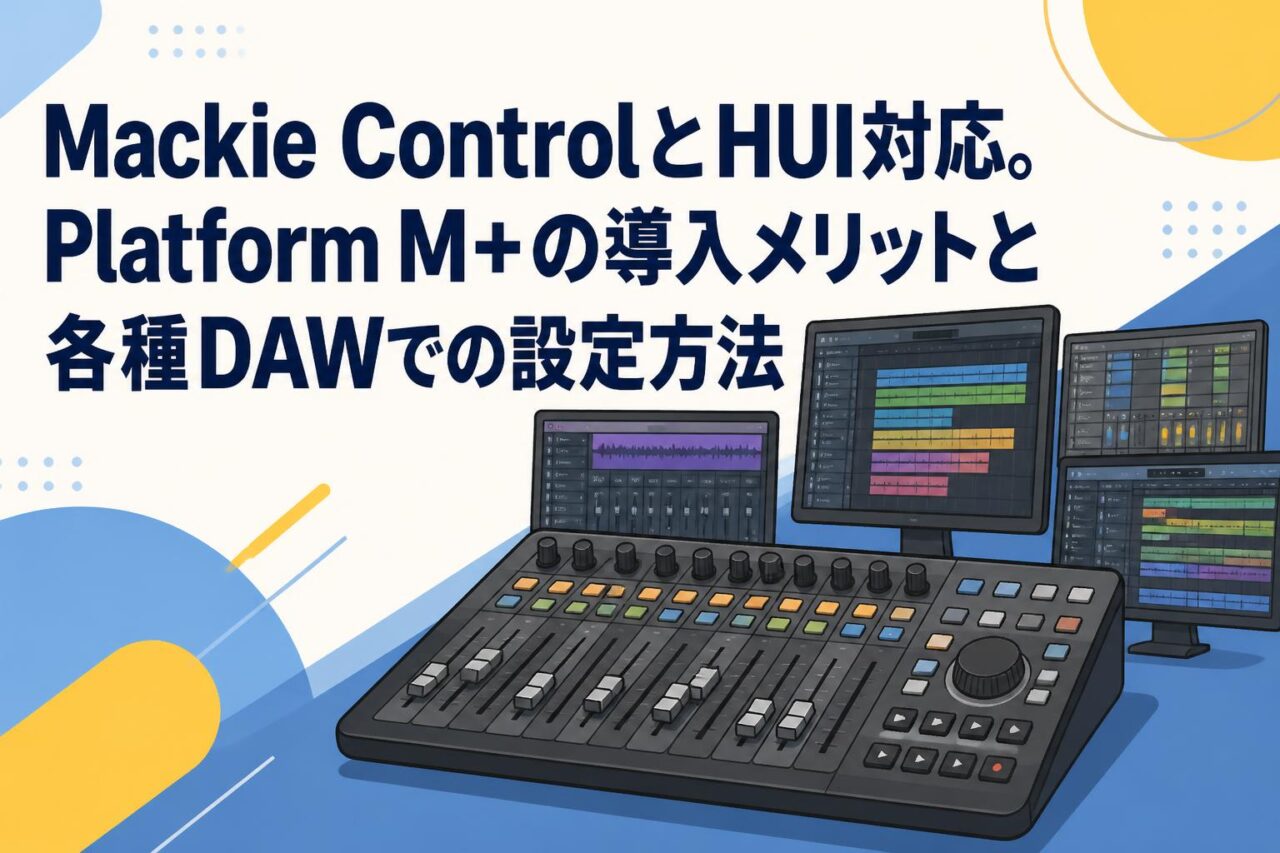







昨今のDTM環境において、ソフトウェアの進化とともに重要視されているのが、直感的な操作を可能にするハードウェアの存在です。中でも、ICON DIGITAL(アイコンデジタル)の「PLATFORM M+」は、Mackie ControlおよびHUIプロトコルに対応した高機能なフィジカルコントローラー(フィジコン)として、多くのクリエイターやエンジニアから高い評価を得ています。本記事では、モータライズドフェーダーやジョグホイールを備えたこの優れたDAWコントローラーの基本仕様から、Cubase、Logic Pro、Studio One、Pro Toolsといった主要DAWでの設定方法、さらには実践的なワークフローや安定運用のポイントまでを網羅的に解説いたします。
ICON DIGITAL製「Platform M+」とは?4つの優れた基本仕様
制作環境を革新するコンパクトなフィジカルコントローラー
ICON DIGITALが提供する「PLATFORM M+」は、現代の限られたデスクスペースにも美しく収まるコンパクトな設計が魅力のフィジカルコントローラーです。従来の大型コントロールサーフェイスが持つ操作性を損なうことなく、DTM環境におけるミキサー操作やトランスポート制御を物理的なデバイスへと移行させます。堅牢な金属製ケーシングを採用しており、プロフェッショナルなスタジオ環境から個人のプライベートスタジオまで、あらゆる制作現場において高い耐久性と安定性を提供します。マウスやキーボードによる画面上の操作に依存していたワークフローを根本から革新し、音楽制作に集中できる洗練されたインターフェースを実現しています。
Mackie ControlおよびHUIプロトコルへの完全対応
本機は、業界標準であるMackie ControlおよびHUIプロトコルに完全対応している点が最大の特長です。これにより、Cubase、Logic Pro、Studio One、Pro Toolsなど、現在主流となっているほぼすべてのDAWソフトウェアと複雑なマッピング作業なしでシームレスに連携します。各DAWの専用オーバーレイシートも用意されており、ご使用のソフトウェアに合わせたボタンの機能割り当てが一目で確認可能です。MIDIコントローラーとしての汎用性も高く、ユーザー独自のカスタムマッピングを行うことで、標準対応以外のソフトウェア環境でも柔軟に活用できる設計となっています。
9本の高精度モーターフェーダー(モータライズドフェーダー)搭載
PLATFORM M+の操作感を決定づけているのが、10ビットの解像度を持つ9本(チャンネル用8本+マスター用1本)の高精度モーターフェーダー(モータライズドフェーダー)です。DAW上のプロジェクトを開いた瞬間やバンクを切り替えた際、フェーダーが自動的に現在のボリューム値を物理的に再現します。これにより、視覚だけでなく触覚を通じた直感的なミキシングが可能となります。また、オートメーションの書き込みや読み込みにおいても、モーターフェーダーが正確に追従するため、微細なボリュームコントロールを要求されるプロフェッショナルなミックス作業において、極めて高い精度と作業効率をもたらします。
直感的な操作を実現するジョグホイールと豊富なボタン群
本体右側に配置された大型のジョグホイールは、プロジェクト内のタイムライン移動やスクラブ再生を極めてスムーズに行うための重要なコンポーネントです。マウスでのスクロールやクリックでは得られない直感的な操作感により、編集点への素早いアクセスを実現します。さらに、各チャンネルにはミュート、ソロ、セレクト、録音待機(REC)をコントロールするための自照式ボタンが整然と配置されており、トラックの状態を即座に把握・変更することが可能です。これらの豊富なボタン群とジョグホイールの組み合わせにより、DAWコントローラーとしての完成度が飛躍的に高まっています。
DTM環境にPlatform M+を導入すべき4つのメリット
マウス操作から解放されるコントロールサーフェイスの利便性
DTMにおける長時間の作業では、マウスによる細かなカーソル移動やクリック操作が疲労の蓄積や作業スピードの低下を招く要因となります。PLATFORM M+のようなコントロールサーフェイスを導入することで、頻繁に行う再生・停止などのトランスポート操作や、ボリューム調整などのミキサー操作を物理的なボタンとフェーダーで直接実行できるようになります。この「マウス操作からの解放」は、クリエイターの身体的負担を軽減するだけでなく、画面上のインターフェースを探す視覚的なストレスをも排除し、より音楽的でクリエイティブな思考に集中できる環境を構築します。
複数トラックのミキサー操作を同時に行うことによる作業効率化
マウス操作の決定的な弱点は、一度に1つのパラメーターしか操作できない点にあります。PLATFORM M+を導入すれば、8本のチャンネルフェーダーを両手で同時に操作することが可能となり、ドラムキットのバランス調整や、複数トラックの相対的なボリューム変更といった複雑なミキシング作業が瞬時に完了します。実際のハードウェアミキサーを操作する感覚でDAWをコントロールできるため、直感的なバランス構築が可能となり、ミックスダウンにかかる時間を大幅に短縮するという明確な作業効率化のメリットを享受できます。
オートメーション書き込みにおける圧倒的な精度と表現力向上
ボーカルの細かいボリューム調整(手コンプ)や、ストリングスの表情豊かなエクスプレッション制御など、オートメーションの書き込みは楽曲のクオリティを左右する重要なプロセスです。マウスで直線を引くような無機質な入力とは異なり、PLATFORM M+の高精度モーターフェーダーを使用することで、指先の繊細な感覚をそのままDAW上のデータとして記録できます。音楽の展開に合わせたリアルタイムなフェーダー操作は、楽曲に人間らしい自然なダイナミクスと圧倒的な表現力をもたらし、ワンランク上のサウンドメイキングを実現します。
音楽制作だけでなく照明コントロールなど拡張性への期待
PLATFORM M+は、音楽制作におけるDAWコントローラーとしての用途にとどまらず、MIDI信号を利用した多様なシステム制御への応用が期待できます。例えば、MIDI入力に対応したDMXコントロールソフトウェアと連携させることで、ライブパフォーマンスや舞台芸術における直感的な照明コントロールのフィジコンとしても活用可能です。標準的なMIDIコントローラーとしての汎用性を活かし、映像編集ソフトのパラメーター制御や配信時のオーディオミキサーコントロールなど、ビジネスやクリエイティブの要件に合わせてその拡張性は無限に広がります。
主要DAW環境におけるPlatform M+の接続・設定方法4選
CubaseでのMackie Controlデバイスとしての追加と設定手順
Steinberg Cubase環境においてPLATFORM M+を使用する場合、Mackie Controlプロトコルを利用した設定を行います。まず、本体の電源を入れる際に専用の起動モード(Cubaseモード)を選択してPCとUSB接続します。次に、Cubaseのメニューから「スタジオ」>「スタジオ設定」を開き、左上の「+」ボタンから「Mackie Control」を追加します。追加されたMackie ControlのMIDI入力およびMIDI出力ポートに「Platform M+」を指定し、「適用」をクリックするだけで設定は完了します。これにより、フェーダーやトランスポート、パンニングなどの基本機能が自動的にマッピングされ、即座に使用可能となります。
Logic Proにおけるコントロールサーフェスの自動認識と手動設定
Apple Logic Proでは、コントロールサーフェスの自動認識機能により、非常にスムーズな導入が可能です。PLATFORM M+をLogicモードで起動しMacに接続した状態でLogic Proを立ち上げると、多くの場合デバイスが自動的に検出され、Mackie Controlとして設定されます。自動認識されない場合は、メニューの「Logic Pro」>「コントロールサーフェス」>「設定」を開き、「新規」から「インストール」を選択します。リストの中から「Mackie Designs」の「Mackie Control」を選び、追加後にMIDI入出力ポートをPLATFORM M+に割り当てることで、完全な連携が確立されます。
Studio Oneでの外部デバイス追加とMIDIコントローラー設定
PreSonus Studio One環境では、外部デバイス設定から手動でコントロールサーフェイスを追加する手順を踏みます。PLATFORM M+をStudio Oneモードで起動して接続後、Studio Oneの「オプション(Macの場合は環境設定)」から「外部デバイス」タブを開きます。「追加」ボタンをクリックし、左側のリストから「Mackie」フォルダ内の「Control」を選択します。右側の設定画面で「受信元」および「送信先」の両方に「Platform M+」を指定し、「OK」をクリックします。これでStudio One上のミキサーとPLATFORM M+のモーターフェーダーが完全に同期し、快適なコントロールが可能になります。
Pro ToolsでのHUIプロトコルを活用したペリフェラル設定
Avid Pro ToolsでPLATFORM M+を使用する際は、HUIプロトコルを用いた設定が必要です。本体をPro Tools(HUI)モードで起動して接続し、Pro Toolsのメニューから「設定」>「ペリフェラル」を開きます。「MIDIコントローラー」タブを選択し、タイプ(Type)のドロップダウンリストから「HUI」を選択します。続いて、受信元(Receive From)と送信先(Send To)のポートにそれぞれ「Platform M+」を指定し、チャンネル数を「8」に設定して「OK」をクリックします。これにより、Pro Tools特有のミキシング環境においても、高精度なフィジカルコントロールが実現します。
DAWコントローラーとしてのPlatform M+を活用した4つの実践的ワークフロー
トラック選択から録音待機までのシームレスな操作
実際のレコーディング現場において、PLATFORM M+は操作の起点をマウスから手元へと移行させます。本体の「SEL(セレクト)」ボタンを押すことで、DAW上の対象トラックが瞬時に選択され、そのまま「REC」ボタンを押せば録音待機状態へと移行します。ボーカルやギターの録音時など、楽器を持った状態やマイクの前に立った状態でも、PC画面を注視することなく手元のフィジコンだけで素早くテイクの録り直し(パンチイン・パンチアウト)などのトランスポート操作が完結するため、インスピレーションを逃さないシームレスなワークフローが実現します。
ジョグホイールを活用した迅速なタイムライン移動と編集
プロジェクトが大規模になるほど、目的の再生位置への移動は煩雑になります。PLATFORM M+に搭載されたジョグホイールを活用すれば、ビデオ編集機材のような滑らかさでタイムライン上を前後に移動(スクラブ)することが可能です。ズームボタンと組み合わせることで、波形の詳細な確認やカット編集のポイント探しが飛躍的にスピードアップします。また、マーカーの移動やループ範囲の指定など、編集作業に不可欠なナビゲーション操作を直感的に行えるため、マウスによるドラッグ操作と比較して圧倒的な時間短縮に繋がります。
モーターフェーダーを駆使した直感的なミキシング作業
ミックスダウンの工程では、PLATFORM M+のモーターフェーダーが真価を発揮します。バンク切り替えボタンを使用して8チャンネルごとにトラックを展開し、各楽器のバランスを両手を使って同時に整えていきます。例えば、ドラムのキックとベースの音量バランスを微調整する際、画面上の数値を追うのではなく、実際の音を聴きながら指先の感覚でフェーダーを上下させることで、より音楽的な判断が可能になります。フェーダーの滑らかな動きと正確な追従性は、プロのエンジニアが大型コンソールで行うような直感的なミキシング作業をデスクトップ上で再現します。
プラグインパラメーターの割り当てによる緻密な音作り
PLATFORM M+は、単なるボリューム調整だけでなく、EQやコンプレッサーといったプラグインエフェクトのパラメーター制御にも活用できます。DAW側の設定やMIDIラーン機能を利用して、本体上部のロータリーエンコーダー(パンノブ)にプラグインの特定のパラメーター(例:EQのゲインやフリーケンシー、シンセサイザーのフィルターカットオフなど)を割り当てます。これにより、アナログハードウェアを操作するような感覚で緻密な音作りが可能となり、パラメーターをリアルタイムに動かしながらオートメーションを記録するといった、表現力豊かなサウンドデザインに貢献します。
Platform M+を安定して運用するための4つの重要ポイント
ファームウェアの最新版へのアップデート手順と管理
PLATFORM M+の性能を最大限に引き出し、最新のDAW環境との互換性を維持するためには、ファームウェアの定期的なアップデートが不可欠です。ICON DIGITALの公式ウェブサイトから専用の管理ソフトウェア(iMap)をダウンロードし、PCにインストールします。デバイスをUSB接続した状態でiMapを起動し、ファームウェアアップデートの項目から最新バージョンを適用します。アップデート作業中は絶対に電源を切ったりUSBケーブルを抜いたりしないよう注意が必要です。常に最新の状態に保つことで、予期せぬ動作不良を防ぎ、安定した動作環境を確保できます。
USBハブの電源供給不足を防ぐための適切な接続環境の構築
9本のモーターフェーダーを同時に駆動させるPLATFORM M+は、一般的なMIDIキーボード等と比較して多くの電力を消費します。そのため、付属の専用ACアダプターによる電源供給が必須となります。また、PCとの通信を安定させるためには、可能な限りPC本体のUSBポートへ直接接続することが推奨されます。やむを得ずUSBハブを使用する場合は、必ずセルフパワー機能(ACアダプター付き)を備えた高品質なUSBハブを選択してください。バスパワー駆動のハブでは電力供給やデータ転送帯域が不足し、フェーダーの誤動作や接続の切断を引き起こす原因となります。
モーターフェーダーのキャリブレーションと定期的なメンテナンス
モーターフェーダーは物理的に稼働する精密部品であるため、長期間の使用において動作の精度を維持するためのメンテナンスが重要です。万が一、フェーダーの動きにばらつきを感じたり、DAW上の数値と物理的な位置にズレが生じたりした場合は、マニュアルの指示に従ってフェーダーのキャリブレーション(初期化・調整)を実行してください。また、フェーダーのスリット部分にホコリやゴミが侵入するとモーターの故障や動作不良の原因となるため、使用しない時は布や専用カバーを被せるなど、日常的な防塵対策を心掛けることが長期安定運用の鍵となります。
専用ディスプレイなど拡張モジュールによる将来的なシステム拡張
PLATFORM M+には、ユーザーの制作環境の成長に合わせてシステムを拡張できるモジュール設計が採用されています。特におすすめなのが、別売りの専用LCDディスプレイモジュール「Platform D2」の追加です。これを装着することで、各チャンネルのトラック名やパラメーター値が本体上で直接確認できるようになり、PC画面への視線移動をさらに減らすことができます。また、フェーダー数を拡張したい場合は「Platform X+」を連結することで、8チャンネル単位でフェーダーを増設可能です。初期投資を抑えつつ、将来的なニーズに合わせて柔軟にシステムを構築できる点は、ビジネス視点でも非常に合理的な選択と言えます。