050-3158-3507
 お問い合わせ

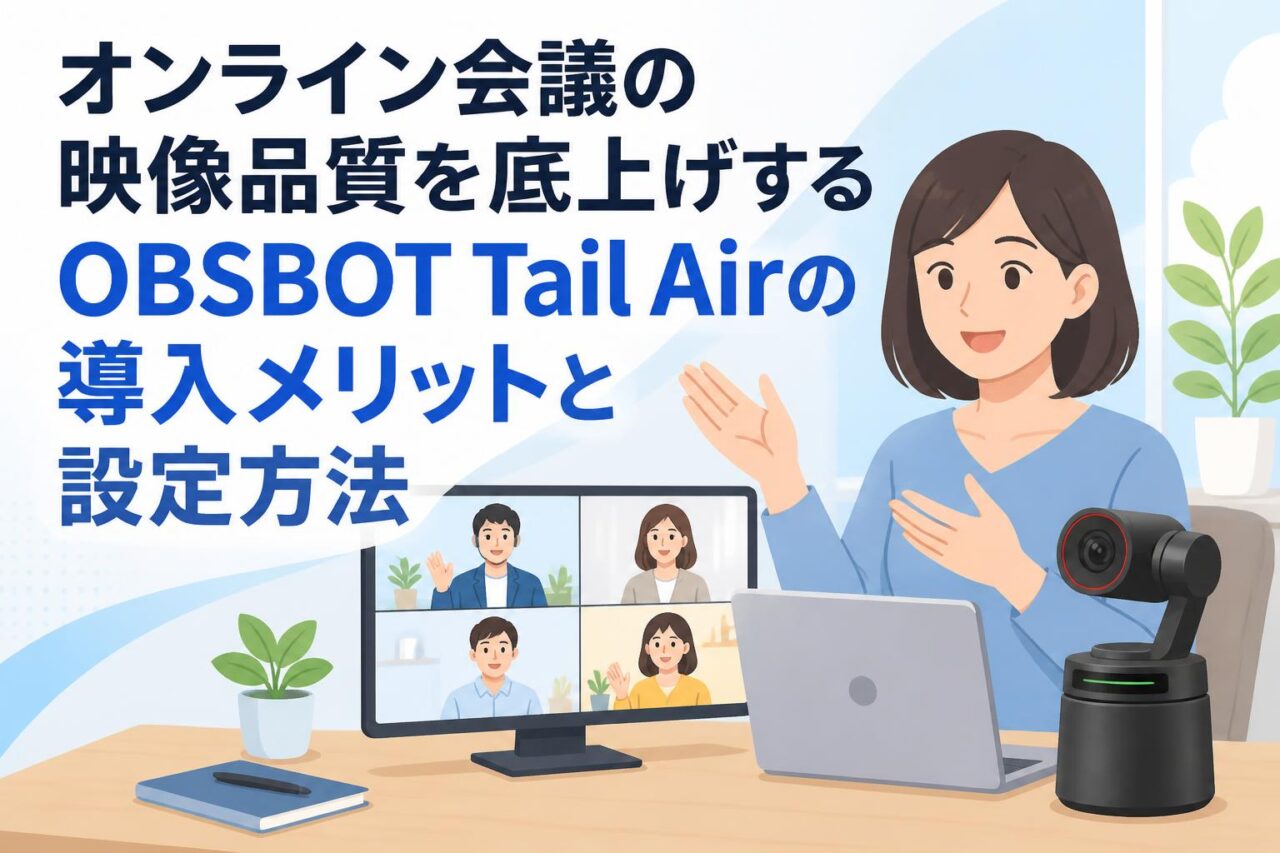







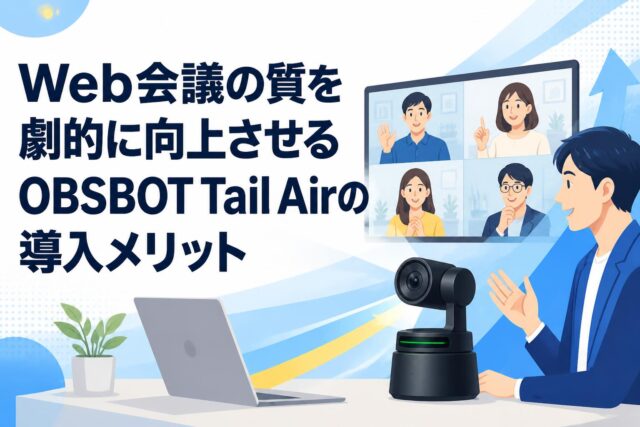
オンライン会議やウェビナーの普及に伴い、映像品質は企業のブランドイメージや信頼性に直結する重要な要素となりました。一般的なWebカメラでは表現しきれない高精細な映像や、動きのあるプレゼンテーションをスムーズに配信するためには、専用の機材が不可欠です。本記事では、AI搭載高性能なPTZカメラである「OBSBOT Tail Air」の導入メリットと、プロフェッショナルなライブ配信環境を構築するための設定方法について詳しく解説します。4Kカメラの高画質やAI自動追跡、NDI対応といった最先端の機能を活用し、オンラインコミュニケーションの質を飛躍的に向上させるヒントをご紹介します。
OBSBOT Tail Airとは?次世代PTZカメラの4つの基本機能
圧倒的な高画質を実現する4Kカメラの解像度
OBSBOT(オブスボット)が提供する「OBSBOT Tail Air」は、オンライン会議やウェビナーの映像品質を根本から変革するAI搭載高性能な次世代PTZカメラです。最大の特徴は、一般的なWebカメラを凌駕する圧倒的な4Kカメラの解像度にあります。高精細な映像は、商品ディテールやホワイトボードの文字まで鮮明に映し出し、視聴者に対してプロフェッショナルな印象を与えます。さらに、大型センサーの搭載により暗所でもノイズの少ないクリアな映像を実現し、照明環境に左右されにくい安定した動画撮影が可能です。
これにより、企業の公式Youtube配信や重要なオンライン商談において、視覚的な説得力を大幅に向上させることができます。高画質な映像は視聴者の離脱率を下げ、コンテンツへの没入感を高めるため、質の高いストリーミング配信を目指すビジネスユースにおいて非常に強力な武器となります。
AI自動追跡とオートフォーカスによるスムーズな撮影
OBSBOT Tail Airのもう一つの魅力は、高度なAI自動追跡機能と高速なオートフォーカスです。従来の定点Webカメラでは、プレゼンターが動くたびに画角から外れてしまう課題がありましたが、本機は被写体の動きをAIが瞬時に認識し、滑らかなパン・チルト・ズーム(PTZ)操作で自動的に追従します。これにより、動きのあるプレゼンテーションやホワイトボードを使った解説でも、常に被写体を画面の中心に捉え続けることができます。
また、優れたオートフォーカス機能により、被写体がカメラに近づいたり遠ざかったりしても、一瞬でピントを合わせることが可能です。専任のカメラマンが操作しているかのような自然でスムーズなカメラワークを無人環境で実現できるため、ワンオペレーションでのライブ配信や動画撮影のクオリティが飛躍的に向上します。
遠隔操作を可能にするリモートカメラ・IPカメラとしての強み
ネットワーク接続に対応したOBSBOT Tail Airは、リモートカメラおよびIPカメラとしての優れた強みを持っています。Wi-Fiやイーサネット経由でネットワークに参加させることで、離れた場所にあるPCやスマートフォンからカメラの設定や操作を遠隔で行うことが可能です。これにより、配信ブース外のコントロールルームから映像を管理したり、複数拠点をつなぐオンライン会議で現地のカメラを本社から操作したりといった柔軟な運用が実現します。
IPカメラとしての特性を活かせば、複雑な映像ケーブルを引き回すことなく、既存の社内ネットワークインフラを活用して映像を伝送できます。特に、広い会議室やイベント会場でのライブ配信において、設置場所の制約を大幅に軽減し、効率的かつスマートな動画撮影環境を構築できる点は、ビジネス現場における大きなメリットと言えます。
ジェスチャーコントロールによる直感的なジンバル操作
OBSBOT Tail Airは、手元の操作なしでカメラを制御できる画期的なジェスチャーコントロール機能を搭載しています。あらかじめ設定された特定のハンドジェスチャーをカメラに向かって行うだけで、AI自動追跡の開始・停止や、ズームイン・ズームアウトといった基本操作を直感的に実行できます。これにより、プレゼンターはリモコンやPCの操作に気を取られることなく、目の前のオンライン会議やウェビナーの進行に集中することが可能です。
この機能は、ジンバルカメラとしての滑らかな駆動と相まって、よりダイナミックでインタラクティブな動画撮影をサポートします。例えば、料理のデモンストレーションや製品のハンズオンレビューなど、両手が塞がっている状況下でのYoutube配信においても、ジェスチャー一つで意図した画角調整が行えるため、視聴者にとって見やすく魅力的なコンテンツ制作が容易になります。
オンライン会議やウェビナーにOBSBOT Tail Airを導入する4つのメリット
映像品質の向上による企業ブランドと信頼感の構築
オンライン会議やウェビナーにおいて、映像のクオリティは企業の第一印象やブランド価値に直結します。OBSBOT Tail Airの4Kカメラが提供する高精細な映像は、参加者に対して「細部までこだわるプロフェッショナルな企業」というポジティブな印象を与え、信頼感の構築に大きく貢献します。特に重要な商談や投資家向けのプレゼンテーションでは、クリアな映像と音声がコミュニケーションの質を高め、説得力のあるメッセージ伝達を可能にします。
また、AI搭載高性能カメラによる滑らかなジンバル動作は、視聴者にストレスを与えない快適な視聴体験を提供します。画質やカメラワークの良さは、そのまま提供するサービスや商品の品質への期待値へとつながるため、映像機材への投資は結果として企業価値の向上という大きなリターンをもたらす重要な戦略となります。
専任のカメラマン不要で動画撮影コストを大幅削減
本格的なライブ配信や動画撮影を行う際、通常は複数のカメラマンやオペレーターを配置する必要があり、それに伴う人件費やスケジューリングのコストが課題となります。しかし、OBSBOT Tail Airを導入することで、AI自動追跡機能がカメラマンの役割を代行するため、人員を大幅に削減することが可能です。プレゼンター自身が一人で登壇するウェビナーやYoutube配信であっても、動きに合わせたプロ並みのカメラワークが自動で行われます。
さらに、ジェスチャーコントロールを活用すれば、撮影中の画角調整も登壇者自身で完結できます。これにより、社内リソースが限られている中小企業やスタートアップであっても、高額な外部委託費をかけることなく、自社内で高品質な動画コンテンツを持続的に制作・配信できる体制を構築できるのが大きなメリットです。
NDI対応による低遅延かつ高品質なストリーミング配信
OBSBOT Tail Airは、映像伝送の標準規格であるNDI(Network Device Interface)に対応しており、同じローカルネットワーク内であれば低遅延かつ高品質なストリーミング配信が可能です。NDIライセンス有りのモデルを選択することで、従来のHDMIやUSBケーブルの長さによる物理的な制約から解放され、LANケーブルやWi-Fi経由で高解像度の映像データを安定して転送できます。これにより、オンライン会議やライブイベントでのリアルタイムなコミュニケーションがよりスムーズになります。
特に、複数拠点を結ぶハイブリッド会議や、双方向のやり取りが求められるウェビナーにおいて、映像の遅延は致命的なストレスとなります。NDI対応のIPカメラとしての機能をフル活用することで、OBS Studioなどの配信ソフトウェアへ映像を直接ルーティングし、視聴者に対して放送局レベルの快適な視聴環境を提供することが可能になります。
マルチカメラ構成への拡張性と柔軟なライブ配信環境の構築
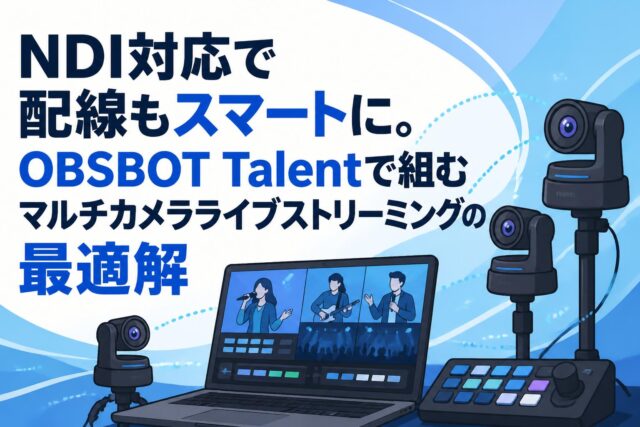
大規模なライブイベントや社内総会など、単一のカメラではカバーしきれないシーンにおいて、OBSBOT Tail Airはマルチカメラ構成への拡張性に優れています。複数のPTZカメラをネットワーク上に配置し、それらを専用アプリケーションやNDI経由で一括管理することで、多彩なアングルからの映像を瞬時に切り替えるプロフェッショナルな動画撮影環境が構築できます。
例えば、全体を俯瞰する固定カメラと、登壇者を追従するAI自動追跡カメラを組み合わせることで、視聴者を飽きさせないダイナミックなYoutube配信が実現します。リモートカメラとしての特性を活かし、配線の煩わしさを最小限に抑えながら自由な位置にカメラを設置できるため、あらゆる会場レイアウトに対して柔軟かつ迅速に最適なストリーミング配信システムを組み上げることが可能です。
OBSBOT Tail AirのAI搭載高性能機能が活きる4つのビジネスシーン
役員会議や重要な商談での高品質なWebカメラ用途
経営層が参加する役員会議や、大口顧客との重要なオンライン商談においては、細かな表情のニュアンスや場の空気感を正確に伝えることが求められます。OBSBOT Tail Airを高性能なWebカメラとして活用することで、4Kカメラの圧倒的な解像度と正確なオートフォーカスが、参加者の表情をクリアに捉え、対面に近いリアルなコミュニケーションを実現します。
また、ジンバルカメラの静音設計により、カメラの駆動音が会議の進行を妨げることはありません。AI自動追跡機能をオンにしておけば、発言者が立ち上がってホワイトボードで説明を始めた際にも自然に追従するため、オンライン側の参加者も会議への没入感を損なうことなく、スムーズな意思決定プロセスをサポートします。
動きのあるプレゼンテーションを追従するウェビナー配信
製品のデモンストレーションや実機を用いた解説など、登壇者がステージ上を動き回るウェビナー配信において、OBSBOT Tail AirのAI自動追跡機能は最大限の効果を発揮します。従来の固定カメラでは画角から外れてしまうようなシーンでも、AIが人物を正確に認識し、滑らかなPTZ制御で常に画面の最適な位置に被写体をキープします。
さらに、ジェスチャーコントロールを併用することで、プレゼンターは自身のタイミングでズームインを行い、見せたい製品のディテールを強調するといった演出も手軽に行えます。これにより、視聴者の視線を釘付けにする魅力的なストリーミングコンテンツを、専門の技術スタッフなしで実現でき、ウェビナーを通じたリード獲得や顧客エンゲージメントの向上に直結します。
自社スタジオからの公式Youtube配信やライブイベント
企業のマーケティング活動の一環として、自社スタジオから公式Youtube配信やライブイベントを行うケースが増加しています。このようなシーンにおいて、OBSBOT Tail Airはメインカメラとしてもサブカメラとしても非常に優秀に機能します。4K解像度の高精細な映像は、ブランドの世界観を美しく表現し、視聴者に高い満足度を提供します。
NDI対応を活用して複数台のOBSBOT Tail Airを連携させれば、演者の寄り引きや俯瞰映像など、テレビ番組のような多彩なマルチアングル配信が可能です。OBS Studioなどの配信ソフトとシームレスに連携し、テロップやワイプ画面と組み合わせることで、視聴者を飽きさせないリッチな動画撮影・配信環境を社内リソースのみで手軽に構築できます。
社内研修やハイブリッド型ワークショップの高精細な録画
オンラインとオフラインの参加者が混在するハイブリッド型の社内研修やワークショップでは、会場の様子を正確に記録・配信することが課題となります。OBSBOT Tail Airをリモートカメラとして会場に設置すれば、講師の動きをAI自動追跡で追いかけながら、高精細な4K映像として録画およびストリーミング配信を行うことが可能です。
後日アーカイブ動画として研修内容を振り返る際にも、高画質でオートフォーカスがしっかり効いた映像は、テキストの文字やスライドの細部まで視認しやすく、学習効果の向上に寄与します。また、IPカメラとしての利便性を活かし、ネットワーク経由で別室のサーバーに録画データを直接保存するといった、効率的なデータ管理の仕組みを構築することも容易です。
NDIライセンス有りのOBSBOT Tail Airを選ぶべき4つの理由
ネットワーク経由での映像伝送を最適化するNDIの仕組み
NDI(Network Device Interface)は、既存のIPネットワークを利用して高品質な映像や音声をリアルタイムで送受信するための技術規格です。NDIライセンス有りのOBSBOT Tail Airを選ぶ最大の理由は、この革新的なプロトコルを利用して、映像伝送の効率と品質を劇的に向上させることができる点にあります。通常のUSB接続やHDMI接続とは異なり、LANケーブル一本、あるいはWi-Fi経由で映像信号と制御信号のやり取りが完結します。
この仕組みにより、映像のエンコードとデコードがネットワーク上で最適化され、非常に低い遅延で4Kカメラの映像を配信システムへ届けることが可能になります。特に、リアルタイム性が求められるオンライン会議やストリーミング配信において、映像と音声のズレを最小限に抑え、視聴者にストレスのない自然なコミュニケーション環境を提供するための基盤となります。
複雑なケーブル配線を解消しIPカメラとしての利便性を向上
ライブ配信の現場において、カメラからスイッチャーやPCまでのケーブル配線は、準備の手間や断線リスク、そして物理的な距離の制約という大きな課題を抱えています。NDIライセンス有りのOBSBOT Tail AirをIPカメラとして運用することで、これらの複雑な配線問題を一挙に解消できます。カメラを社内ネットワークに接続するだけで、同一ネットワーク上のどのPCからでも映像ソースとして認識させることが可能です。
これにより、配信ブースと撮影スタジオが別の階にある場合でも、既存のLAN配線をそのまま活用して映像を伝送できます。また、PoE(Power over Ethernet)対応のネットワーク環境であれば、LANケーブル一本でデータ通信と電源供給を兼ねることもでき、機材周辺をすっきりと保ちながら、設営や撤収の時間を大幅に短縮する利便性をもたらします。
既存のライブ配信システムやOBS Studioとのシームレスな連携
プロフェッショナルな動画撮影やYoutube配信を行う際、多くの場合「OBS Studio」や「vMix」といったソフトウェアスイッチャーが利用されます。NDIライセンス有りのOBSBOT Tail Airは、これらの主要なライブ配信システムと極めてシームレスに連携します。専用のキャプチャーボードや変換アダプターを用意することなく、ソフトウェア上でNDIソースを選択するだけで、瞬時にカメラ映像を取り込むことができます。
このプラグアンドプレイに近い操作性は、配信担当者の技術的なハードルを大きく下げます。さらに、映像の取り込みだけでなく、ソフトウェア側からPTZカメラのパン・チルト・ズーム操作やAI自動追跡のオンオフ制御を行うことも可能になり、映像のスイッチングとカメラワークのコントロールを一つのPCで集中的に管理できる、高度で効率的なオペレーション環境を実現します。
複数台のPTZカメラを同期させる高度な映像プロダクションの実現
より本格的なウェビナーやライブイベントでは、複数台のカメラを用いたマルチアングル配信が不可欠です。NDIライセンス有りのOBSBOT Tail Airを複数台導入することで、高度な映像プロダクションを驚くほど簡単に構築できます。ネットワーク上のすべてのカメラが独立したNDIソースとして認識されるため、配信PCのポート数に依存することなく、ネットワークの帯域が許す限り何台でもカメラを追加できます。
各ジンバルカメラの映像はネットワーク経由で正確に同期され、スイッチング時の遅延やコマ落ちを防ぎます。専用のコントローラーアプリを使用すれば、複数台のPTZカメラのプリセット位置やAI追跡のターゲットを直感的に切り替えることができ、まるでプロのテレビ局のようなダイナミックで洗練されたストリーミング配信を、最小限のスタッフと機材で実現することが可能になります。
OBSBOT Tail Airの初期設定とオンライン会議ツールへ接続する4つの手順
本体とジンバルカメラの起動およびネットワーク接続の準備
OBSBOT Tail Airを導入し、オンライン会議やライブ配信で活用するための第一歩は、本体の適切な設置と起動、そしてネットワーク接続の準備です。まず、安定した三脚やデスクマウントにジンバルカメラを固定し、電源を投入します。起動後、カメラは自動的にキャリブレーションを行い、撮影可能な状態になります。
次に、IPカメラとしての機能をフル活用するために、ネットワーク接続を行います。有線LAN接続の場合は、別売りのアダプターを介してLANケーブルを接続します。Wi-Fi接続の場合は、専用アプリを使用してローカルネットワークのSSIDとパスワードを設定します。NDIライセンスを利用したストリーミングやリモート操作を行うためには、カメラと操作用のPCやスマートフォンが同一のネットワークに接続されていることが必須条件となります。
専用アプリを活用したスマートフォンやPCからの初期セットアップ
ネットワーク接続が完了したら、スマートフォンまたはPC向けの専用アプリケーション「Obsbot Start」を使用して初期セットアップを進めます。アプリを起動し、同一ネットワーク上にあるOBSBOT Tail Airを検索・追加します。アプリの画面にはカメラのライブビューが表示され、ここから解像度やフレームレートなどの基本的な動画撮影設定を行うことができます。
この段階で、4Kカメラの性能を最大限に引き出すための画質調整や、オートフォーカスの感度、AI自動追跡の追従スピードなど、配信環境に合わせた詳細なカスタマイズを行います。また、ファームウェアのアップデート通知がある場合は、最新の機能やセキュリティパッチを適用するために、必ずこの初期セットアップのタイミングで更新を完了させておくことが推奨されます。
ZoomやTeamsなどのオンライン会議ツールでのWebカメラ設定
OBSBOT Tail AirをZoomやMicrosoft Teamsなどのオンライン会議ツールでWebカメラとして使用する手順は非常にシンプルです。USBケーブルでPCと直接接続する場合、OS標準のUVC(USB Video Class)デバイスとして自動認識されるため、特別なドライバーのインストールは不要です。会議ツールの設定画面を開き、「ビデオ」の項目でカメラデバイスとして「OBSBOT Tail Air」を選択するだけで、高画質な映像が出力されます。
一方、NDI対応を活用してネットワーク経由で接続する場合は、PC側に「NDI Tools(NDI Webcam機能)」をインストールする必要があります。NDI Webcamを起動し、ネットワーク上のOBSBOT Tail Airを選択すると、会議ツール上では仮想的なWebカメラとして認識されます。これにより、ケーブルの長さに縛られない自由なカメラ配置で、高品質なオンライン会議を実現できます。
AI自動追跡やジェスチャーコントロールの動作確認テスト
本番のウェビナーやYoutube配信に臨む前に、OBSBOT Tail Airの目玉機能であるAI自動追跡とジェスチャーコントロールの動作確認テストを必ず実施しましょう。専用アプリまたはジェスチャー操作でAI追跡を有効にし、カメラの前で歩き回ったり座ったりして、ジンバルカメラがスムーズに被写体を追いかけるかを確認します。追従が遅すぎたり、逆に過敏に反応しすぎる場合は、アプリから追跡速度を調整します。
また、特定のハンドサイン(パーを出す、L字を作るなど)をカメラに向けて、ズームイン・ズームアウトや追跡のオンオフが正確に認識されるかもテストします。ジェスチャーコントロールは、背景の複雑さや照明の明るさによって認識精度が変わることがあるため、実際の動画撮影環境と同じ明るさ・立ち位置でテストを行い、オートフォーカスの挙動も含めて最適な状態にチューニングしておくことが成功の鍵となります。
よりプロフェッショナルなライブ配信を実現する4つの応用テクニック
ストリーミング品質を安定させる有線LAN接続とルーター設定
4Kカメラの映像やNDI対応の高画質ストリーミングを安定して配信するためには、ネットワーク環境の最適化が不可欠です。Wi-Fi接続は手軽ですが、電波干渉や障害物の影響を受けやすく、映像の遅延やブロックノイズの原因となることがあります。プロフェッショナルなライブ配信においては、OBSBOT Tail Airを専用のUSB-C to Ethernetアダプターを用いて有線LAN接続にすることが強く推奨されます。
さらに、ルーターの設定を見直し、映像伝送に十分な帯域幅を確保することも重要です。QoS(Quality of Service)機能を活用して、配信に使用するPCやIPカメラの通信パケットの優先度を上げることで、社内の他のネットワークトラフィックによる影響を最小限に抑えることができます。安定したインフラ構築は、視聴者にストレスを与えない高品質なYoutube配信やウェビナーの基盤となります。
複数の被写体をスムーズに切り替えるオートフォーカス活用術
対談形式のウェビナーや複数の製品を紹介する動画撮影において、被写体の切り替えをいかにスムーズに行うかは映像のクオリティを左右します。OBSBOT Tail Airの高度なオートフォーカスとAI自動追跡機能を組み合わせることで、プロのカメラマンのようなフォーカスワークを実現できます。
専用アプリを使用すれば、画面上の人物をタップするだけで、追跡対象を瞬時に変更することが可能です。また、あらかじめ特定の位置(例えば司会者の席とゲストの席)をプリセットとして登録しておき、ワンタップでジンバルカメラの向きとピントを移動させるテクニックも有効です。これにより、視聴者の視線を自然に誘導し、情報が伝わりやすい洗練されたオンライン会議やライブイベントの映像制作が可能になります。
NDI対応を活用したワイヤレスでのマルチアングル動画撮影
NDIライセンス有りのOBSBOT Tail Airの真骨頂は、ワイヤレス環境でも高品質なマルチアングル動画撮影が構築できる点にあります。高速で安定したWi-Fi 6ルーターを導入することで、ケーブルの制約を完全に排除した状態で、複数台のPTZカメラをスタジオやイベント会場のあらゆる場所に配置できます。
例えば、天井付近に設置した俯瞰用カメラ、登壇者の手元を狙うクローズアップカメラ、そして会場全体を動きながら撮影するモバイルカメラなど、自由なレイアウトが可能です。これらの映像はすべてNDI経由でOBS Studioなどの配信PCに集約され、遅延のない同期された映像としてスイッチングできます。この応用テクニックにより、従来の有線システムでは不可能だったダイナミックで創造的なYoutube配信やストリーミングコンテンツの制作が実現します。
外部マイクや照明機材と組み合わせた配信環境のアップグレード
映像品質がどれほど高くても、音声が聞き取りにくかったり、被写体が暗かったりすれば、ライブ配信全体の評価は下がってしまいます。OBSBOT Tail Airの4Kカメラ映像をさらに引き立たせるためには、外部マイクや照明機材との組み合わせによる環境のアップグレードが効果的です。
音声については、カメラ本体のマイクではなく、3.5mmオーディオジャック経由で高品質なワイヤレスピンマイクやガンマイクを接続することで、周囲のノイズを抑えたクリアな音声をストリーミングに乗せることができます。照明に関しては、被写体の顔を明るく照らすリングライトやキーライトを配置することで、カメラの大型センサーがより多くの光を取り込み、ノイズのない鮮やかな発色と正確なオートフォーカス性能を発揮します。これらの周辺機材への投資は、ウェビナーやオンライン商談のプロフェッショナル度を飛躍的に高めます。
OBSBOT Tail Airの運用時によくある4つの課題と解決策
AI自動追跡が意図しない動きをした場合のキャリブレーション方法
OBSBOT Tail Airの運用中、AI自動追跡が意図しない方向を向いてしまったり、ジンバルの動きが不安定になったりするケースが稀に発生します。これは、長時間の使用や持ち運び時の物理的な衝撃によって、内部のセンサーにズレが生じていることが原因です。このような課題に直面した場合、まずは専用アプリからジンバルカメラの再キャリブレーションを実行することが解決策となります。
カメラを平らで安定した場所に置き、アプリの設定メニューからキャリブレーションを選択すると、カメラが自動的に各軸の初期位置を再計算し、正常な動作を取り戻します。また、動画撮影の背景に人物のポスターや複雑な模様がある場合、AIが誤認識することがあるため、撮影環境の背景を整理するか、アプリ上で追跡対象を特定の人物にロックする設定を行うことで、ウェビナーやYoutube配信中のトラブルを未然に防ぐことができます。
NDIライセンスの有効化やネットワーク遅延に関するトラブルシューティング
NDIライセンス有りのモデルを導入したにもかかわらず、配信ソフトに映像が映らない、またはストリーミング映像に著しい遅延が発生するという課題は、ネットワーク設定に起因することが大半です。まず、NDIライセンスが正しく有効化されているかを専用アプリの設定画面で確認し、必要に応じてライセンスキーの再入力やカメラの再起動を行います。
遅延やカクつきが発生する場合は、ネットワークの帯域不足が疑われます。解決策として、Wi-Fi接続から有線LAN接続に切り替える、ルーターをギガビット対応の最新モデルに変更する、またはNDIの伝送モードを帯域幅を抑えた「NDI|HX」に設定するなどの対策が有効です。IPカメラとしての安定性を確保するためには、配信専用の独立したローカルネットワークを構築し、他の業務PCやスマートフォンからの通信干渉を排除することが最も確実なアプローチです。
4Kカメラの長時間の動画撮影やストリーミングにおける発熱対策
OBSBOT Tail Airは、小型の筐体にAI搭載高性能チップと4Kカメラを内蔵しているため、長時間の動画撮影や高解像度でのストリーミング配信を行うと、本体が発熱することがあります。一定の温度を超えると、機器の保護のためにフレームレートが低下したり、最悪の場合は自動的に電源がオフになったりするリスクがあります。
この課題に対する解決策として、まずは直射日光の当たる場所や極端に室温の高い環境での使用を避けることが基本です。長時間のオンライン会議やライブイベントで使用する場合は、カメラの周囲に熱がこもらないよう風通しの良い場所に設置するか、小型の冷却ファンを併用して本体を物理的に冷却する工夫が効果的です。また、用途に応じて解像度を1080pに下げたり、不要な時は電源をこまめに切る運用を心がけることで、発熱を抑えつつ安定したパフォーマンスを維持できます。
ファームウェアの定期更新による最新機能の維持とセキュリティ対策
IPカメラやネットワーク接続対応のデバイスを運用する際、セキュリティの脆弱性やソフトウェアのバグは避けて通れない課題です。OBSBOT(オブスボット)は、製品のパフォーマンス向上や新機能の追加、バグ修正を目的として、定期的にファームウェアのアップデートを提供しています。これを怠ると、オンライン会議ツールとの互換性が失われたり、ネットワーク経由での不正アクセスのリスクが高まったりする可能性があります。
解決策として、専用アプリを定期的に起動し、ファームウェアの更新通知がないかを確認する運用フローを社内で確立することが重要です。アップデートは数分で完了し、AI自動追跡の精度向上やオートフォーカスの最適化、ジェスチャーコントロールの追加機能など、デバイスの価値をさらに高める恩恵を受けられます。常に最新の状態で運用することが、安全かつプロフェッショナルなWebカメラ環境を維持するための必須条件です。
よくある質問(FAQ)
OBSBOT Tail Airは既存のWebカメラと何が違うのですか?
一般的なWebカメラが固定された画角で撮影を行うのに対し、OBSBOT Tail AirはPTZ(パン・チルト・ズーム)機能とAI自動追跡を搭載した高性能カメラです。被写体の動きに合わせてカメラ自体が物理的に回転し、常に最適な画角を維持します。また、4K解像度の大型センサーを採用しており、暗所でもクリアな映像を実現するため、プロフェッショナルなライブ配信やオンライン会議に最適です。
NDIライセンス無しのモデルから後でアップグレードすることは可能ですか?
はい、可能です。初期段階でNDIライセンス無しのモデルを購入した場合でも、後日OBSBOTの公式サイトからNDIライセンスキーを購入し、専用アプリ経由でアクティベーションを行うことで、NDI対応のIPカメラとして機能させることができます。ただし、最初からNDI環境でのストリーミングを予定している場合は、「NDIライセンス有り」のパッケージを選択する方がスムーズに導入できます。
ジェスチャーコントロールはどのくらいの距離まで認識しますか?
ジェスチャーコントロールは、カメラから約1メートルから5メートルの範囲内で最も正確に機能します。明るい照明環境下で、カメラに向かって明確にハンドサイン(パーの手やL字など)を提示することで、AIが瞬時に認識し、追跡の開始・停止やズーム操作を実行します。逆光や極端に暗い環境では認識精度が落ちる場合があるため、動画撮影時の照明設定には注意が必要です。
複数台のカメラを同時に操作・管理することはできますか?
可能です。NDI対応のネットワーク環境を構築するか、専用のソフトウェアやスマートリモコンを使用することで、複数台のOBSBOT Tail Airを一括管理できます。特にOBS StudioやvMixなどの配信ソフトと組み合わせれば、マルチアングルでの動画撮影や、各カメラのプリセット位置の瞬時な切り替えが可能となり、テレビ番組のような高度なウェビナーやYoutube配信が実現します。
屋外での動画撮影やライブ配信にも使用できますか?
OBSBOT Tail Airはバッテリーを内蔵しているため、電源のない屋外環境でも一定時間の動画撮影が可能です。ただし、防水・防塵仕様ではないため、雨天時や砂埃の多い場所での使用は故障の原因となります。屋外でストリーミングやYoutube配信を行う場合は、モバイルWi-Fiルーターと組み合わせてネットワークを確保し、天候や設置環境に十分配慮して運用することをおすすめします。