050-3158-3507
 お問い合わせ

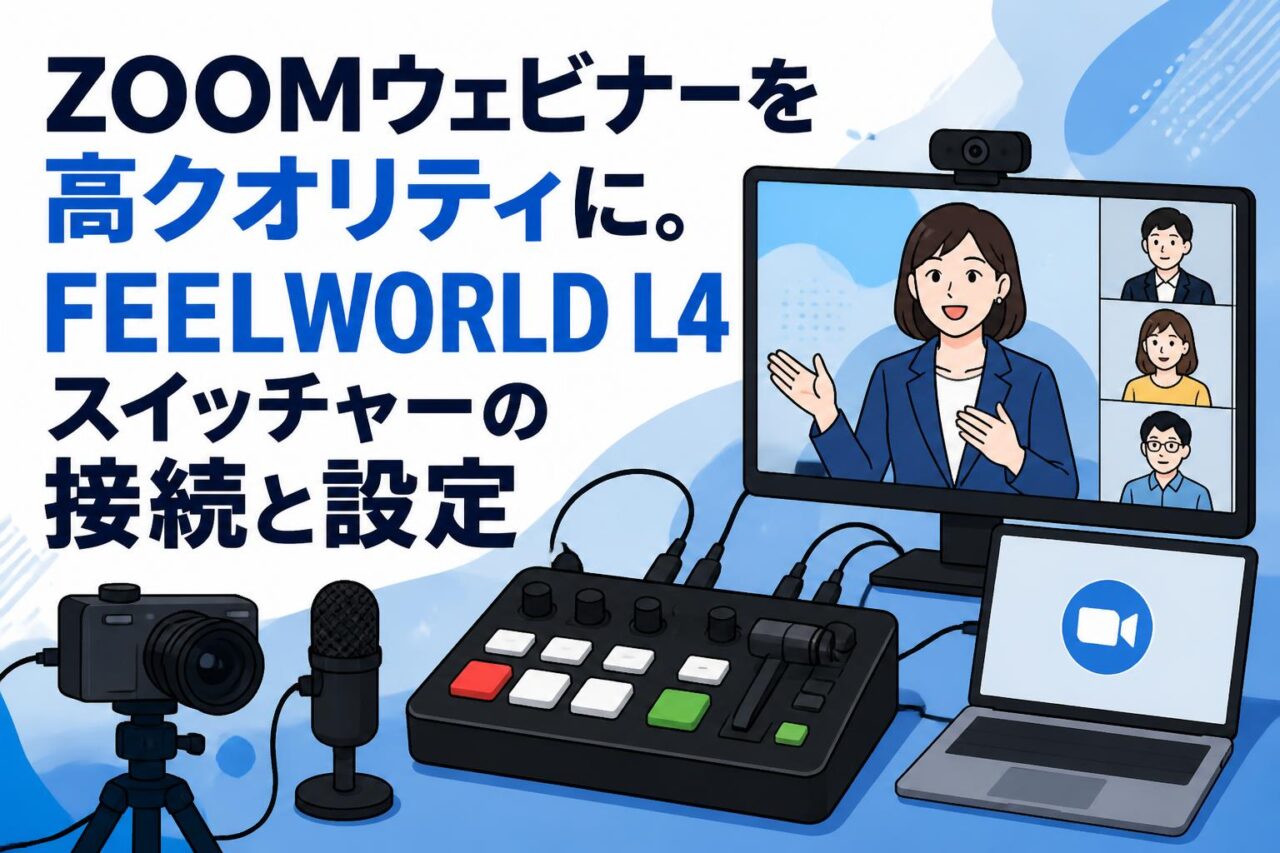







企業におけるオンラインコミュニケーションが定着した現在、ZOOMウェビナーの映像品質は企業ブランドを左右する重要な要素となっています。本記事では、高品質なライブストリーミングを実現する「FEELWORLD(フィールワールド)L4」ビデオミキサーの魅力と、具体的な接続・設定方法について詳しく解説します。マルチカメラ配信やOBSとの連携など、プロフェッショナルな映像制作をインハウスで実現するためのノウハウを網羅しています。
ZOOMウェビナーの質を劇的に向上させるFEELWORLD L4とは
ビジネス配信に最適なビデオミキサー「LIVEPRO L4」の概要
FEELWORLD(フィールワールド)が提供する「LIVEPRO L4」は、企業のライブ配信やウェビナーをプロフェッショナルな品質へ引き上げる高性能なビデオミキサーです。4系統のHDMI入力と1系統のSDI入力を備え、複数のカメラやPC画面をシームレスに切り替えることが可能です。特にZOOMなどのオンライン会議ツールを使用したウェビナーにおいて、単調になりがちな映像に多彩な変化をもたらし、視聴者の関心を惹きつける魅力的なライブストリーミングを実現します。コンパクトな筐体でありながら、ビデオスイッチャーとして求められる基本機能から高度な映像合成までを網羅しており、インハウスでの高品質な映像制作を強力にサポートします。
10.1インチ大型タッチスクリーンによる直感的な操作性
FEELWORLD L4の最大の特徴の一つが、本体に搭載された10.1インチの大型タッチスクリーンです。従来のビデオスイッチャーは多数の物理ボタンや複雑なメニュー操作が必要でしたが、本機では直感的なタッチ操作で映像の切り替えや設定の変更が可能です。画面上で各入力ソースのプレビューを直接確認しながら、タップ一つでプログラムアウト(本番映像)へ反映させることができます。これにより、専任の技術スタッフが不在の環境であっても、企業の担当者が簡単にマルチカメラ配信をコントロールでき、操作ミスを大幅に軽減することが可能です。
企業向けライブ配信で求められるマルチカメラ対応の重要性
現代の企業向けウェビナーでは、登壇者の表情を捉えるメインカメラ、手元や商品を映すサブカメラ、そしてプレゼンテーション資料を出力するPCなど、複数の映像ソースを組み合わせたマルチカメラ構成が不可欠です。単一のカメラ映像のみでは視聴者の集中力が途切れやすく、離脱率の上昇を招く恐れがあります。マルチカメラ対応のビデオミキサーを導入することで、話の展開に合わせて最適なアングルへ切り替えたり、スライドと登壇者を同時に表示したりすることが可能となり、情報伝達の正確性とエンゲージメントが飛躍的に向上します。
省スペースと高機能を両立したフィールワールド製品の魅力
ライブ配信の現場では、機材の設置スペースや配線の取り回しが課題となることが少なくありません。FEELWORLD L4は、10.1インチのタッチスクリーンを統合しながらも、デスク上の限られたスペースにすっきりと収まる省スペース設計を実現しています。外部モニターを別途用意する必要がなく、これ一台でマルチビュー確認からスイッチング、オーディオミキシングまで完結するため、機材の運搬やセッティングの手間が大幅に削減されます。高機能でありながら可搬性にも優れたフィールワールド製品は、社内の会議室から外部のイベント会場まで、あらゆるビジネスシーンで活躍します。
FEELWORLD L4スイッチャーが誇る4つの強力な機能
HDMIおよびSDI入力対応による柔軟なマルチカメラ構築
FEELWORLD L4は、4系統のHDMI入力に加えて、プロフェッショナルな映像制作で標準的に使用されるSDI入力にも対応しています。HDMIは一般的なミラーレスカメラやPCとの接続に便利ですが、ケーブルの長さが制限されるという弱点があります。一方、SDIは長距離伝送に優れており、広いイベント会場の後方に設置したカメラからの映像も遅延や劣化なく安定して入力できます。このようにHDMIとSDIの両方をサポートすることで、小規模な会議室でのZOOMウェビナーから、大規模なホールでのライブストリーミングまで、現場の規模に応じた柔軟なマルチカメラ構築が可能です。
USB3.0接続によるPCへの高速ストリーミング伝送
ライブ配信を安定して行うためには、ビデオスイッチャーからPCへの映像データの伝送速度が極めて重要です。FEELWORLD L4はUSB3.0端子を搭載しており、非圧縮の高画質映像を低遅延でPCへ高速ストリーミングすることが可能です。PC側からは標準的なWebカメラとして認識されるため、専用のドライバーやキャプチャーボードを追加でインストールする必要がありません。付属のUSB3.0ケーブルでPCと接続するだけで、ZOOMやTeams、OBS Studioなどのソフトウェアに高品質な映像と音声を即座に取り込むことができ、トラブルの少ないスムーズな配信環境を構築できます。
リアルタイムで映像を確認できる高精細マルチビュー機能
スイッチング操作を正確に行うためには、すべての入力ソースの状態を常に把握しておく必要があります。本機に搭載された10.1インチのタッチスクリーンは、高精細なマルチビューモニターとしても機能します。プレビュー映像(PVW)とプログラム映像(PGM)に加え、接続されたすべてのカメラやPCの入力映像を一つの画面上でリアルタイムに分割表示します。これにより、次に切り替える映像のピントや構図に問題がないかを事前に確認でき、放送事故を防ぐことができます。視認性に優れたマルチビュー機能は、プロ品質のライブ配信を支える不可欠な要素です。
遠隔操作を可能にする高度なPTZ制御機能
FEELWORLD L4は、LAN経由でPTZ(パン・チルト・ズーム)カメラの制御を行う高度な機能を備えています。タッチスクリーン上の操作パネルを使用することで、離れた場所に設置されたPTZカメラの向きやズーム倍率を滑らかに調整することができます。少人数で運営されるウェビナーやライブ配信において、カメラマンを各カメラに配置することなく、スイッチャーのオペレーターが手元で複数のカメラアングルをコントロールできる点は大きなメリットです。人件費の削減と同時に、よりダイナミックで動きのある映像表現が可能となります。
ZOOMおよびOBSとFEELWORLD L4の確実な接続手順
ビデオスイッチャーとPCをUSB3.0で接続する基本ステップ
FEELWORLD L4をZOOMやOBSで活用するための最初のステップは、PCとの正しい接続です。本体背面のUSB3.0出力ポートと、PCのUSB3.0対応ポート(青色の端子またはSSマークがある端子)を付属のケーブルで接続します。接続後、PCのデバイスマネージャーを開き、「USB Video Device」として正常に認識されているかを確認してください。USB2.0ポートに接続してしまうと、帯域幅の不足により映像がカクついたり、解像度が制限されたりする原因となるため、必ずUSB3.0規格での接続を徹底することが重要です。
カメラやマイクなど各種入力デバイスの適切な配線方法
次に、映像ソースとなるカメラやPC、音声ソースとなるマイクを接続します。HDMI入力ポート1〜4には、プレゼン資料用のPCや近距離用のカメラを接続し、SDIポートには長距離配線が必要なメインカメラを接続するのが一般的な構成です。音声に関しては、FEELWORLD L4の3.5mmオーディオ入力端子に外部のオーディオミキサーやワイヤレスマイクの受信機を接続します。配線後は各ケーブルにラベルを貼り、どのポートにどのデバイスが接続されているかを視覚的に把握できるようにしておくと、本番中のトラブルシューティングが迅速に行えます。
ZOOM側のビデオ・オーディオ設定における最適化
機器の接続が完了したら、ZOOMアプリを起動して設定画面を開きます。「ビデオ」設定のカメラドロップダウンメニューから、「FEELWORLD L4(またはUSB Video)」を選択します。「マイビデオをミラーリング」のチェックは外し、プレゼン資料の文字が反転しないように設定してください。続いて「オーディオ」設定に移動し、マイクの入力元も同様にFEELWORLD L4を選択します。ウェビナーでは高音質な音声が求められるため、ZOOMの「オリジナルサウンドを有効にする」オプションをオンにし、ノイズキャンセリング機能を適切に調整することで、クリアな音声を配信できます。
OBS Studioを経由した高度なライブストリーミング設定
より高度な演出や複数プラットフォームへの同時配信を行う場合は、OBS Studioを経由した設定が効果的です。OBSを起動し、「ソース」ウィンドウの「+」ボタンから「映像キャプチャデバイス」を追加し、デバイスとしてFEELWORLD L4を選択します。OBSを使用することで、テロップの追加、BGMの再生、さらに複雑なシーン構成の構築が可能となります。設定の際は、出力解像度を1920×1080、フレームレートを30fpsまたは60fpsに設定し、映像のビットレートをネットワーク環境に合わせて最適化(一般的なビジネス配信では4000〜6000kbps推奨)することで、高品質な高速ストリーミングが実現します。
ウェビナーをプロ仕様に仕上げる4つの実践的な設定
企業ロゴや背景を合成するクロマキー機能の活用法
企業のブランドイメージを高める上で、クロマキー合成機能の活用は非常に効果的です。FEELWORLD L4は高度なクロマキー機能を内蔵しており、グリーンバックを背景にして撮影した登壇者の映像から背景色を透過させ、別の画像やプレゼン資料と合成することができます。メニュー画面からクロマキー設定を開き、抜きたい背景色(通常は緑)を選択し、しきい値やエッジの滑らかさを微調整します。この機能を活用することで、バーチャルスタジオのようなプロフェッショナルな空間を演出し、視聴者に強い印象を与えることが可能です。
登壇者とスライドを効果的に見せる画面分割(PinP)設定
ウェビナーにおいて、プレゼンテーションのスライドと登壇者の表情を同時に見せることは、視聴者の理解度を深めるために重要です。本機に搭載されたピクチャー・イン・ピクチャー(PinP)機能を使用すれば、メイン画面にPCのスライド資料を表示し、画面の隅に小窓で登壇者のカメラ映像を配置することができます。10.1インチのタッチスクリーン上でPinPのレイアウトを選択し、小窓の位置やサイズを直感的に調整することが可能です。スライドのテキストを隠さないよう、コンテンツに合わせて最適な配置を行うことが成功の鍵となります。
トランジション効果を用いたスムーズな映像切り替え
映像の切り替え(スイッチング)において、カットの連続だけでは映像が唐突な印象を与えてしまうことがあります。FEELWORLD L4には、ディゾルブ(クロスフェード)やワイプなど、多彩なトランジション(画面切り替え)効果が搭載されています。Tバーを使用するか、タッチスクリーン上のオート(AUTO)ボタンを押すことで、設定した秒数で滑らかに映像が切り替わります。対談形式のウェビナーで話者が交代する際や、カメラ映像からスライド映像へ移行する際に適切なトランジションを適用することで、テレビ番組のような洗練されたライブ配信を実現できます。
ライブ配信中の音声トラブルを防ぐオーディオミキシング設定
ライブ配信において「映像の乱れ」よりも致命的となるのが「音声のトラブル」です。FEELWORLD L4は内蔵のオーディオミキサー機能を備えており、各HDMI/SDI入力に重畳された音声(エンベデッドオーディオ)と、外部アナログ入力の音声を個別に調整・ミックスすることができます。AFV(Audio Follow Video)機能を有効にすると、映像の切り替えに連動して音声も自動的に切り替わるため、マイクのミュート忘れを防ぐことができます。本番前には必ずレベルメーターを目視で確認し、音声が割れない適切な音量に設定することが重要です。
法人向けライブ配信を成功に導く運用時の注意点とトラブル対処法
USB3.0認識エラーや映像遅延が発生した際の解決策
ライブストリーミング中にPCがスイッチャーを認識しなくなる、または映像に著しい遅延が発生する場合、多くはUSB接続の帯域不足やケーブルの劣化が原因です。まずはPC側のUSBポートが確実にUSB3.0(またはそれ以上)に対応しているかを確認し、他のUSB機器(外付けHDDなど)を外して帯域を確保してください。また、延長ケーブルやUSBハブを使用すると信号が減衰するため、可能な限り付属の高品質なUSB3.0ケーブルで直接接続することを推奨します。それでも解決しない場合は、PCの再起動やOBSの再設定を行うことで復旧することがあります。
タッチスクリーン操作と物理ボタンの使い分けによるミス防止
FEELWORLD L4は10.1インチのタッチスクリーンによる直感的な操作が魅力ですが、本番の緊張感の中では誤タッチによる操作ミスが発生するリスクもあります。そのため、状況に応じたタッチ操作と物理ボタン・Tバーの使い分けが推奨されます。事前の設定やマルチビューの確認、PinPのレイアウト変更などはタッチスクリーンで行い、本番中の確実な映像切り替え(テイク操作)には物理的なボタンやTバーを使用するといった運用ルールを設けることで、オペレーションの確実性が増し、放送事故を未然に防ぐことができます。
長時間のZOOMウェビナーにおける熱対策と安定稼働のポイント
企業のウェビナーやオンライン研修は数時間に及ぶことも珍しくありません。ビデオスイッチャーやPCは長時間の連続稼働により熱を持ち、熱暴走によるフリーズやシャットダウンを引き起こす可能性があります。FEELWORLD L4は本体に冷却ファンを内蔵していますが、設置環境には十分な配慮が必要です。直射日光の当たる場所や、他の発熱する機材と密着させた状態での設置は避け、本体の通風孔を塞がないように周囲に適切なスペースを確保してください。また、空調の効いた室内で運用することが、安定したライブ配信を維持するための基本です。
配信現場でのスムーズなリハーサルと機材チェックリスト
トラブルのない完璧なライブ配信を実現するためには、本番前の入念なリハーサルと機材チェックが不可欠です。以下に、現場で活用できる基本的な機材チェックリストの例を示します。
- すべてのカメラの映像がマルチビューに正常に出力されているか
- ZOOMやOBS上で映像と音声が同期して認識されているか
- クロマキーやPinPの設定が意図通りに反映されているか
- 予備のHDMI/SDIケーブルやUSB3.0ケーブルが準備されているか
- インターネット回線のアップロード速度が安定して確保されているか
このようなチェックリストを事前に作成し、関係者全員で手順を確認することで、プロフェッショナルな品質のウェビナーを安定して提供することができます。
企業がFEELWORLD L4を導入すべき4つのメリット
ウェビナーのクオリティ向上による企業ブランドの強化
質の高い映像と音声で構成されたウェビナーは、視聴者に対して企業のプロフェッショナリズムと信頼性を強く印象付けます。FEELWORLD L4を導入し、マルチカメラによる多彩なアングルや、PinP、クロマキーなどを駆使した洗練された画面構成を実現することで、競合他社の一般的なWebカメラ配信と明確な差別化を図ることができます。視聴者のエンゲージメントが高まることで、ウェビナーを通じたリード獲得や商談化率の向上といった、直接的なビジネス成果にも大きく貢献します。
外部業者への委託コスト削減とインハウス配信の実現
これまで高品質なライブ配信を行うためには、専門の映像制作会社へ多額の費用を支払って外注するのが一般的でした。しかし、FEELWORLD L4のようなオールインワンのビデオミキサーを導入することで、社内のリソースのみでプロ並みの配信環境を構築することが可能になります。初期投資としての機材購入費は発生しますが、ウェビナーを定期的に開催する企業であれば、数回の実施で外注費用の元を取ることができます。インハウス化により、企画から配信までのスピード感も格段に向上します。
専門知識がなくても扱える優れたユーザーインターフェース
映像機器の専門知識がない企業のマーケティング担当者や広報担当者にとって、複雑な機材の操作は大きなハードルとなります。FEELWORLD(フィールワールド)のL4は、10.1インチのタッチスクリーンを中心とした分かりやすいユーザーインターフェースを採用しており、スマートフォンのような直感的な操作感を実現しています。マニュアルを熟読しなくても基本的なスイッチング操作を習得できるため、社内でのオペレーター育成が容易になり、特定の担当者に業務が属人化するリスクを軽減できます。
今後のハイブリッド型イベントにも対応できる高い拡張性
オンライン配信とリアル会場での開催を組み合わせた「ハイブリッド型イベント」が今後の主流となっていく中で、配信機材には高い拡張性が求められます。FEELWORLD L4は、最大5系統(HDMI×4、SDI×1)の映像入力に加え、プロジェクターや会場モニターへの出力にも対応できる柔軟なルーティング機能を備えています。また、PTZ制御機能による遠隔カメラ操作などを組み合わせることで、小規模なウェビナーから大規模なハイブリッドイベントまで、企業の成長やニーズの変化に合わせて長く活用できる投資対効果の高いビデオスイッチャーです。
FEELWORLD L4に関するよくある質問(FAQ)
Q1. FEELWORLD L4はMacとWindowsの両方で使えますか?
はい、FEELWORLD L4はWindowsおよびMac OSの両方に対応しています。USB3.0で接続するだけで、UVC(USB Video Class)規格の標準的なWebカメラとして認識されるため、専用のドライバーをインストールする必要はありません。ZOOM、Teams、OBS Studioなど、OSを問わず幅広いソフトウェアで即座に使用可能です。
Q2. 配信中に映像がカクつく場合、どうすればよいですか?
映像がカクつく、またはフレームレートが落ちる場合、USB接続の帯域不足が疑われます。PCのUSB2.0ポートではなく、必ず青色の端子または「SS」マークのあるUSB3.0ポートに接続しているか確認してください。また、PC側のCPU使用率が高すぎる場合も映像に影響が出るため、不要なアプリケーションを終了させることをお勧めします。
Q3. タッチスクリーンだけで全ての操作が完結しますか?
基本的な映像の切り替え(スイッチング)、オーディオの調整、PinPやクロマキーの設定など、ライブ配信に必要な操作の大部分は10.1インチのタッチスクリーン上で完結します。ただし、本番中のより確実で素早い切り替え操作のために、本体に備えられている物理ボタンやTバーを併用することで、より快適に運用することが可能です。
Q4. SDI入力とHDMI入力は同時に使用できますか?
はい、同時に使用可能です。FEELWORLD L4は4つのHDMI入力と1つのSDI入力を備えており、これらを混在させてシームレスに切り替えることができます。例えば、PCのプレゼン資料をHDMIで入力し、会場後方に設置したメインカメラを長距離伝送に強いSDIで入力するといった、現場の状況に合わせた柔軟なマルチカメラ構成が構築できます。
Q5. 録画機能は本体に内蔵されていますか?
FEELWORLD L4本体にはSDカードなどへの直接録画機能は搭載されていません。ライブストリーミングの映像を録画したい場合は、USB3.0で接続したPC上のZOOMの録画機能を使用するか、OBS Studioの録画機能を利用してPCのストレージに保存してください。また、HDMI出力から外部のビデオレコーダーに接続して録画することも可能です。