050-3158-3507
 お問い合わせ

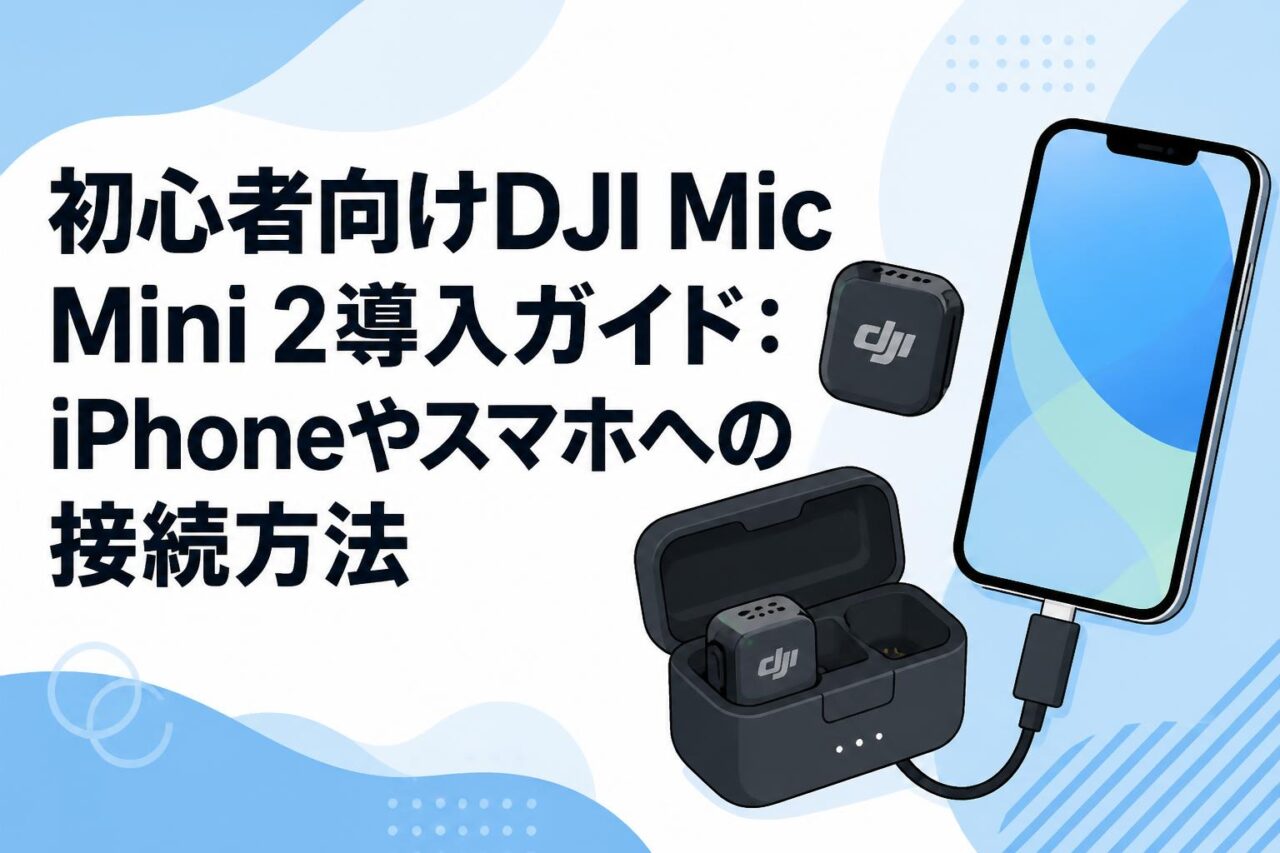







昨今のVlogやYouTube制作において、映像のクオリティと同等に重要視されるのが「音声収録」の品質です。本記事では、DJI(ディージェイアイ)が提供する最新のデジタルワイヤレスマイク「DJI Mic Mini 2(1TX1RX構成)」に焦点を当て、特に初心者の方に向けてiPhoneやiPad、スマートフォンへの接続方法から実践的な活用テクニックまでを網羅的に解説いたします。最大400m伝送距離を誇る2.4GHz帯の通信性能や、プロ品質の高音質を実現する本製品の魅力を余すことなくお伝えします。
DJI Mic Mini 2の基本仕様と選ばれる4つの理由
圧倒的な400m伝送距離を実現する2.4GHz帯の通信性能
DJI Mic Mini 2の最大の特徴は、障害物のない環境下において最大400m伝送距離を実現する強力な通信性能にあります。本製品は安定性に優れた2.4GHz帯のデジタルワイヤレス通信を採用しており、広大な屋外でのVlog撮影や、被写体とカメラが遠く離れたダイナミックな映像表現においても、音声の遅延や途切れを極限まで抑えた音声収録が可能です。ビジネス用途のインタビューやイベント取材など、確実な音声データが求められるプロフェッショナルな現場でも安心してご活用いただけます。
初心者にも扱いやすい1TX1RX(送信機1台・受信機1台)構成
本パッケージは、トランスミッター1台とレシーバー1台で構成される「1TX1RX」モデルです。複雑な複数マイクの管理が不要であり、初めてデジタルワイヤレスマイクを導入する方でも直感的に扱うことができます。送信機(トランスミッター)を話し手の襟元に装着し、受信機(レシーバー)をスマートフォンやカメラに接続するだけで、即座に高音質な録音環境が整います。ミニマルな機材構成は、機動力が求められる一人でのYouTube撮影にも最適です。
コンパクト設計ながらプロ品質の高音質録音を可能にする技術
DJIが培ってきた高度なオーディオ技術により、DJI Mic Mini 2は極めてコンパクトな筐体でありながら、クリアで解像度の高いプロ品質の音声収録を実現しています。内蔵された無指向性マイクは、全方向からの音声を均一に捉え、話し手の声のトーンやニュアンスを忠実に再現します。また、強力なノイズキャンセリング機能を搭載しており、周囲の環境音が気になる屋外やイベント会場においても、目的の音声だけを的確に抽出・記録することが可能です。
多様なデバイス(iPhone・スマホ・iPad)に対応する汎用性
現代の映像制作において、撮影機材の多様化への対応は不可欠です。DJI Mic Mini 2は、専用のアダプターやケーブルを使用することで、iPhoneマイクやiPadマイクとしてはもちろん、Type-C端子を搭載したAndroidスマートフォンマイクとしてもシームレスに機能します。さらに、デジタルカメラやPCへの接続にも対応しており、一つのワイヤレスマイクシステムで日常のVlog撮影から本格的なスタジオ収録まで、幅広いデバイスとシチュエーションをカバーする高い汎用性を誇ります。
トランスミッターとレシーバーの初期設定に関する4つの手順
パッケージ内容の確認と各デバイスの充電方法
製品を開封した際は、まず同梱物の確認を推奨いたします。DJI Mic Mini 2(1TX1RX)のパッケージには、トランスミッター(送信機)、レシーバー(受信機)、充電ケーブル、ウィンドスクリーン(風防)、および各デバイス向けのアダプターが含まれています。確認後、付属の充電ケーブルを使用して送信機と受信機の両方をフル充電してください。安定した音声収録を行うためには、撮影前にバッテリー残量を十分に確保しておくことが、業務上のトラブルを未然に防ぐ第一歩となります。
送信機(トランスミッター)と受信機(レシーバー)のペアリング操作
DJI Mic Mini 2は、出荷時にあらかじめペアリング設定が完了しているため、電源を入れるだけで自動的に接続される仕様となっています。万が一接続されない場合や、後から機器を追加した場合は、手動でのペアリングが必要です。送信機と受信機の電源をオンにし、両方のリンクボタンを長押しすることで、2.4GHz帯のデジタルワイヤレス通信によるペアリングが数秒で完了します。インジケーターが点滅から点灯に変わることで、接続状態を視覚的に確認できます。
デジタルワイヤレスマイクの基本操作とインジケーターの確認
本製品の操作は非常にシンプルに設計されています。本体側面の電源ボタンでオン・オフを切り替え、録音ボタンで音声データの記録を開始します。操作状況やバッテリー残量、通信状態は、本体に搭載されたLEDインジケーターの色と点灯パターンによって一目で把握可能です。例えば、緑色の点灯は正常な通信状態を示し、赤色の点滅はバッテリー低下の警告を意味します。現場での収録ミスを防ぐためにも、各インジケーターの示す意味を事前に熟知しておくことが重要です。
録音環境に合わせたゲイン(音量レベル)の適切な調整手法
高音質な音声収録を実現するためには、入力される音声の大きさ(ゲイン)の適切な調整が不可欠です。受信機側の設定を通じて、環境音や話し手の声量に合わせてゲインレベルを増減させてください。声が大きすぎて音が割れてしまう「クリッピング」を防ぐため、テスト録音を行いながら、メーターがピークに達しない程度の余裕を持たせたレベルに設定するのがプロの現場における基本テクニックです。静かな室内と騒音の多い屋外では、最適なゲイン設定が異なる点に留意してください。
iPhoneおよびiPadへの確実な接続を実現する4つのステップ
専用アダプターを用いたiOSデバイスへの物理的接続
iPhoneやiPadへの接続は、付属のLightningまたはType-Cアダプター(お使いのiOSデバイスの端子に準拠)を使用します。受信機(レシーバー)の拡張ポートに適切なアダプターをスライドさせて装着し、そのままiPhoneやiPadのポートに直接差し込みます。カチッという感触があるまでしっかりと接続することで、物理的な接触不良による音声の途切れを防ぎます。コンパクトな設計により、スマートフォン用ジンバルや三脚と併用する際にも物理的な干渉が少なく、スムーズな撮影環境を構築できます。
iOS標準カメラアプリでの音声入力の確認とテスト録音
物理的な接続が完了したら、iOS標準のカメラアプリを起動してテスト録音を実施します。ビデオモードで短い動画を撮影しながら、トランスミッター(送信機)のマイク部分を軽く指で擦るか、声を発して音声をテストしてください。撮影した動画を再生し、DJI Mic Mini 2からの音声がクリアに録音されていれば接続は成功です。この際、本体のスピーカーから音を確認するためには、再生時に一時的にレシーバーをiPhoneから取り外す必要がある機種もあるためご注意ください。
外部マイク非対応アプリを使用する際の代替設定と注意点
一部のサードパーティ製アプリやSNSのライブ配信機能などでは、外部マイクであるDJI Mic Mini 2が自動的に認識されないケースが存在します。このような外部マイク非対応アプリを使用する場合は、iOSの設定メニューから音声入力ソースを手動で変更するか、外部マイク対応の高機能な動画撮影アプリ(例:Blackmagic Cameraなど)を使用して収録し、後から編集で組み合わせる手法を推奨いたします。業務用途であれば、事前に使用予定のアプリで動作検証を行うことが必須です。
安定した音声収録のための機内モード活用と通知オフ設定
スマートフォンマイクとしてiPhoneを活用する際、予期せぬ着信音やアプリの通知音、バイブレーションの振動音が収録データに混入するトラブルが多発します。これを防ぐため、撮影前には必ずデバイスを「機内モード」に設定し、「おやすみモード(集中モード)」を有効にして通知を完全に遮断してください。また、2.4GHz帯のWi-Fi電波がワイヤレスマイクの通信に微細な干渉を与える可能性もあるため、不要な通信機能をオフにすることは、通信の安定性向上にも寄与します。
Androidスマートフォンでの音声収録を最適化する4つのポイント
Type-C端子を活用したレシーバーの迅速なセットアップ
Androidスマートフォンへの接続は、主にType-Cアダプターを使用します。DJI Mic Mini 2のレシーバーにType-Cアダプターを装着し、スマートフォンの充電・データ転送ポートへ接続してください。プラグアンドプレイに対応しているため、基本的には接続するだけでスマートフォン側にデジタルワイヤレスマイクとして認識されます。Vlog撮影の現場など、即座に録音を開始したい場面において、この迅速なセットアップ性能は大きなアドバンテージとなります。
スマートフォン側での外部マイク認識設定と権限の付与
Android OSの場合、機種やバージョンによっては外部マイクを接続しても自動で切り替わらないことがあります。その際は、スマートフォンの「設定」アプリから「音声」または「録音」の項目を開き、デフォルトのオーディオ入力デバイスを「外部マイク(USBオーディオ)」に変更してください。また、使用するカメラアプリや録音アプリに対して、マイクへのアクセス権限が正しく付与されているかを事前に確認しておくことも、トラブル防止の観点から非常に重要です。
Android向け録音アプリ・動画撮影アプリの推奨設定
Android標準のカメラアプリは機種によって外部マイクのサポート状況が異なるため、より確実かつ高品質な音声収録を求める場合は、プロフェッショナル向けのサードパーティ製カメラアプリの導入をご検討ください。「Open Camera」などのアプリでは、オーディオソースを「External mic(外部マイク)」に明示的に固定できるため、DJI Mic Mini 2の高音質を最大限に引き出すことが可能です。サンプルレートやビットレートの設定も、用途に合わせて最適化を実施してください。
機種ごとのUSB OTG設定の確認と接続トラブルの回避
一部のAndroidスマートフォン(特にOPPOやvivoなどの端末)では、セキュリティや省電力の観点から、外部USBデバイスの接続機能(USB OTG)がデフォルトでオフに設定されている場合があります。レシーバーを接続してもインジケーターが反応しない、または認識されない場合は、設定メニューから「OTG接続」を検索し、機能をオンに切り替えてください。この設定は一定時間使用しないと自動的にオフになることがあるため、長時間のYouTube収録時などは定期的な確認が必要です。
VlogやYouTube収録を高品質化する4つの実践的テクニック
インタビュー収録におけるマイクの適切な装着位置と角度
ビジネスインタビューやYouTubeの対談動画において、送信機(トランスミッター)の装着位置は音質を左右する決定的な要因です。理想的な位置は、話し手の口元から約15〜20cm離れた胸元(ネクタイや襟の周辺)です。マイクの集音部が口元の方向を向くようにクリップやマグネットで固定してください。衣服の擦れによるノイズ(タッチノイズ)を防ぐため、ケーブルや衣服の重なりがマイクカプセルに直接触れないよう、慎重にセッティングを行うことがプロの録音技術です。
屋外でのVlog撮影における風切り音対策と付属アクセサリーの活用
屋外でのVlog撮影において最大の敵となるのが「風切り音(ウィンドノイズ)」です。DJI Mic Mini 2には、このノイズを物理的に軽減するための専用ウィンドスクリーン(もふもふの風防)が付属しています。屋外撮影時には風の有無にかかわらず、常にウィンドスクリーンをトランスミッターに装着することを推奨します。これにより、突発的な突風による不快なノイズの混入を防ぎ、視聴者にとってストレスのない高音質な音声コンテンツを提供することが可能になります。
400mの長距離伝送を最大限に活かしたダイナミックな映像表現
最大400m伝送距離を誇るDJI Mic Mini 2の通信性能を活かせば、従来の有線マイクや短距離ワイヤレスマイクでは不可能だったダイナミックな映像表現が実現します。例えば、広大な自然の風景をドローンや遠方のカメラで引きの画(ワイドショット)として撮影しながら、被写体の話し声はクリアに収録し続けるといった演出が可能です。被写体がカメラから遠ざかるようなVlogのシーンでも、音声レベルが減衰することなく、臨場感溢れる動画制作を強力にサポートします。
収録後の迅速な音声データ確認とバックアップの徹底
収録が完了した後は、現場を撤収する前に必ず音声データのプレビュー確認を行ってください。映像データは問題なくとも、音声がミュートになっていたり、ノイズが乗っていたりすると、コンテンツとしての価値が大きく損なわれます。可能であれば、PCやタブレットにデータを転送し、ヘッドフォンを使用して細部の音質までチェックすることが望ましいです。また、重要なインタビューやYouTubeのメイン企画のデータは、即座にクラウドや外部ストレージへバックアップする体制を整えてください。
初心者が知っておくべきトラブルシューティングと保守管理の4つの対策
音声が入力されない・スマートフォンに認識されない場合のチェックリスト
万が一音声が録音されない場合、まずは以下の項目を順に確認してください。1点目は「各デバイスの電源とバッテリー残量」、2点目は「送信機と受信機のペアリング状態(インジケーターの点灯)」、3点目は「スマートフォンとの物理的な接続状態(アダプターの奥までの差し込み)」です。さらに、送信機側で誤ってミュートボタンが押されていないか、スマートフォン側のアプリで外部マイクが選択されているかも確認事項となります。これらを一つずつ潰すことで、大半のトラブルは解決します。
2.4GHz帯の電波干渉を防ぐための環境構築と使用上の注意
DJI Mic Mini 2が採用する2.4GHz帯のデジタルワイヤレス通信は、Wi-FiルーターやBluetooth機器、電子レンジなどと同じ周波数帯を使用しています。そのため、電波が飛び交うイベント会場やオフィス内では、稀に電波干渉による音声の途切れが発生する可能性があります。安定した通信を維持するためには、受信機と送信機の間に人体や厚い壁などの障害物を置かないよう配慮し、不要なWi-Fi機器の電源を切るなど、電波環境をクリーンに保つ工夫が求められます。
バッテリー寿命を最大化するための適切な充電と保管方法
リチウムイオンバッテリーを内蔵する本製品を長く安全にご使用いただくためには、適切な充電と保管の管理が欠かせません。過放電を防ぐため、長期間使用しない場合でも、数ヶ月に一度は50%程度の充電を行ってから保管してください。また、高温多湿な環境や直射日光の当たる車内などに放置することは、バッテリーの劣化や膨張の原因となるため厳禁です。専用のケースに収納し、常温で風通しの良い場所で保管することが、機材の寿命を最大化する秘訣です。
ファームウェアアップデートによる最新機能の維持と不具合解消
DJIは製品の性能向上やバグ修正のため、定期的にファームウェアのアップデートを提供しています。DJI Mic Mini 2を常に最適な状態で使用するためには、公式サイトまたは専用ソフトウェア経由で最新のファームウェアを確認し、定期的にアップデートを適用することが重要です。アップデートにより、新しいスマートフォンOSへの対応や、通信の安定性向上、新機能の追加が行われることがあるため、プロフェッショナルな現場へ投入する前には必ずバージョンチェックを実施してください。
よくある質問(FAQ)
DJI Mic Mini 2の導入に関して、初心者の方から多く寄せられるご質問と回答をまとめました。
- Q1. DJI Mic Mini 2の「1TX1RX」とはどのような意味ですか?
A1. 「1TX1RX」とは、トランスミッター(送信機)が1台、レシーバー(受信機)が1台という構成を指します。一人でのVlog撮影やインタビューの音声収録に最適な、シンプルで扱いやすいパッケージとなっております。 - Q2. 最大400m伝送距離とありますが、街中でもそれだけ届きますか?
A2. 400mという距離は、電波干渉や障害物のない開けた環境での最大値です。建物の多い市街地や、Wi-Fi等の2.4GHz帯の電波が飛び交う環境では、伝送距離が短くなる場合がございます。 - Q3. 古いiPhoneでもDJI Mic Mini 2は使用できますか?
A3. はい、付属のLightningアダプターをご使用いただくことで、Lightning端子を搭載した従来のiPhoneでもiPhoneマイクとしてご利用可能です。最新のType-C搭載のiPhoneやiPadにももちろん対応しております。 - Q4. 録音中にスマートフォンのバッテリーを充電しながら使用できますか?
A4. レシーバー(受信機)に搭載されているポートを経由することで、パススルー充電が可能な設計となっております。長時間のYouTube撮影やライブ配信時でも、バッテリー切れを心配せずご使用いただけます。 - Q5. 専用アプリなしでもスマートフォンマイクとして機能しますか?
A5. はい、基本的には専用アプリをインストールしなくても、スマートフォンにレシーバーを接続するだけで標準のデジタルワイヤレスマイクとして認識され、すぐにお使いいただけます。