050-3158-3507
 お問い合わせ









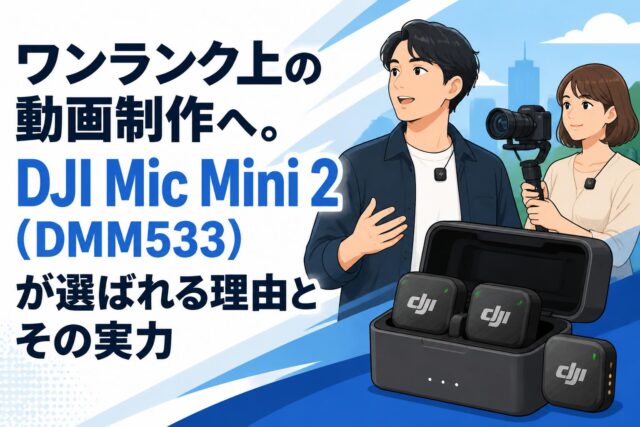
現代のビジネスやクリエイティブな現場において、高品質な動画コンテンツの需要は急速に高まっています。特にiPhoneやiPadを活用した動画制作は、その手軽さと高い画質から多くのプロフェッショナルに支持されています。しかし、映像の品質に見合った「高音質録音」を実現するためには、信頼性の高い外部マイクの導入が不可欠です。本記事では、DJI(ディージェーアイ)が提供する最新のデジタルワイヤレスマイク「DJI Mic Mini 2 DMM529(トランスミッター2台 / レシーバー1台 / 充電ケース)」に焦点を当てます。400m伝送距離を誇る2.4GHz帯の安定した通信や、デュアルチャンネル対応による送信機2台の利便性など、Vlog撮影やYouTube録音、インタビューマイクとして最適なスマートフォン用マイクの魅力と、確実なセットアップ手順を詳しく解説いたします。
DJI Mic Mini 2(DMM529)が選ばれる4つの強力な特徴
400mの長距離伝送を実現する安定した2.4GHz帯通信
DJI Mic Mini 2 DMM529は、最新のデジタル通信技術を採用し、障害物の少ない環境下で最大400m伝送距離を実現しています。この驚異的な通信距離は、2.4GHz帯域を利用した強力な干渉防止技術によって支えられており、人混みや電波の飛び交う都市部でのVlog撮影やYouTube録音においても、音声の途切れやノイズの発生を最小限に抑えます。広大な屋外でのロケ撮影や、カメラから遠く離れた被写体の音声をクリアに捉えたいビジネスシーンにおいて、この安定した通信性能は大きなアドバンテージとなります。
送信機2台によるデュアルチャンネル対応の利便性
本製品は、送信機2台(トランスミッター)とレシーバー1台で構成されるデュアルチャンネル対応のワイヤレスマイクシステムです。2人の話し手の音声を同時に、かつ独立して録音できるため、対談形式のインタビューマイクや、複数人が出演するYouTube録音において極めて高い利便性を発揮します。各トランスミッターの音声はモノラルとしてミックスして録音することも、左右のチャンネルに分けてステレオ録音することも可能であり、ポストプロダクション(編集作業)における音声調整の自由度を飛躍的に高めます。
Vlog撮影やインタビューに最適な高音質録音機能
DJI Mic Mini 2は、コンパクトなピンマイクでありながら、プロフェッショナルな現場の要求に応える高音質録音機能を備えています。広範な周波数帯域を正確に捉える無指向性マイクを採用しており、話し手の声のトーンやニュアンスを自然かつ豊かに再現します。さらに、内蔵された高度なノイズキャンセリングアルゴリズムにより、周囲の環境音や風切り音を効果的に低減させることが可能です。これにより、騒音の多い屋外でのVlog撮影や、静寂が求められる屋内でのインタビュー録音においても、常にクリアで聞き取りやすい音声を提供します。
携帯性に優れた充電ケースと長時間のバッテリー駆動
機材のポータビリティは、スマートフォン用マイクを選ぶ上で重要な要素です。DJI Mic Mini 2 DMM529は、トランスミッター2台とレシーバー1台をスマートに収納・充電できる専用の充電ケース付きモデルです。ケース自体がモバイルバッテリーの役割を果たし、各デバイスをケースに戻すだけで自動的に充電が開始されます。システム全体で長時間の連続駆動が可能となっており、長時間のロケ撮影や、電源の確保が難しい屋外での動画制作においても、バッテリー切れの不安を感じることなく撮影に集中することができます。
iPhoneおよびiPadでの動画制作に向けた4つの事前準備
レシーバー(受信機)とApple端末の接続端子の確認
iPhoneやiPadでDJI Mic Mini 2を使用する前に、ご使用のApple端末の接続端子を正確に把握しておく必要があります。最新のiPad ProやiPad Air、およびiPhone 15シリーズ以降のモデルではUSB-C端子が採用されていますが、それ以前のiPhoneモデルや一部のiPadではLightning端子が搭載されています。レシーバーを端末に直接接続してデジタルワイヤレスマイクとして機能させるため、撮影に使用するデバイスのポート形状を事前に確認し、適切な接続準備を整えることがスムーズなセットアップの第一歩となります。
同梱されているLightningまたはUSB-Cアダプターの選択
DJI Mic Mini 2のパッケージには、多様なデバイスにシームレスに接続するための各種アダプターが同梱されています。前項で確認したApple端末の端子形状に合わせて、LightningアダプターまたはUSB-Cアダプターをレシーバー(受信機)に装着します。アダプターの交換は工具不要でスライドさせるだけで簡単に行える設計となっており、iPhone マイクとして使用した直後に、別のiPad マイクとして瞬時に切り替えるといった柔軟な運用が可能です。確実な接続を確保するため、アダプターがカチッと音がするまでしっかりと押し込んでください。
専用アプリや標準カメラアプリの録音設定の確認
ハードウェアの接続が完了した後は、ソフトウェア側の設定を確認します。iPhoneやiPadの標準カメラアプリで動画を撮影する場合、DJI Mic Mini 2のレシーバーを接続すると自動的に外部マイクとして認識され、高音質録音が開始されます。しかし、より詳細な音声制御や機能設定を行いたい場合は、DJIが提供する専用アプリの活用を推奨します。アプリを通じて、トランスミッターのファームウェアアップデートや、ノイズキャンセリングの強度調整、オーディオレベルの監視などを行うことができ、よりプロフェッショナルなYouTube録音環境を構築できます。
撮影環境に応じた風防(ウィンドスクリーン)の装着
屋外でのVlog撮影やインタビューにおいて、風による吹かれノイズ(ボフボフという音)は音声品質を著しく低下させる要因となります。これを防ぐため、DJI Mic Mini 2には専用の風防(ウィンドスクリーン)が付属しています。風防はトランスミッターのマイク部分に簡単に取り付けることができ、強風下でも話し手の声をクリアに保つ役割を果たします。屋内での撮影では必ずしも必要ありませんが、屋外や空調の風が直接当たるような環境下では、事前準備として風防を装着しておくことが、トラブルのない高音質録音を実現するための重要なステップです。
確実な音声収録を実現するセットアップ手順4ステップ
ステップ1:充電ケースからの取り出しと自動電源オン
DJI Mic Mini 2のセットアップは非常に直感的で、撮影現場でのタイムロスを最小限に抑えるよう設計されています。最初のステップは、充電ケースからトランスミッター(送信機)とレシーバー(受信機)を取り出すことです。ケースからデバイスを取り出すと同時に、自動的に電源がオンになり、瞬時に起動します。電源ボタンを長押しする手間が省けるため、急なインタビューやVlog撮影のシャッターチャンスを逃すことなく、即座に録音準備に入ることができます。ケースのLEDインジケーターでバッテリー残量も一目で確認可能です。
ステップ2:レシーバーのスマートフォン(iPhone/iPad)への接続
次に、レシーバーを撮影用のスマートフォン(iPhoneまたはiPad)に接続します。事前に選択したLightningまたはUSB-Cアダプターが装着されたレシーバーを、端末の充電ポートにしっかりと差し込みます。接続が完了すると、レシーバーのインジケーターが点灯し、Apple端末側で外部マイクとして認識されます。ケーブルレスで直接端末の下部に固定されるため、ジンバル(スタビライザー)を使用した撮影や、手持ちでのアクティブなVlog撮影時にも邪魔にならず、スマートな撮影スタイルを維持できます。
ステップ3:トランスミッター(送信機)のペアリング確認
レシーバーの接続が完了したら、トランスミッターとレシーバー間のペアリング状態を確認します。DJI Mic Mini 2は、出荷時にあらかじめペアリングが設定されているため、充電ケースから取り出した時点で自動的に2.4GHz帯の強力な無線接続が確立されます。トランスミッターとレシーバーのLEDランプが緑色に点灯していれば、正常に通信が行われている証拠です。万が一ペアリングが切れている場合でも、デバイス上のリンクボタンを押すだけで再接続が完了し、送信機2台を同時に使用するデュアルチャンネル環境が即座に整います。
ステップ4:入力レベル(ゲイン)の適切な調整とテスト録音
最後のステップは、最適な高音質録音を実現するための入力レベル(ゲイン)の調整とテスト録音です。話し手の声の大きさやマイクとの距離に応じて、レシーバー側の操作でゲインを適切に設定します。音声が大きすぎて音割れ(クリッピング)を起こさないよう、また小さすぎてノイズが目立たないよう、メーターを確認しながら調整を行ってください。本番の撮影を開始する前に、必ず短いテスト録画を行い、iPhoneやiPadで映像とともに音声がクリアに収録されているかを再生して確認することが、プロフェッショナルな動画制作における鉄則です。
ピンマイク(トランスミッター)の最適な装着方法4選
クリップを活用した衣服への標準的な固定方法
トランスミッターをピンマイクとして使用する際、最も標準的で確実な装着方法は、本体背面に備えられたクリップを活用することです。ジャケットの襟やシャツの胸ポケット、ネクタイなどに直接挟み込むことで、口元から一定の距離を保ちながら安定して固定できます。DJI Mic Mini 2は非常に軽量かつコンパクトな設計であるため、薄手の衣服に装着しても生地が下に引っ張られることが少なく、出演者の見栄えを損ないません。ビジネス系のYouTube録音や対談動画において、迅速かつスマートにマイクをセットアップできる基本の手法です。
マグネットアタッチメントを使用した目立たない装着
衣服のデザイン上、クリップで挟む場所がない場合や、マイク本体を映像に極力映り込ませたくない場合には、付属のマグネットアタッチメントを使用した装着方法が最適です。強力な磁石を備えたクリップとマグネットピースで衣服の生地を挟み込むことで、Tシャツやワンピースなど、襟のない衣服の任意の位置にトランスミッターを固定できます。さらに、マイク本体を衣服の内側に隠し、外側からマグネットだけで留める「ヒドゥン(隠し)マイク」の手法を用いれば、Vlog撮影やドラマ仕立ての動画制作において、より自然な映像表現が可能となります。
インタビューマイクとして活用する際の適切な配置
インタビューマイクとしてDJI Mic Mini 2を活用する場合、マイクの配置が音声の明瞭度に直結します。理想的な位置は、話し手の口元から約15〜20cm(手のひら一つ分)下の胸の中央付近です。この位置に装着することで、声の芯をしっかりと捉えつつ、呼吸音や鼻息などの不要なノイズを避けることができます。また、話し手が左右に顔を向ける頻度が高い場合は、顔の向きに関わらず音量を均一に保つため、襟の左右ではなく胸の中央線上に配置することが推奨されます。無指向性マイクの特性を最大限に活かす配置を心がけましょう。
衣擦れノイズを最小限に抑えるための実践的工夫
ピンマイクの使用において最も注意すべきトラブルの一つが、衣服が擦れることで発生する「衣擦れノイズ」です。これを防ぐためには、トランスミッターを装着した周辺の生地がたるんだり、マイク本体や風防に直接触れたりしないよう工夫する必要があります。必要に応じて、医療用テープや布用両面テープを使用して衣服の裏側を固定し、生地の遊びを減らすことが効果的です。また、動きの激しいアクティビティを伴うVlog撮影では、マイクケーブルの揺れによるノイズを防ぐため、ケーブルをループ状にしてテープで衣服の内側に留める「放送業界のプロのテクニック」も有効です。
YouTube録音やVlog撮影の質を高める4つの応用テクニック
デュアルチャンネルを活かした対談形式の音声収録
DJI Mic Mini 2の送信機2台をフル活用するデュアルチャンネル録音は、対談形式のYouTube動画やインタビューにおいて劇的な効果をもたらします。レシーバーの設定を「ステレオモード」に変更することで、トランスミッターAの音声を左チャンネル(L)、トランスミッターBの音声を右チャンネル(R)に完全に分離して録音することができます。これにより、動画編集ソフトでのポストプロダクション時において、一方の話し手が咳払いをした際の音量調整や、声の大きさが異なる2人の音量バランスの最適化を個別に行うことが可能となり、プロフェッショナルな高音質録音を実現します。
バックアップ録音機能による音声トラブルの未然防止
撮影現場において、予期せぬ電波干渉やケーブルの接触不良による音声の欠落は致命的なミスとなります。DJI Mic Mini 2は、このリスクを回避するためのセーフティトラック機能(またはバックアップ録音機能)を備えています。この機能を有効にすると、メインの音声トラックとは別に、音量を数デシベル下げたバックアップ用の音声トラックが同時に記録されます。万が一、話し手が急に大声を出してメイン音声が音割れしてしまった場合でも、音量の低いバックアップトラックの音声に差し替えることで、取り返しのつかない音声トラブルを未然に救済することができます。
屋外撮影におけるノイズキャンセリングの効果的な活用
交通量の多い道路沿いや、風の強い海辺など、過酷な音響環境下でのVlog撮影では、DJI Mic Mini 2に搭載された高度なノイズキャンセリング機能が威力を発揮します。トランスミッターのボタン操作一つで機能をオンにすると、内蔵されたDSP(デジタルシグナルプロセッサ)が周囲の持続的な環境ノイズを解析し、話し手の声だけを効果的に抽出・強調します。物理的な風防(ウィンドスクリーン)の装着と、このデジタルノイズキャンセリングを組み合わせることで、400m伝送距離の限界に近い遠隔からの撮影であっても、スタジオ収録に迫るクリアな音声品質を確保できます。
編集作業を効率化する音声トラックの分割出力設定
動画制作の効率は、撮影後の編集作業(ポストプロダクション)のしやすさに大きく依存します。DJI Mic Mini 2をスマートフォン用マイクとして使用する際、専用アプリを活用して音声の出力設定を最適化することが推奨されます。例えば、不要な低周波ノイズ(エアコンの駆動音や足音など)を録音段階でカットするローカットフィルターを適用しておくことで、編集時のイコライジング作業を大幅に削減できます。高音質録音のデータをクリーンな状態でiPhoneやiPadのストレージに保存することは、スピーディなYouTube動画の公開へと直結する重要な応用テクニックです。
デジタルワイヤレスマイク運用時のトラブルシューティング4項目
iPhoneやiPadで音声が認識されない場合の解決策
DJI Mic Mini 2をiPhoneやiPadに接続したにも関わらず音声が認識されない場合、まずは物理的な接続状態を確認します。スマートフォンのケースが干渉して、LightningまたはUSB-Cアダプターが奥まで完全に挿入されていないケースが頻発します。ケースを取り外して再度接続を試みてください。それでも解決しない場合は、端末側の設定やカメラアプリの再起動を行います。また、DJI専用アプリを立ち上げ、レシーバーとトランスミッターのファームウェアが最新バージョンにアップデートされているかを確認することも、デジタルワイヤレスマイクの互換性問題を解決する有効な手段です。
音飛びやノイズが発生した際の通信環境の改善方法
本製品は安定した2.4GHz帯域を使用し最大400m伝送距離を誇りますが、Wi-Fiルーターや多数のBluetooth機器が密集する環境下では、電波干渉による音飛びやノイズが発生する可能性があります。通信トラブルが生じた際は、まずトランスミッターとレシーバーの間に障害物(特に人体や金属製の壁)がないかを確認し、見通しの良い状態(見通し線:Line of Sight)を確保してください。また、可能であれば周囲の不要なWi-Fi機器の電源を切るか、撮影場所を少し移動するだけで、干渉が解消され劇的に通信が安定することがあります。
バッテリー残量低下を防ぐ充電ケースの適切な運用
長時間の撮影においてバッテリー切れを防ぐためには、付属の充電ケース付きという利点を最大限に活かした運用が求められます。撮影の合間や移動時間などのわずかな空き時間を利用して、トランスミッターをこまめに充電ケースに戻す習慣をつけてください。ケース自体に大容量バッテリーが内蔵されているため、外部電源がない環境でも複数回のフル充電が可能です。また、撮影前夜には必ずケース本体にUSB-Cケーブルを接続し、システム全体(トランスミッター2台、レシーバー1台、充電ケース)を満充電の状態にしておくことが、プロとしての基本事項です。
機材の寿命を延ばす日常的なクリーニングと保管方法
高価なデジタルワイヤレスマイクの性能を長期間維持するためには、使用後の適切なメンテナンスが不可欠です。撮影現場から戻った後は、マイクのメッシュ部分や接続端子に付着したホコリや皮脂を、乾いた柔らかい布や専用のクリーニングブラシで優しく取り除きます。端子部の汚れは接触不良の原因となるため特に注意が必要です。保管の際は、極端な高温多湿を避け、風通しの良い涼しい場所を選んでください。長期間使用しない場合でも、バッテリーの過放電を防ぐため、数ヶ月に一度は充電ケースと各デバイスの充電状態を確認し、50%程度の残量を保つことが推奨されます。
よくある質問(FAQ)
Q1: DJI Mic Mini 2は、古いiPhoneモデル(Lightning端子)でも使用できますか?
はい、使用可能です。DJI Mic Mini 2 DMM529のパッケージにはLightningアダプターとUSB-Cアダプターの両方が同梱されています。ご使用のiPhoneがLightning端子を搭載しているモデルであっても、専用アダプターをレシーバーに装着することで、問題なく高音質なスマートフォン用マイクとしてご利用いただけます。
Q2: 400mの伝送距離はどのような環境でも実現できますか?
最大400mの伝送距離は、障害物がなく電波干渉の少ない開けた環境(見通し線が確保された状態)での測定値です。建物の壁や人体などの障害物がある場合、またはWi-Fi電波が密集している都市部などでは、通信可能距離が短くなる場合があります。安定した録音のためには、極力マイクとカメラの間に障害物を置かないよう工夫してください。
Q3: トランスミッター(送信機)1台だけで使用することは可能ですか?
はい、可能です。本製品は送信機2台が含まれるデュアルチャンネル対応モデルですが、1人でのVlog撮影やYouTube録音の際には、トランスミッター1台のみを電源オンにして使用することができます。使用しないもう1台は充電ケースに収納したままにしておくことで、バッテリーを温存できます。
Q4: サードパーティ製のカメラアプリやライブ配信アプリでもマイクとして認識されますか?
基本的には、iOSおよびiPadOSの標準オーディオ入力として認識されるため、多くのサードパーティ製カメラアプリ(FiLMiC Proなど)や、YouTube Live、Instagram、TikTokなどの各種SNS・ライブ配信アプリでも外部マイクとして動作します。ただし、アプリ側の仕様によっては外部マイクの選択設定が必要になる場合があります。
Q5: 風切り音対策の風防(ウィンドスクリーン)は別売りですか?
いいえ、別売りではありません。DJI Mic Mini 2のセットには、屋外撮影時などに風切り音を効果的に低減するための専用ウィンドスクリーンが標準で付属しています。トランスミッターのマイク部分に簡単に着脱できる設計となっており、購入後すぐに過酷な環境での高音質録音に対応可能です。