050-3158-3507
 お問い合わせ

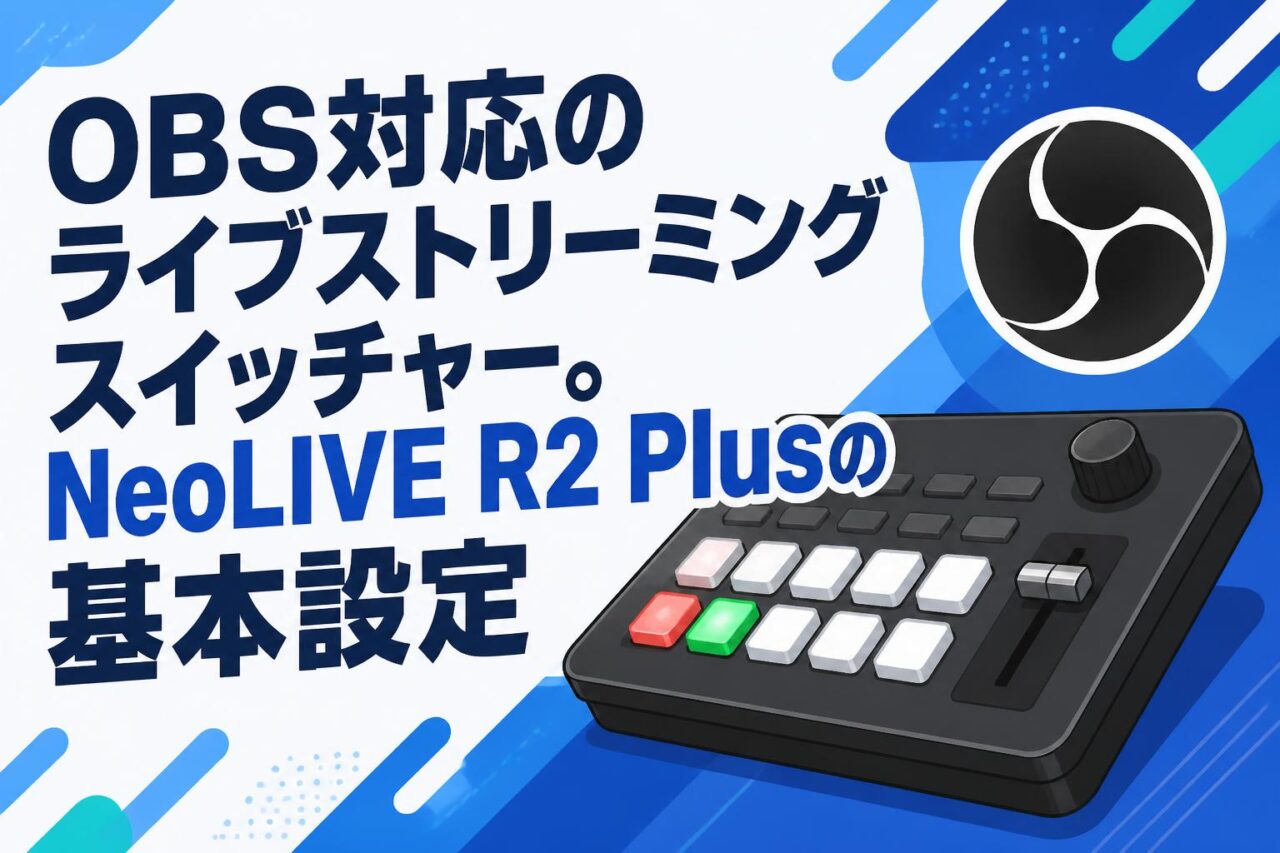







近年、企業のウェビナーやオンライン授業、さらにはeスポーツ配信に至るまで、高品質な映像コンテンツの需要が急速に高まっています。その中で注目を集めているのが、SPROLINK(スプロリンク)が提供するオールインワンのライブ配信機材「SPROLINK NeoLIVE R2 Plus」です。本機は、4入力HDMIに対応した映像切替機としての基本性能に加え、内蔵ハードウェアエンコーダーによるPC不要配信やUSB録画、さらにはジョイスティック搭載による高度なPTZカメラ制御までを1台で実現します。本記事では、この多機能なライブストリーミングスイッチャーの基本設定から、OBS対応による連携手順、オーディオミキサーやクロマキー合成を活用したプロ品質の演出方法までをビジネス視点で詳細に解説いたします。最適な配信環境を構築するための実践的なガイドとしてご活用ください。
SPROLINK NeoLIVE R2 Plusとは?ライブ配信を支える4つの主要機能
オールインワン設計の映像切替機としてのビジネスメリット
SPROLINK NeoLIVE R2 Plusは、映像切替機とオーディオミキサー、さらには配信エンコーダーの機能を1台に集約したオールインワン設計のライブ配信機材です。ビジネスの現場において、複数の機材を個別に揃えることはコストの増大やセットアップの複雑化を招きますが、本機を導入することでこれらの課題を根本から解決できます。特に、企業の会議室や教育機関のスタジオなど、限られたスペースでも省スペースで本格的な配信環境を構築できる点は大きなメリットです。SPROLINK(スプロリンク)の技術力が結集されたNeoLIVE R2 Plusは、直感的な操作パネルを備えており、専門的な知識を持たないスタッフでも短時間のトレーニングで安定したライブストリーミングを実行可能です。これにより、運用コストの削減と配信クオリティの向上を同時に実現し、企業のオンラインコミュニケーション戦略を強力にサポートします。
4入力HDMI対応による柔軟なマルチカメラ構築
現代のライブ配信において、視聴者を飽きさせない視覚的な工夫は不可欠であり、その中核となるのがマルチカメラによる映像演出です。NeoLIVE R2 Plusは4入力HDMIに対応しており、複数のカメラやPC、タブレットなどの映像ソースを同時に接続し、シームレスに切り替えることができます。例えば、メインの登壇者を映すカメラ、会場全体を俯瞰するカメラ、そしてプレゼンテーション資料を出力するPCを同時に接続することで、プロフェッショナルな映像構成が容易に実現します。この4入力HDMI仕様は、オンライン授業やウェブ会議、さらには動きの激しいeスポーツ配信など、あらゆるシーンで柔軟なシステム構築を可能にします。各HDMI入力は独立して処理されるため、異なる解像度やフレームレートのソースが混在しても、ビデオスイッチャー内部で適切にスケーリングされ、常に安定した高品質な映像出力が保証されます。
ジョイスティック搭載とPTZカメラ制御の利便性
SPROLINK NeoLIVE R2 Plusの際立った特徴の一つが、本体右側に配置されたジョイスティック搭載によるPTZカメラ制御機能です。従来の映像切替機では、PTZ(パン・チルト・ズーム)カメラを操作するために専用のコントローラーを別途用意する必要がありましたが、本機はVISCAプロトコルなどを通じてネットワーク経由で直接カメラを制御できます。ジョイスティックを使用することで、登壇者の動きに合わせた滑らかな追従や、特定エリアへのズームインといった繊細なカメラワークが直感的に行えます。これにより、ワンマンオペレーションでのライブ配信であっても、複数のカメラマンを配置したかのようなダイナミックで魅力的な映像制作が可能となります。企業説明会や大規模なウェビナーにおいて、視聴者の関心を惹きつけるプロフェッショナルなカメラワークを、1台のライブストリーミングスイッチャーで完結できる点は極めて高い業務効率をもたらします。
クロマキー合成やオーディオミキサー機能の高度な統合
質の高いライブ配信には、映像の切り替えだけでなく、高度な映像合成とクリアな音声管理が求められます。NeoLIVE R2 Plus(ネオライブ)は、グリーンバックを使用したビジネス品質のクロマキー合成機能を標準搭載しており、プレゼン資料の上に人物を綺麗に切り抜いて配置するような、テレビ番組さながらの演出が可能です。さらに、プロ仕様のオーディオミキサー機能が統合されている点も見逃せません。4つのHDMI入力音声に加え、マイク入力やライン入力など複数の音声ソースを個別に音量調整し、ノイズゲートやコンプレッサーを適用することで、聴き取りやすいクリアな音声を視聴者に届けることができます。映像と音声の処理が1台のハードウェア内で高度に連携しているため、音声の遅延(リップシンクのズレ)も最小限に抑えられ、オンライン授業やウェブ会議など、言葉の正確な伝達が極めて重要なビジネスシーンにおいて絶大な信頼性を発揮します。
PC不要配信とUSB録画を実現する基本設定4ステップ
有線LANネットワーク接続とIPアドレスの初期設定
SPROLINK NeoLIVE R2 Plusの強力な機能であるPC不要配信を活用するためには、まず確実なネットワーク接続と正しいIPアドレスの設定が不可欠です。本体背面のLANポートに有線LANケーブルを接続し、安定したインターネット環境を確保します。ビジネス品質のライブ配信では、Wi-Fiではなく物理的な有線接続を強く推奨します。接続後、本体のメニュー画面からネットワーク設定を開き、DHCPを有効にして自動的にIPアドレスを取得するか、企業のネットワークポリシーに従って静的IPアドレスを手動で割り当てます。この初期設定が正確に行われることで、ライブストリーミングスイッチャーはインターネット上の配信サーバーと正常に通信できるようになり、以後のストリーミングやPTZカメラ制御などのネットワーク依存機能がスムーズに動作する基盤が完成します。
ライブストリーミングスイッチャーへの配信キー入力手順
ネットワーク設定が完了したら、次にYouTube LiveやFacebook Liveなどのプラットフォームへ映像を送り届けるためのストリームキー(配信キー)とサーバーURLを本体に設定します。PC不要配信を行う場合、これらの情報はSPROLINK(スプロリンク)が提供する専用のPCソフトウェアまたは本体のWeb管理画面を経由して入力するのが一般的です。同一ネットワーク上にあるPCからNeoLIVE R2 PlusのIPアドレスにブラウザでアクセスし、設定インターフェースにログインします。ストリーミング設定の項目を開き、利用する配信プラットフォームから取得したRTMP URLとストリームキーを正確にコピー&ペーストします。複数の配信先プロファイルを保存できる機能も備わっているため、用途に応じてYouTubeや自社専用サーバーへの配信設定を瞬時に切り替えることが可能であり、運用担当者の負担を大幅に軽減します。
PC不要配信を安定させるハードウェアエンコーダーの設定
配信キーの入力後は、映像の品質とネットワーク帯域のバランスを最適化するために、内蔵ハードウェアエンコーダーの詳細設定を行います。NeoLIVE R2 Plusは高性能なエンコードチップを搭載しており、CPU負荷を気にすることなく高画質なH.264エンコーディングを実行します。設定画面にて、配信の解像度(例えば1080pや720p)、フレームレート(30fpsまたは60fps)、そしてビデオビットレート(通常は4000kbps〜6000kbps程度)を指定します。ここで重要なのは、契約しているインターネット回線の上り速度(アップロード速度)を事前に測定し、その速度の半分から3分の2程度のビットレートに設定することです。これにより、ネットワークの突発的な遅延や帯域変動が発生した場合でも、パケットロスによる映像の乱れや配信の切断を防ぎ、ビジネス用途にふさわしい極めて安定したPC不要配信を実現することができます。
USBメモリーを使用した高画質録画の開始と保存形式の選択
ライブ配信と同時に、アーカイブ用や後日の編集用途として映像を保存したい場合、NeoLIVE R2 PlusのUSB録画機能が非常に役立ちます。本体のUSBポートに十分な容量と書き込み速度を持つUSBメモリーまたは外付けSSDを接続します。メニューから録画設定を開き、保存形式(一般的なMP4形式など)と録画品質(ビットレート)を選択します。配信用のエンコード設定とは独立して録画品質を設定できる場合があり、配信はネットワーク帯域に合わせて低めに設定しつつ、録画は最高画質で残すといった柔軟な運用が可能です。設定完了後、本体パネルの録画ボタン(REC)を押すだけで、PCを介さずに直接ストレージへの高画質録画が開始されます。万が一配信トラブルが起きた際のバックアップとしても機能するため、企業説明会や重要なオンライン授業において必須の運用フローと言えます。
OBS Studioと連携させるための4つの基本設定手順
USB Type-C接続によるPCへの高品質な映像・音声出力
SPROLINK NeoLIVE R2 Plusは単体での配信機能に加え、業界標準の配信ソフトウェアであるOBS Studio(OBS対応)との連携においても優れたパフォーマンスを発揮します。その第一歩となるのが、USB Type-Cケーブルを使用したPCへの接続です。本機はUVC(USB Video Class)およびUAC(USB Audio Class)規格に準拠しているため、専用のドライバーをインストールする手間なく、付属のUSB Type-CケーブルでPCと繋ぐだけで即座に認識されます。この接続により、ビデオスイッチャー内で処理されたマルチカメラの映像や、オーディオミキサーで調整されたクリアな音声が、高品質な非圧縮または低遅延のデジタルデータとしてPCに伝送されます。ウェブ会議システムやOBSなどのソフトウェアに対して、まるで高性能なウェブカメラのように振る舞うため、複雑なキャプチャボードを別途用意する必要がなく、機材構成の簡略化と高い信頼性を両立します。
OBS上でのビデオキャプチャデバイスとしての認識と設定
PCと物理的に接続された後は、OBS Studio側でNeoLIVE R2 Plusの映像を受け取るための設定を行います。OBSを起動し、「ソース」パネルの「+」ボタンをクリックして「映像キャプチャデバイス」を追加します。デバイスの選択プルダウンメニューから、本機(通常は「NeoLIVE」や「USB Video」などの名称)を選択します。この時点で、映像切替機のプログラム出力(最終的に配信される映像)がOBSのプレビュー画面に表示されます。さらにプロパティ画面にて、解像度やフレームレートを「デバイスの既定値」またはカスタム設定で1920×1080、60fpsなどに指定し、ハードウェアの出力仕様とOBSのキャンバス設定を一致させることが重要です。これにより、映像の劣化やアスペクト比の崩れを防ぎ、4入力HDMIから取り込んだ高精細な映像ソースを余すことなく視聴者へ届ける準備が整います。
内蔵オーディオミキサーを活かしたOBS側の音声入力設定
映像と同様に、音声設定もOBS連携において極めて重要な要素です。SPROLINK NeoLIVE R2 Plusは強力なオーディオミキサーを内蔵しているため、マイクや各HDMI機器の音量バランス、ノイズ処理はすべてハードウェア側で完結させることが推奨されます。OBS側では、先ほど追加した「映像キャプチャデバイス」のプロパティ下部にある「音声出力モード」を「デジタルオーディオインターフェイス」などに設定するか、別途「音声入力キャプチャ」ソースを追加して本機を選択します。この際、OBS内部のオーディオミキサーでは余計なフィルターやゲイン調整を行わず、基本的にそのままの音声をパススルーさせるのがベストプラクティスです。ハードウェア側で作り込まれた完璧なミックス音声をOBSでそのまま受け取ることで、音声遅延のリスクを最小化し、オンライン授業やeスポーツ配信における臨場感あふれるサウンドを忠実に再現できます。
OBSのシーンチェンジと物理スイッチャーの連携最適化
OBS Studioを使用した配信では、テロップのオーバーレイや動画ファイルの再生など、ソフトウェアならではの高度な演出が可能です。NeoLIVE R2 PlusとOBSを連携させる最大のメリットは、物理的な映像切替機としての安定したスイッチングと、OBSの柔軟なシーンチェンジを組み合わせる点にあります。例えば、カメラ映像の切り替えやピクチャーインピクチャー(PinP)、クロマキー合成などの重い処理はNeoLIVE R2 Plusのハードウェアで遅延なく行い、その完成された映像をOBSの1つのシーンとして取り込みます。そして、OBS側ではスポンサーロゴの表示や、配信開始・終了時のフタ絵(待機画面)の切り替えのみを担当させます。このように役割を明確に分担することで、PCのCPU負荷を大幅に軽減しつつ、Tバーを使った直感的な操作感とソフトウェアの拡張性を両立した、極めてプロフェッショナルなライブ配信環境を構築することが可能です。
ライブ配信の品質を格上げする4つの映像・音声操作
Tバーを活用したシームレスでプロフェッショナルな映像切替
ライブ配信において、映像の切り替え(トランジション)は視聴者の没入感を左右する重要な要素です。SPROLINK NeoLIVE R2 Plusには、プロの放送現場で広く使われている「Tバー(フェーダー)」が搭載されています。単にボタンを押して瞬時に映像を切り替える(カット)だけでなく、Tバーを物理的に上下させることで、映像が徐々に重なり合いながら切り替わるクロスフェードやワイプなどのトランジション効果を、オペレーターの意図したスピードで手動制御できます。この直感的な操作性は、例えばオンライン授業において講師の表情からプレゼン資料へゆっくりと視点を移す際や、感動的なシーンで余韻を残しながら映像を切り替える際に絶大な効果を発揮します。ビジネスウェビナーからエンターテインメント性の高いeスポーツ配信まで、Tバーを活用したシームレスな映像切替は、コンテンツ全体のプロフェッショナルな印象を格段に引き上げます。
ピクチャーインピクチャー(PinP)の効果的な配置とサイズ調整
情報を効率的に伝える手法として、メイン映像の一部に別の映像を小窓で重ねて表示するピクチャーインピクチャー(PinP)は欠かせません。NeoLIVE R2 PlusのPinP機能は非常に柔軟で、直感的な操作パネルから瞬時に呼び出すことができます。例えば、背景にPCからのプレゼン資料(4入力HDMIのいずれか)を全画面表示し、画面の右下にカメラで撮影した登壇者の映像を配置するといったレイアウトが容易に作成可能です。さらに、本体のメニューや専用ソフトウェアを使用することで、小窓の位置(四隅や任意の位置)やサイズ、さらには境界線(ボーダー)の太さや色まで詳細にカスタマイズできます。ウェブ会議や企業説明会において、資料の文字を隠さないようにPinPの位置を微調整する機能は実務上非常に重要であり、視聴者に対して常に最適化された視覚情報を提供するための強力な武器となります。
オーディオミキサー機能による各入力ソースの音量バランス最適化
「映像の乱れは許容されても、音声の乱れは視聴者の離脱に直結する」と言われるほど、ライブ配信における音声管理は重要です。本機に内蔵されたプロフェッショナル仕様のオーディオミキサーは、4つのHDMI入力音声に加え、外部マイクやBGM用のライン入力など、すべてのオーディオソースを独立して制御可能です。本体の液晶モニターと操作ノブを使用して、各チャンネルのレベルメーターを視覚的に確認しながら、特定の入力ソースをミュートしたり、メインスピーカーの音量を調整したりすることができます。さらに、AFV(Audio Follow Video:映像の切り替えに連動して音声も切り替わる機能)を活用すれば、カメラを切り替えた瞬間にそのカメラが捉えている音声だけを自動的に出力することができ、複雑な操作を要求されるワンマンオペレーション時のミスを劇的に減らすことができます。
ビジネス品質のクロマキー合成を成功させる背景透過設定
NeoLIVE R2 Plus(ネオライブ)が提供するクロマキー合成機能は、企業のオンラインイベントや教育コンテンツの制作において、表現の幅を飛躍的に広げます。グリーンバックを背景にして人物を撮影し、その緑色をハードウェア内部でリアルタイムに透過させることで、任意の画像や動画、PC画面の上に人物を合成します。ビジネス品質の合成を成功させる鍵は、背景布の均一な照明と、スイッチャー側での精密なパラメーター調整にあります。本機の設定メニューからは、透過する色のしきい値(キーカラーの許容範囲)やエッジの滑らかさ、スピル(人物への緑色の反射)の除去具合を細かくチューニングできます。この高度なクロマキー合成をPCのソフトウェアではなくライブストリーミングスイッチャー本体で処理することにより、遅延やコマ落ちのない極めて自然で高品質な合成映像を、安定して配信ルートに乗せることが可能となります。
ビジネスや教育現場で活躍する4つの活用シーン
複数カメラのスイッチングを駆使したeスポーツ配信の構築
近年、急激な成長を遂げているeスポーツ配信の現場において、SPROLINK NeoLIVE R2 Plusは理想的なライブ配信機材として機能します。eスポーツの配信では、プレイヤーのゲーム画面、プレイヤー自身の表情を捉えるカメラ、実況・解説者のカメラ、そして会場全体の俯瞰映像など、多数の映像ソースを瞬時に切り替える必要があります。4入力HDMIをフル活用することでこれらのソースを統合し、さらにジョイスティック搭載によるPTZカメラ制御を用いて、勝負を決する決定的な瞬間にプレイヤーの表情へ素早くズームインするようなダイナミックな演出が可能です。また、ゲーム音、プレイヤーのボイスチャット、実況者のマイク音声が入り乱れる環境でも、内蔵オーディオミキサーによって各音量を適切にミックスし、視聴者に臨場感と熱狂をそのまま届けるプロフェッショナルなeスポーツ配信環境を構築できます。
プレゼン資料と講師を同時に映すオンライン授業の高度化
教育機関や企業の研修部門において、オンライン授業の質を向上させることは学習効果に直結します。NeoLIVE R2 Plusを導入することで、単調になりがちなウェブカメラ単体の授業から脱却し、テレビ番組のようなリッチな教育コンテンツを提供できます。例えば、HDMI入力1に講師を映すメインカメラ、入力2に手元を映す書画カメラ、入力3にスライド資料を表示するPCを接続します。授業の進行に合わせて、PinP機能を用いてスライドの横に講師の顔を配置したり、クロマキー合成を活用して気象予報士のように資料の前に講師を立たせたりすることが可能です。これらの映像切替機としての高度な処理をPCの負荷なしに行えるため、講師はOBS対応などの複雑なソフトウェア操作に気を取られることなく、授業そのものに集中することができ、受講者の理解度と満足度を大きく引き上げます。
高画質・高音質が求められる役員向けウェブ会議での運用
企業の経営層が参加する重要なウェブ会議や株主総会のオンライン中継では、映像の乱れや音声の途切れは企業の信頼問題に発展しかねません。このようなシビアなビジネスシーンにおいて、オールインワン設計のSPROLINK NeoLIVE R2 Plusは極めて高い安定性を発揮します。複数の高品質なビデオカメラをHDMI接続し、会議室の広範囲をカバーしつつ、発言者に合わせて映像を切り替えることで、リモート参加者にも現場の臨場感を正確に伝えます。また、USB Type-C接続によるPCへの出力は、ZoomやMicrosoft Teamsなどのウェブ会議ツールに最高品質の映像と音声を供給します。特に、ハウリングやエコーを防ぐ高度なオーディオミキサー機能により、会議室内の複数のマイク音声をクリアに集音・調整できる点は、役員向けウェブ会議において不可欠な要素と言えます。
企業説明会やウェビナーにおける安定したライブ配信機材としての活用
採用向けの企業説明会や、見込み顧客を獲得するためのマーケティングウェビナーにおいて、配信トラブルは大きな機会損失を生みます。SPROLINK(スプロリンク)のNeoLIVE R2 Plusは、PC不要配信機能とUSB録画機能を備えているため、PCのフリーズやOSのアップデートによる予期せぬ配信停止リスクを完全に排除できます。事前に設定した配信キーを用いてハードウェアエンコーダーから直接YouTube Live等へストリーミングしつつ、同時にUSBメモリーへ高画質録画を行うことで、ライブ配信とアーカイブ制作のワークフローを1台で完結させます。直感的な操作パネルにより、専任の技術者が不在のマーケティング部門や人事部門のスタッフであっても、Tバーを使ったプロ並みの映像切り替えやPinPのオンオフを簡単に行うことができ、企業ブランディングに貢献する高品質なウェビナーを安定して継続的に開催することが可能です。
導入前に確認すべき4つのトラブルシューティングと対策
HDMI入力映像がモニターに出力されない場合の解決策
ライブストリーミングスイッチャーのセットアップ時に最も頻繁に直面する問題の一つが、カメラやPCからのHDMI入力映像がマルチビューモニターやプログラム出力に表示されないという事象です。この場合、まずは物理的な接続を確認します。HDMIケーブルの断線や規格不足(例えば4K出力設定になっているPCからの入力など)が原因であることが多いため、ケーブルを高品質なものに交換するか、入力元機器の出力解像度を1080p/60fpsなどの標準的なフォーマットに変更してください。また、HDCP(著作権保護技術)が有効になっているPCやゲーム機からの映像は、仕様上ビデオスイッチャーで受け付けることができない場合があります。その際は、入力元デバイスの設定画面からHDCPを無効化することで、正常に映像が認識され、NeoLIVE R2 Plus上でスイッチングが可能になります。
音声の遅延(リップシンク)やノイズが発生した際の調整方法
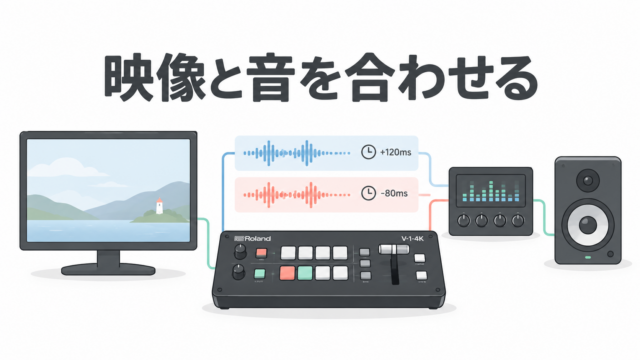
映像と音声のタイミングがずれる(リップシンクのズレ)現象や、予期せぬノイズの混入は、視聴者に大きなストレスを与えます。映像処理にはわずかながら時間がかかるため、外部マイクから直接入力された音声が映像よりも早く出力されてしまうことがあります。NeoLIVE R2 Plusのオーディオミキサー機能には、この問題を解決するための「オーディオディレイ(遅延)」設定が用意されています。メニューからマイク入力のディレイ値をミリ秒(ms)単位で調整し、映像の口の動きと音声が完全に一致するよう微調整を行ってください。また、サーッというホワイトノイズや環境音が気になる場合は、ノイズゲート機能やコンプレッサーを適切に設定することで、一定音量以下の不要な背景音をカットし、ビジネス用途にふさわしいクリアで聞き取りやすい音声環境を構築できます。
PTZカメラのジョイスティック制御が反応しない時の設定確認
本機の大きな魅力であるジョイスティック搭載によるPTZカメラ制御が機能しない場合、主にネットワーク設定またはプロトコルの不一致が疑われます。まず、NeoLIVE R2 Plus本体とPTZカメラが同一のローカルネットワーク(同じルーターやスイッチングハブ)に有線LANで接続されていることを確認し、それぞれのIPアドレスが正しいサブネット内に設定されているか(例:192.168.1.xxx)をチェックします。次に、カメラ制御メニューから、制御対象のカメラのIPアドレスと、使用する通信プロトコル(VISCA over IPやONVIFなど)が正しく指定されているかを確認してください。ポート番号の設定ミスも通信エラーの一般的な原因です。これらのネットワークパラメーターをカメラ側の仕様書と照らし合わせて正確に入力することで、ジョイスティックによる滑らかなパン・チルト・ズーム操作が復旧します。
OBS連携時やPC不要配信時のネットワーク接続エラーへの対応
OBS対応のPC連携時や、ハードウェアエンコーダーによるPC不要配信の実行中にネットワークエラーが発生した場合、配信の停止という致命的なトラブルにつながります。USB Type-C経由でOBSに映像が送られない場合は、PC側で別のアプリケーション(ZoomやSkypeなど)がカメラデバイスを占有していないか確認し、USBケーブルがデータ転送対応のもの(充電専用ではないもの)であることを確認してください。一方、PC不要配信時にストリーミングが開始できない、または途切れる場合は、入力した配信キーやRTMP URLに誤りがないか再確認するとともに、オフィスのファイアウォールやセキュリティルーターがストリーミング用のポート(通常はTCP 1935番)を遮断していないか、社内のネットワーク管理者に確認する必要があります。また、ビットレートを回線速度に対して高めに設定しすぎている場合も切断の原因となるため、設定値を下げて安定性を優先する調整が有効です。
よくある質問(FAQ)
Q1: SPROLINK NeoLIVE R2 Plusは事前の専門知識がなくても操作できますか?
はい、可能です。直感的なボタン配置とTバー、大型の液晶モニターを備えており、初心者でも数時間の操作練習で基本的な映像の切り替えやピクチャーインピクチャー(PinP)の操作ができるように設計されています。ビジネス現場での内製化に最適なオールインワン機材です。
Q2: 4つのHDMI入力には、異なる解像度の機器を接続しても問題ありませんか?
問題ありません。本機は強力な内蔵スケーラーを搭載しており、例えば1080pのビデオカメラと720pのPC出力などを同時に接続しても、スイッチャー内部で自動的に解像度とフレームレートが統一され、シームレスに切り替えることができます。
Q3: PC不要配信とUSB録画は同時に実行できますか?
はい、同時に実行可能です。内蔵のハードウェアエンコーダーを活用し、YouTube等へライブストリーミングを行いながら、本体に接続したUSBメモリーや外付けSSDに高画質のアーカイブ映像をMP4形式などで録画することができます。
Q4: ジョイスティックで制御できるPTZカメラにメーカーの制限はありますか?
業界標準であるVISCAプロトコル(シリアル/IP)やONVIFなどに対応しているPTZカメラであれば、基本的にメーカーを問わず制御可能です。導入前に、お使いのカメラがこれらの汎用プロトコルをサポートしているか仕様書をご確認ください。
Q5: OBS Studioと連携させる際、専用のキャプチャーボードは必要ですか?
不要です。NeoLIVE R2 PlusはUVC/UAC規格に対応しているため、付属のUSB Type-CケーブルでPCと接続するだけで、自動的に高品質なウェブカメラおよびオーディオデバイスとして認識され、そのままOBSに取り込むことができます。