050-3158-3507
 お問い合わせ

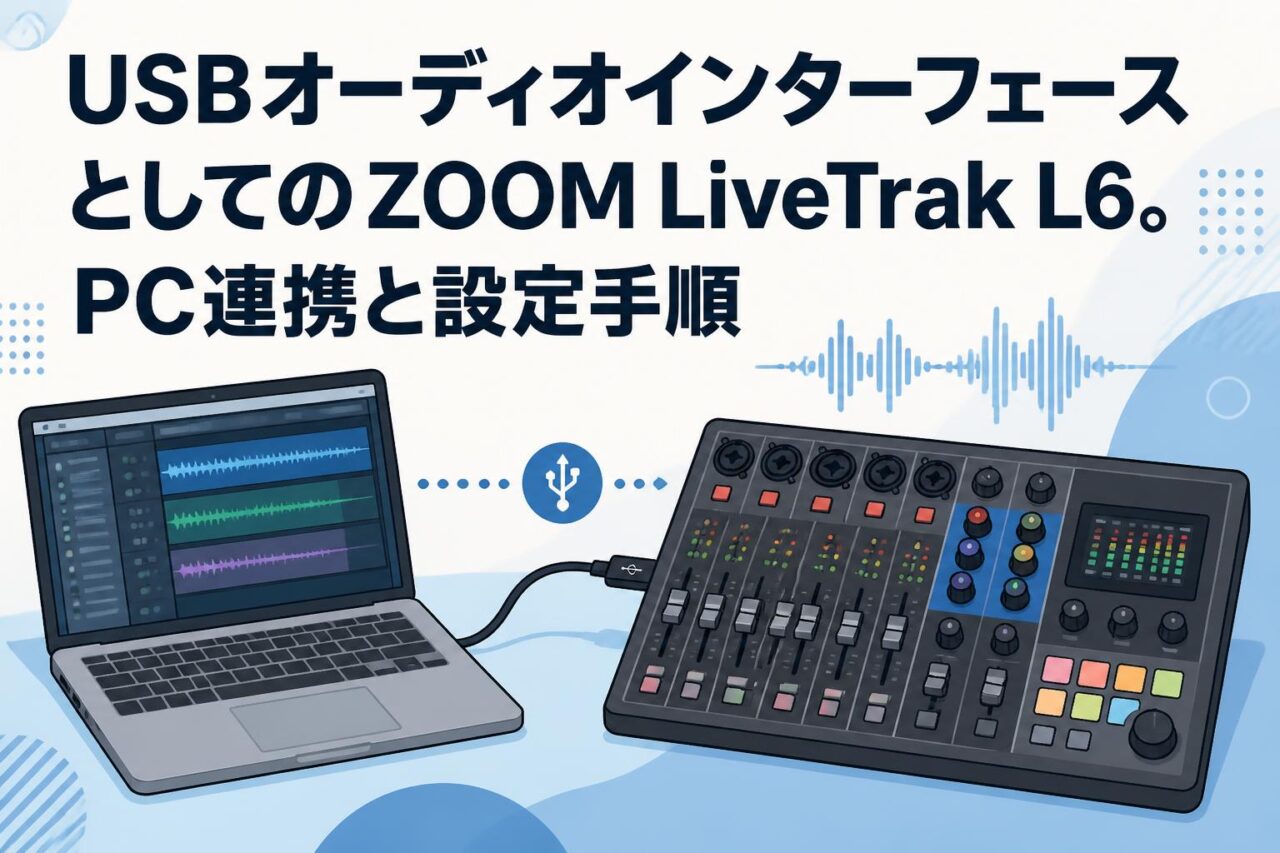







ZOOM(ズーム)の最新録音機材である「LiveTrak L6」は、ポータブルミキサーやレコーダーとしての枠を超え、極めて優秀なUSBオーディオインターフェースとしても機能します。32bitフロート録音、最大10チャンネルのマルチトラック録音、デュアルADコンバータなど、プロフェッショナルな現場で求められる機能がコンパクトなボディに凝縮されています。ライブ配信、ポッドキャスト、マシンライブなど、多岐にわたる用途で活躍する本機材ですが、その真価を発揮するためにはPCとの適切な連携が不可欠です。本記事では、ZOOM ( ズーム ) / LiveTrak L6をUSBオーディオインターフェースとして活用するための設定手順やメリット、実践的な運用方法について詳しく解説いたします。
ZOOM LiveTrak L6をUSBオーディオインターフェースとして導入する4つのメリット
32bitフロート録音による音割れを防ぐ高品質な音声処理
ZOOM LiveTrak L6をUSBオーディオインターフェースとして導入する最大のメリットの一つが、32bitフロート録音への対応です。従来の16bitや24bitの録音環境では、入力レベルが大きすぎると音割れ(クリッピング)が発生し、逆に小さすぎるとノイズが目立つという課題がありました。しかし、32bitフロート技術を採用したLiveTrak L6では、膨大なダイナミックレンジを確保できるため、事前の緻密なゲイン調整が不要となります。これにより、ポッドキャスト収録での突発的な大声や、マシンライブ中の予期せぬ過大入力が発生した場合でも、後からPC上のDAWソフトウェアで音量を調整するだけで、音割れのないクリアな音声データを復元することが可能です。ビジネスにおけるライブ配信や重要な録音業務において、失敗の許されない環境下で確実な音声処理を実現するこの機能は、録音機材としての信頼性を飛躍的に高めています。
最大10チャンネルのマルチトラック録音対応による拡張性
LiveTrak L6は、コンパクトなデジタルミキサーでありながら、最大10チャンネルの入力を備え、USBオーディオインターフェースとしてPCと接続した際にもマルチトラック録音に対応します。これにより、各チャンネルの音声を独立したトラックとしてDAWソフトウェアに直接録音することが可能となります。例えば、複数の出演者が参加するポッドキャストや対談番組の収録において、それぞれのマイク音声を個別のトラックに収録しておくことで、後の編集作業で特定の人物の音量だけを調整したり、ノイズ処理を施したりといった柔軟なポストプロダクションが実現します。また、マシンライブやバンド演奏においても、シンセサイザーやドラムマシン、ボーカルなどの各パートを独立して管理できるため、プロフェッショナルな音楽制作環境における拡張性と作業効率を大幅に向上させる強力なツールとなります。
デュアルADコンバータ搭載によるクリアな音質の実現
高品質な音声録音を支える中核技術として、LiveTrak L6にはデュアルADコンバータが搭載されています。この回路設計は、微小な音声信号から大音量の信号まで、あらゆる入力レベルに対して最適なアナログ・デジタル変換を行うためのものです。デュアルADコンバータと32bitフロート技術の組み合わせにより、ホワイトノイズの発生を極限まで抑えつつ、音のディテールを損なうことなくPCへ伝送することが可能となります。USBオーディオインターフェースとして使用する際、このクリアな音質はライブ配信やウェビナーなどのビジネス用途においても、視聴者に対して非常に聞き取りやすくプロフェッショナルな印象を与える重要な要素となります。高価な大型デジタルミキサーに匹敵する音響性能を、ZOOM(ズーム)ならではの高度な技術力によって実現しており、妥協のない音質を求めるクリエイターにとって最適な選択肢と言えます。
バッテリー駆動とコンパクト設計がもたらす機動力の高さ
ポータブルミキサーとしてのLiveTrak L6の魅力は、単三電池やモバイルバッテリーによるバッテリー駆動に対応している点と、場所を選ばないコンパクト設計にあります。USBオーディオインターフェースは一般的に据え置き型が多く、電源の確保が必須となるケースがほとんどですが、LiveTrak L6は屋外でのフィールドレコーディングや、電源設備が不十分なイベント会場からのライブ配信など、あらゆる環境に持ち出して即座にシステムを構築できます。PCとUSBケーブルで接続するだけで、ノートPCのバッテリーと合わせて完全なモバイル録音・配信環境が完成するため、機動力の高さは他の録音機材の追随を許しません。出張先でのポッドキャスト収録や、カフェやスタジオ間の移動が多いクリエイターにとって、この軽量かつ堅牢な設計は、日々の業務効率を劇的に改善する大きなアドバンテージとなります。
PC連携に向けたLiveTrak L6の初期設定と4つの基本ステップ
付属USBケーブルを使用したPC(Windows/Mac)との物理的な接続
LiveTrak L6をPCと連携させるための第一歩は、確実な物理的接続から始まります。本体に同梱されている高品質なUSBケーブルを使用し、LiveTrak L6のUSBポートとPC(WindowsまたはMac)の空きUSBポートを接続します。この際、安定したデータ転送と電源供給を確保するため、可能な限りPC本体のUSBポートへ直接接続することを推奨いたします。USBハブを経由する場合、特にバスパワー駆動のハブでは電力不足やデータ転送の遅延が発生し、ノイズや認識不良の原因となる懸念があります。接続が完了し本体の電源を投入すると、PC側で新しいUSBデバイスとして認識プロセスが開始されます。この物理的な接続は、USBオーディオインターフェースとしての安定動作を左右する基礎となるため、ケーブルの抜き差しが容易に発生しない安全な配置を心がけることが重要です。
専用ドライバーのダウンロードおよびインストール手順
Windows環境においてLiveTrak L6の性能を最大限に引き出し、安定したマルチトラック録音や低レイテンシーでの音声処理を実現するためには、ZOOMの公式ウェブサイトから専用のASIOドライバーをダウンロードし、インストールすることが必須となります。公式サイトのサポートページより「LiveTrak L6」を検索し、最新のWindows用ドライバーを取得してください。ダウンロードしたインストーラーを実行し、画面の指示に従ってインストールを完了させた後、PCを再起動することでシステムにドライバーが正しく組み込まれます。一方、Mac環境においては、macOS標準のCore Audioドライバーで動作するため、専用ドライバーのインストールは原則として不要であり、USBケーブルで接続するだけで即座に認識されます。OSの環境に応じた適切な初期設定を行うことが、後続の設定をスムーズに進めるための鍵となります。
本体パネルでのUSBオーディオインターフェースモードへの切り替え
PCとの接続およびドライバーの準備が整った後は、LiveTrak L6本体側でUSBオーディオインターフェースとして機能させるためのモード切り替えを行います。本機は単体でのレコーダーやデジタルミキサーとしての機能も備えているため、PCとのデータ通信を行うには適切な設定が必要です。本体のメニュー画面または物理スイッチから、USB接続モードを「Audio Interface」に設定します。この際、マルチトラック録音を行うか、ステレオミックスのみを送信するかといったルーティングの選択が求められる場合があります。用途に応じて、DAWでの編集を前提とする場合はマルチトラックモードを、OBSなどでのシンプルなライブ配信を目的とする場合はステレオミックスモードを選択してください。この本体側の設定を正確に行うことで、PCとLiveTrak L6間の双方向の音声通信が確立されます。
PC側のサウンド設定画面における入出力デバイスの認識確認
最後のステップとして、PC側のOS設定画面でLiveTrak L6が正常に入出力デバイスとして認識されているかを確認します。Windowsの場合は「設定」から「システム」>「サウンド」へと進み、入力および出力デバイスのプルダウンメニューに「ZOOM LiveTrak L6」が表示され、選択されていることを確認します。Macの場合は「システム設定」から「サウンド」を開き、同様に入力・出力タブで本機が選択されているかをチェックしてください。ここでデバイスを選択した後、実際にマイクに向かって声を発し、PC側の入力インジケーターが反応することを確認します。また、PC上で適当なオーディオファイルを再生し、LiveTrak L6に接続したヘッドホンやモニタースピーカーから音声が出力されるかどうかも併せてテストします。これらの確認が完了すれば、録音機材としてのPC連携設定は無事に完了となります。
用途別に見るLiveTrak L6のPC連携と4つの活用シーン
高音質なポッドキャスト収録におけるマイクとPCの連携
近年急速に需要が高まっているポッドキャスト制作において、LiveTrak L6は極めて有用なソリューションを提供します。複数の出演者が参加する番組収録では、各人の声量や話し方の癖が異なるため、個別のマイク設定が不可欠です。本機をPCに接続し、USBオーディオインターフェースとして機能させることで、最大10チャンネルの入力を活かした高音質な収録環境を構築できます。各チャンネルには高性能なマイクプリアンプが搭載されており、コンデンサーマイクのポテンシャルを最大限に引き出します。また、32bitフロート録音機能により、笑い声などの突発的な大音量でも音割れを防ぐことができるため、収録中のゲイン調整に気を取られることなく、対話の進行に集中することが可能です。収録した音声はDAWソフトウェアへマルチトラックで直接記録されるため、ポストプロダクションでの細やかな音質調整やノイズ除去が容易となり、プロ水準のポッドキャスト番組を効率的に制作できます。
ライブ配信(OBS等)での安定した音声ルーティング設定
YouTube Liveやウェビナーなどのライブ配信業務において、音声トラブルは視聴者の離脱を招く致命的な要因となります。LiveTrak L6をOBS Studioなどの配信ソフトウェアと連携させることで、安定かつ柔軟な音声ルーティングが実現します。本機のデジタルミキサー機能を活用すれば、マイク音声、PCからのBGM、さらには外部機器からの入力音声をハードウェア上で直感的にミックスし、最適なバランスに調整した2ミックス(ステレオ)音声をUSB経由で配信ソフトへ送出できます。また、ループバック機能を利用することで、PC上で再生している動画の音声やリモート出演者の通話音声をLiveTrak L6に取り込み、自分のマイク音声とミックスして再度PCへ戻すといった複雑なルーティングも容易に構築可能です。物理フェーダーによる瞬時の音量調整は、マウス操作に比べて圧倒的に迅速かつ確実であり、ワンオペレーションでのライブ配信において絶大な安心感をもたらします。
DAWソフトを活用した本格的なマルチトラック録音と編集
音楽制作や本格的な音声コンテンツ制作において、DAW(デジタル・オーディオ・ワークステーション)ソフトウェアとの連携は欠かせません。LiveTrak L6は、コンパクトな筐体でありながら本格的なマルチトラック録音に対応したUSBオーディオインターフェースとして機能します。ドラムセットのマルチマイク録音や、バンド全体の一発録りなど、複数の入力ソースを同時に、かつ独立したトラックとしてDAWへ録音することが可能です。デュアルADコンバータによる解像度の高い音声データは、後のミキシングやマスタリング工程において、EQやコンプレッサーなどのエフェクト処理を施しても音質の劣化を最小限に抑えます。さらに、本体のSDカードへの録音とPCへのUSBオーディオ出力を同時に行う機能を活用すれば、PCのフリーズやクラッシュといった予期せぬトラブルに対するバックアップ録音としても機能し、プロフェッショナルな制作現場での高い要求に応える録音機材となります。
マシンライブやMIDI対応機材と連動させた音楽制作環境の構築
シンセサイザーやドラムマシン、サンプラーなどのハードウェア機材を多用するマシンライブにおいて、音声とMIDI信号の統合管理は重要な課題です。LiveTrak L6は、単なるオーディオミキサーにとどまらず、MIDI対応機能を備えているため、PCを中心とした音楽制作環境のハブとして機能します。各ハードウェア機材からの音声出力をLiveTrak L6の豊富な入力チャンネルに立ち上げ、ハードウェアエフェクトやEQで音作りを行った後、USB経由でPCへ高音質のまま転送できます。同時に、PC上のDAWから送信されるMIDIクロックやシーケンスデータを外部機材と同期させることで、ソフトウェアとハードウェアがシームレスに連動するハイブリッドなライブパフォーマンスシステムを構築可能です。ポータブルミキサーとしての機動力を活かし、スタジオで構築したセッティングをそのままライブハウスやクラブへ持ち込むことができるため、現代の電子音楽クリエイターにとって理想的なソリューションとなります。
SOUND PAD機能とPCを連動させる4つの実践的な運用方法
SOUND PADへのPC内オーディオファイルの割り当て手順
LiveTrak L6の大きな特徴の一つである「SOUND PAD(サウンドパッド)」機能は、PCと連動させることでその利便性がさらに向上します。初期状態でもプリセットの音源が収録されていますが、オリジナルの効果音やBGMを使用するためには、PC内に保存されているWAV形式のオーディオファイルを割り当てる必要があります。手順としては、LiveTrak L6をマスストレージモードでPCに接続するか、本体で使用しているSDカードをPCのカードリーダーに挿入します。その後、SDカード内の指定されたフォルダに、使用したいオーディオファイルをコピーします。ファイル名やフォーマットが規定の仕様に適合していることを確認した上で、本体の操作パネルから各パッドに対してコピーしたファイルをアサインします。この一連の作業により、ビジネスプレゼンテーションやエンターテインメント配信に合わせた独自のサウンドセットを構築することができます。
ライブ配信中の効果音・BGMのシームレスなポン出し操作
ライブ配信やウェビナーの進行において、適切なタイミングでの効果音(拍手、歓声、チャイムなど)やBGMの挿入は、コンテンツのクオリティと視聴者のエンゲージメントを大きく高めます。LiveTrak L6のSOUND PADを活用すれば、PC上のソフトウェアを操作することなく、手元の物理パッドを叩くだけで瞬時にオーディオファイルを再生(ポン出し)することが可能です。マウス操作による画面の切り替えやクリックの遅延が発生しないため、トークのテンポを崩すことなくシームレスな演出が実現します。また、パッドごとに再生モード(ワンショット、ループ、ホールドなど)を設定できるため、短い効果音は一度だけ再生し、BGMはループ再生させるといった柔軟な運用が可能です。PCのCPU負荷を軽減しつつ、プロのラジオ局やテレビ局の副調整室のような直感的なオペレーションを、コンパクトなデジタルミキサー上で完結できる点は非常に大きなメリットです。
ポッドキャスト収録時のジングル再生と音量バランス調整
ポッドキャストの番組制作において、オープニングやエンディングのテーマ曲、コーナーの切り替わりを示すジングルは、番組のブランディングにおいて重要な役割を果たします。収録中にLiveTrak L6のSOUND PADからこれらのジングルを直接再生することで、後から編集ソフトウェアで音源を貼り付ける手間を大幅に削減できます。さらに重要なのは、マイクの音声とジングルの音量バランスをハードウェア上でリアルタイムに調整できる点です。LiveTrak L6の専用チャンネルフェーダーを使用することで、BGMの音量を下げながら話し始める「ダッキング」のような演出も、指先の感覚だけでスムーズに行えます。マルチトラック録音を行っている場合、SOUND PADから再生された音声も独立したトラックとして記録されるため、収録時には大まかなバランスで進行し、最終的な微調整はPC上のDAWで行うといった、効率的かつクオリティを妥協しない制作ワークフローが確立します。
専用ソフトウェアを用いたパッド設定のカスタマイズと保存
より高度な運用を求めるユーザー向けに、ZOOMが提供する専用のエディターソフトウェアを活用することで、PCの画面上でSOUND PADのきめ細やかなカスタマイズが可能となります。ソフトウェア上では、各パッドに割り当てるオーディオファイルの管理だけでなく、再生レベルの調整、再生モードの変更、さらにはパッドのLEDカラーの変更など、視覚的かつ直感的な操作で設定を追い込むことができます。また、構築したパッドの設定データやプロジェクト全体の設定をPC内にバックアップとして保存しておくことができるため、複数の番組やイベントを掛け持ちしている場合でも、現場に応じて瞬時に最適な設定を呼び出すことが可能です。このように、ハードウェアの直感的な操作性と、PCソフトウェアの優れた管理能力を融合させることで、LiveTrak L6は多様なビジネスシーンの要求に柔軟に応えるサウンドシステムへと進化します。
PC連携時によく発生するトラブルと4つの解決策
PC側でLiveTrak L6が認識されない場合の接続確認と対処法
USBオーディオインターフェースとしてLiveTrak L6をPCに接続した際、デバイスとして認識されないトラブルは初期設定時によく見られる事象です。この問題に直面した場合、まずは物理的な接続経路を見直すことが重要です。USBケーブルが本体およびPCのポートにしっかりと奥まで挿入されているかを確認し、可能であれば別のUSBポートや別のケーブルでの接続を試行してください。特に、USBハブや延長ケーブルを使用している場合は、PC本体のポートに直接接続することで改善するケースが多々あります。次に、ソフトウェア側の要因として、Windows環境においては専用のZOOMドライバーが正しくインストールされているか、または競合する他のオーディオドライバーが存在しないかを確認します。デバイスマネージャーを開き、警告マークが表示されている場合はドライバーの再インストールを実施します。また、LiveTrak L6本体のUSB接続モードが正しく設定されているかも併せて確認してください。
録音・配信中にノイズが発生する際のサンプリングレート確認
PCと連携して録音やライブ配信を行っている最中に、音声にクリップノイズや音切れ(ドロップアウト)が発生する場合、デジタルオーディオの設定不整合やPCのリソース不足が疑われます。まず確認すべきは、LiveTrak L6本体のサンプリングレート設定(例:44.1kHzや48kHz)と、PC側のOS設定、および使用しているDAWやOBSなどのソフトウェア側のサンプリングレートが完全に一致しているかどうかです。これらが不一致の場合、クロック同期のズレによりノイズが発生します。設定が一致しているにもかかわらずノイズが解消しない場合は、オーディオインターフェースのバッファサイズ(レイテンシー設定)を調整します。バッファサイズが小さすぎるとPCのCPUに過度な負荷がかかり音切れの原因となるため、ドライバーの設定画面からバッファサイズを段階的に大きく変更し、安定して音声が処理される適切な値を見極めることが解決策となります。
マルチトラック録音時にDAWで音声が入力されない問題の解決
DAWソフトウェアを使用してマルチトラック録音を試みた際、特定のチャンネルの音声が入力されない、あるいは全く信号が届かないというトラブルが発生することがあります。この場合、信号の流れ(ルーティング)を上流から順に確認していくアプローチが有効です。まず、LiveTrak L6本体の各チャンネルのゲインが適切に上がっており、本体のレベルメーターが振れているかを確認します。次に、PC側の設定において、DAWのオーディオデバイス設定でLiveTrak L6が正しく選択されているかをチェックします。さらに、DAW上の各トラックの入力(Input)設定が、LiveTrak L6の対応するチャンネルに正しくアサインされているかを確認することが不可欠です。また、Macの場合は「システム設定」の「プライバシーとセキュリティ」において、使用しているDAWに対してマイクへのアクセス権限が許可されているかどうかも、見落としがちな重要なチェックポイントとなります。
USBバスパワーの電力不足が疑われる場合の電源供給の見直し
LiveTrak L6はバッテリー駆動やUSBバスパワーでの動作が可能というポータブルミキサーならではの利点を持っていますが、PCとの接続環境によっては電力不足に陥るリスクがあります。特に、複数のコンデンサーマイクを接続してファンタム電源(+48V)を供給している場合や、ノートPCをバッテリー駆動で使用している場合、USBバスパワーだけでは十分な電力が供給されず、本体の電源が突然落ちたり、音声が途切れたりする不安定な挙動を示すことがあります。このような電力不足が疑われる場合の最も確実な解決策は、電源供給を独立させることです。付属の専用ACアダプターを使用してLiveTrak L6をコンセントから直接駆動させるか、あるいは十分な出力を持つ大容量のモバイルバッテリーを電源専用ポートに接続することで、安定した動作環境を確保できます。ビジネス用途での重要な録音や配信においては、常に余裕を持った電源管理を行うことが強く推奨されます。
LiveTrak L6の性能を最大限に引き出す4つの推奨周辺機材
高音質収録に欠かせないプロ仕様のコンデンサーマイク
LiveTrak L6が誇る32bitフロート録音やデュアルADコンバータといった高度な音声処理能力を最大限に活かすためには、入力の入り口となるマイクの選定が極めて重要です。ポッドキャスト収録やボーカル録音において、微細なニュアンスや空気感までを正確に捉えるためには、プロ仕様のコンデンサーマイクの導入を強く推奨いたします。コンデンサーマイクはダイナミックマイクと比較して感度が高く、幅広い周波数帯域をフラットに収音できる特長があります。LiveTrak L6は各チャンネルに高品質なマイクプリアンプとファンタム電源を搭載しているため、スタジオ品質のコンデンサーマイクを直接接続し、その性能を余すところなく引き出すことが可能です。用途に応じて、対談収録には指向性の鋭い単一指向性マイクを、複数人を囲む環境では無指向性マイクを選択するなど、適切なマイク選びが最終的なコンテンツのクオリティを決定づけます。
正確なモニタリングを実現するスタジオモニターヘッドホン
録音やライブ配信の現場において、入力されている音声を正確に把握するためのモニタリング環境の構築は不可欠です。LiveTrak L6のクリアな音質を正確に評価し、ノイズの混入や音量バランスの崩れをリアルタイムに検知するためには、民生用のリスニングヘッドホンではなく、原音に忠実な再生能力を持つスタジオモニターヘッドホンの使用が推奨されます。モニターヘッドホンは、低音から高音まで色付けのないフラットな周波数特性を持っており、EQ調整やエフェクトの掛かり具合、SOUND PADの音量レベルなどを厳密に判断する基準となります。また、密閉型のモニターヘッドホンを選択することで、ヘッドホンからの音漏れがマイクに拾われる現象を防ぎ、マルチトラック録音時におけるトラック間の分離度を高く保つことができます。プロフェッショナルな録音機材のポテンシャルを引き出すためには、出口であるモニター環境への投資も欠かせない要素です。
MIDI対応機能を活かすための外部MIDIキーボード・コントローラー
LiveTrak L6は、デジタルミキサーとしては珍しくMIDI入出力に対応しており、マシンライブや音楽制作環境の中核として機能するポテンシャルを秘めています。このMIDI対応機能を最大限に活用するために、外部MIDIキーボードやMIDIコントローラーの導入を推奨します。MIDIキーボードを接続することで、PC上のDAWソフトウェアに立ち上げたソフトウェアシンセサイザーを演奏しつつ、その音声をLiveTrak L6経由で高音質に出力・ミックスすることが可能となります。また、MIDIコントローラーを用いてDAWのトランスポート操作や、ハードウェアシンセサイザーのパラメーターをリアルタイムに制御することで、よりダイナミックで表現力豊かなライブパフォーマンスが実現します。USBオーディオインターフェース機能とMIDIインターフェース機能を一台で統合できるLiveTrak L6を中心に据えることで、配線が煩雑になりがちな制作環境をスマートにまとめることができます。
屋外やモバイル環境での安定動作を支える大容量モバイルバッテリー
バッテリー駆動が可能というLiveTrak L6の大きなアドバンテージを活かし、屋外でのフィールドレコーディングや、電源の確保が難しいイベントスペースでのライブ配信を行う場合、大容量モバイルバッテリーは必須の周辺機材となります。単三電池での駆動も可能ですが、長時間の連続稼働や、ファンタム電源を必要とするコンデンサーマイクを複数本使用する環境下では、電池交換の手間とコストが課題となります。USB Type-C端子を経由して給電可能な高出力・大容量のモバイルバッテリーを用意することで、数時間に及ぶ長丁場のプロジェクトであっても、電源切れの不安を抱えることなく安定したシステム運用が可能となります。ポータブルミキサーとしての機動力を極限まで高め、ノートPCとLiveTrak L6、そしてモバイルバッテリーという最小限のパッケージで、世界中どこでもプロフェッショナルな録音・配信スタジオを構築できることは、現代のクリエイターにとって強力な武器となります。
FAQ
LiveTrak L6をPCに接続する際、専用ドライバーは必ず必要ですか?
Windows環境で使用する場合は、ZOOM公式ウェブサイトから専用のASIOドライバーをダウンロードしてインストールすることが強く推奨されます。これにより、安定したマルチトラック録音や低レイテンシーでの動作が可能になります。一方、Mac環境ではmacOS標準のCore Audioドライバーで動作するため、専用ドライバーのインストールは不要です。
32bitフロート録音はUSBオーディオインターフェースとして使用中も有効ですか?
はい、有効です。LiveTrak L6をUSBオーディオインターフェースとしてPCに接続し、対応するDAWソフトウェアを使用することで、32bitフロート形式での録音データを直接PCに送信・記録することが可能です。これにより、録音時の突発的な音割れを防ぐことができます。
SOUND PADに割り当てる音声ファイルの形式に制限はありますか?
SOUND PADに割り当てるファイルは、WAV形式である必要があります。MP3やAACなどの圧縮音源は直接読み込むことができないため、事前にPC上のソフトウェア等を使用して、適切なサンプリングレートとビット深度のWAVファイルに変換しておく必要があります。
ライブ配信ソフト(OBSなど)でマルチトラックの音声を別々に認識させることはできますか?
OBS Studioなどの一般的なライブ配信ソフトウェアは、標準ではステレオ(2チャンネル)入力までの対応となっていることが多いです。LiveTrak L6側で各チャンネルの音声を適切にミックスし、ステレオミックスとしてOBSに送る運用が基本となります。DAWソフトを使用する場合は、マルチトラックとして個別に認識させることが可能です。
USBバスパワーのみでファンタム電源を使用するコンデンサーマイクを複数駆動できますか?
USBバスパワーでの駆動は可能ですが、PC側のUSBポートの給電能力によっては電力が不足する場合があります。特に複数のコンデンサーマイクにファンタム電源(+48V)を供給する場合は消費電力が大きくなるため、安定した動作を確保するために付属のACアダプターや大容量モバイルバッテリーからの独立した電源供給を推奨します。