050-3158-3507
 お問い合わせ

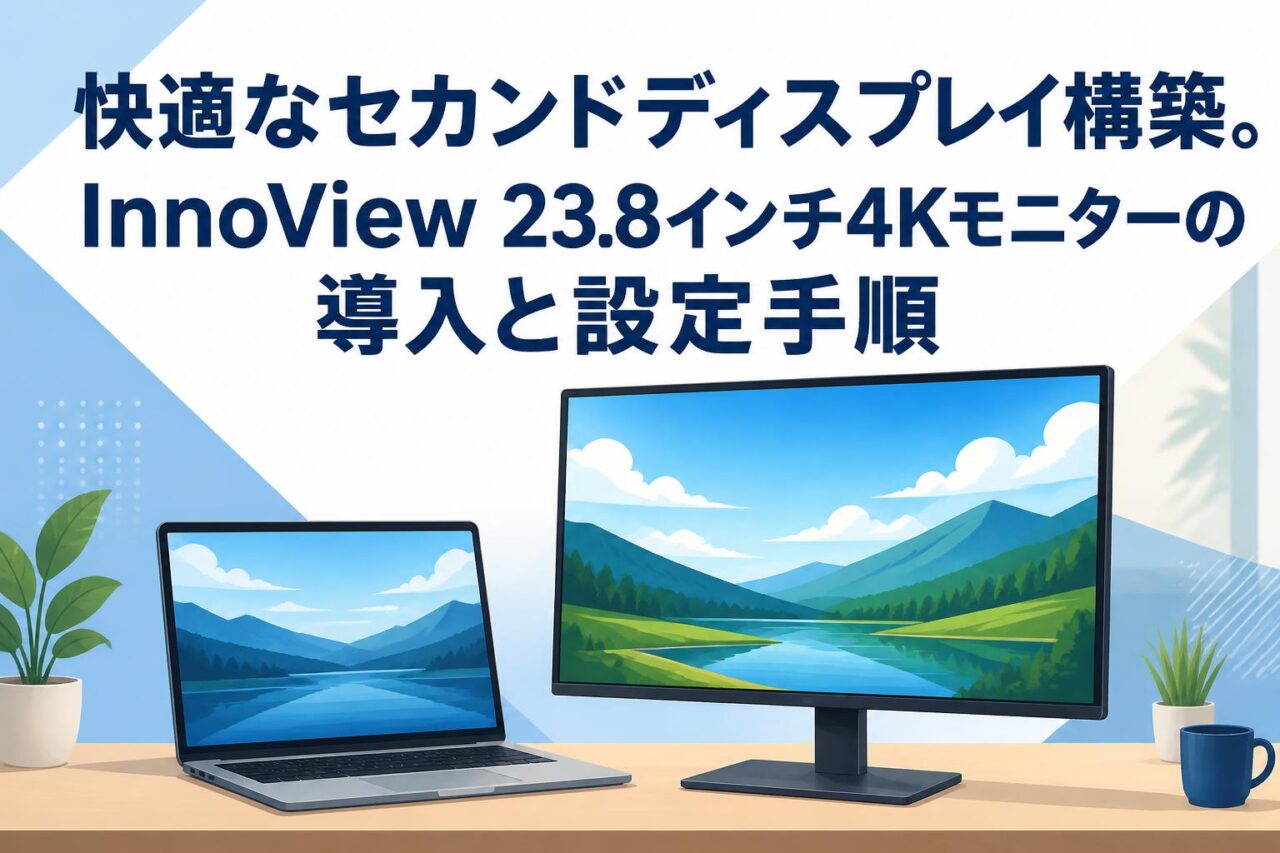







近年の多様化する働き方において、テレワークやハイブリッドワークを支える作業環境の充実は、ビジネスパーソンにとって喫緊の課題となっています。特にノートパソコン単体での作業は画面領域が限られており、複数の資料を参照しながらの業務においては非効率を招きがちです。そこで注目を集めているのが、InnoView(イノビュー)が提供する革新的なポータブルディスプレイです。本記事では、「InnoView モバイルモニター 23.8インチ 4K モバイルディスプレイ ポータブルモニター (ゲーミングモニター) InnoView(イノビュー)」という多彩な顔を持つ製品に焦点を当て、快適なセカンドディスプレイ環境を構築するための具体的な導入手順や設定方法を詳しく解説いたします。高画質かつ大画面でありながら、取り回しのしやすいこのPCモニターを導入することで、MacやWindows PC、タブレットでの作業効率がどのように飛躍するのか、その魅力と実践的な活用ノウハウを余すところなくお伝えします。
テレワークの生産性を劇的に高めるInnoView 23.8インチ4Kモニターの3つの魅力
圧倒的な高画質を誇る4K解像度と大画面のメリット
InnoViewの23.8インチモニターがビジネスシーンで高く評価される最大の理由は、その圧倒的な高画質と大画面がもたらす視認性の向上にあります。フルHDの4倍の解像度を誇る4K(3840×2160)パネルを採用しているため、エクセルなどの細かなスプレッドシートや、文字量の多いPDF資料、さらには高精細な画像・動画の編集作業においても、細部まで鮮明に表示することが可能です。一般的な小型モニターや13〜15インチクラスのノートパソコンと比較して、23.8インチという大画面は一度に表示できる情報量が格段に多く、ウィンドウを切り替える手間を大幅に削減します。
この広大な作業領域は、マルチタスクを常とする現代のビジネスパーソンにとって、テレワーク時の生産性を劇的に高める強力な武器となります。また、高画質な表示は文字の輪郭を滑らかにし、長時間のパソコンディスプレイ注視による眼精疲労の軽減にも寄与するため、健康的な労働環境の維持という観点でも大きなメリットを提供します。
ノートパソコンやMacとの連携に最適なポータブル性
「23.8インチ」というデスクトップクラスの画面サイズでありながら、InnoViewのモニターは持ち運びや設置の自由度を考慮したポータブルディスプレイとしての側面も兼ね備えています。従来の据え置き型PCモニターとは異なり、軽量かつスリムな設計が施されているため、自宅内のワークスペース間での移動や、使用しない時の収納が非常に容易です。USB Type-Cケーブル1本で映像出力と給電を同時に行えるモデルであれば、MacBookなどのノートパソコンや対応するタブレットとの連携が極めてスムーズに行えます。
煩雑な配線に悩まされることなく、スマートなデスク環境を構築できる点は、ミニマルな作業空間を好む方にとって大きな魅力です。さらに、この優れたポータブル性は、自宅だけでなくサテライトオフィスやコワーキングスペースなど、多様な場所で瞬時にデュアルディスプレイ環境を構築することを可能にし、場所を選ばない柔軟な働き方を強力にサポートします。
ゲーミングモニターとしても活用できる高い応答性能
InnoViewの23.8インチ4Kモニターは、ビジネス用途のサブモニターとしてだけでなく、ゲーミングモニターとしても十分に活用できる高いスペックを備えています。高解像度でありながら、動画再生やゲームプレイにおいて重要となる応答速度やリフレッシュレートにも配慮された設計となっており、動きの速い映像でも残像感の少ない滑らかな描写を実現します。仕事の合間のリフレッシュとしてPCゲームやコンシューマーゲーム機を接続して楽しむ際にも、その高画質と優れた応答性能がいかんなく発揮されます。
また、ビジネスシーンにおいても、動画編集のプレビュー確認や、動きを伴うリッチなプレゼンテーション資料の作成時に、この高い描画性能は大きなアドバンテージとなります。オンとオフの両方で妥協のないパフォーマンスを求めるユーザーにとって、InnoViewのモバイルモニターは一台二役以上の価値を提供する汎用性の高いデバイスと言えるでしょう。
InnoViewのモバイルディスプレイが活躍する3つのビジネスシーン
自宅でのテレワークにおける快適なサブモニター環境の構築
在宅勤務が定着する中、自宅の限られたスペースでいかに効率的な作業環境を構築するかは重要なテーマです。InnoViewの23.8インチ4Kモバイルディスプレイは、まさにこの自宅でのテレワーク環境のアップグレードに最適です。ダイニングテーブルやコンパクトなデスクであっても、必要な時だけサッと取り出してノートパソコンの横に設置するだけで、本格的なサブモニター環境が完成します。
Web会議ツールを大画面で表示しながら、手元のノートパソコンで議事録を作成したり、複数のブラウザタブと業務アプリを同時に並べて作業したりと、デュアルディスプレイならではの効率的な業務遂行が可能になります。作業終了後は省スペースに収納できるため、仕事とプライベートの空間を明確に分けたいというニーズにもしっかりと応えてくれます。
オフィス内のフリーアドレスや会議室でのプレゼンテーション
固定席を持たないフリーアドレス制を導入するオフィスにおいても、ポータブルモニターの機動性は大きな威力を発揮します。InnoViewのモニターは持ち運びが容易なため、その日の業務内容に合わせて最適な座席を選び、即座に大画面のセカンドディスプレイ環境を構築できます。また、会議室での少人数ミーティングやクライアントへのプレゼンテーション時にも重宝します。
大型のプロジェクターや備え付けのモニターがない環境でも、ノートパソコンやタブレットにこのモバイルモニターを接続して相手に向けることで、高画質かつクリアな資料の共有が可能です。4Kの精細な描写力により、細かなグラフやデザイン案のディテールまで正確に伝えることができ、より説得力のあるプレゼンテーションを実現し、円滑なコミュニケーションを促進します。
出張先やワーケーションでの本格的なPC作業環境の確保
出張先のホテルやワーケーション先など、普段とは異なる環境下でも高いパフォーマンスを維持するためには、使い慣れた作業環境の再現が不可欠です。InnoViewのポータブルディスプレイをスーツケースや車に積み込んで持ち出せば、外出先でもオフィスと同等の本格的なPC作業環境を確保することができます。特に、出張先での急なデータ集計や、ワーケーション中のクリエイティブな作業において、ノートパソコンの小さな画面だけではストレスを感じやすいものです。
そこに23.8インチの大画面サブモニターを加えることで、圧倒的な作業領域が生まれ、業務のスピードと精度が飛躍的に向上します。場所の制約を受けずに、常に最高の環境で仕事に取り組みたいビジネスパーソンにとって、頼もしいパートナーとなるでしょう。
InnoView 23.8インチモニターを導入するための3つの事前準備
デスクスペースの確認と適切な設置場所の選定
InnoViewの23.8インチモニターを導入するにあたり、まず最初に行うべきはデスクスペースの確認と設置場所の選定です。ポータブル設計とはいえ、23.8インチは対角線で約60cmのサイズがあるため、快適に使用するためには十分な物理的スペースが必要です。ノートパソコンと並べて配置する場合、横幅だけでなく奥行きにも配慮し、目からモニターまでの距離が適切(一般的には50〜70cm程度)に保てるかを確認してください。
また、窓からの自然光や室内照明の反射が画面に映り込まないよう、モニターの角度や向きを調整できる場所に設置することも、長時間の作業における目の疲れを軽減するために重要です。事前にメジャーを用いてデスクの寸法を測り、理想的なレイアウトをシミュレーションしておくことで、導入後のセッティングがよりスムーズになります。
接続するノートパソコンやタブレットの端子規格の確認
セカンドディスプレイを安定して稼働させるためには、お使いのデバイス(Mac、Windows PC、タブレットなど)の映像出力端子の規格を正確に把握しておくことが不可欠です。InnoViewのモニターは多種多様な接続方式に対応していますが、主流となるのはUSB Type-CおよびHDMI接続です。
特にUSB Type-Cを利用する場合、デバイス側のポートが「DisplayPort Alternate Mode(映像出力)」および「Power Delivery(給電)」に対応しているかを確認する必要があります。これらの規格に対応していれば、ケーブル1本で映像出力とモニターへの給電を同時に行うことができ、デスク周りの配線を極めてシンプルに保つことが可能です。一方、HDMI端子を使用する場合は、映像出力に加えてモニター駆動用の電源供給が別途必要となる点に留意してください。
セカンドディスプレイ環境に必要なケーブルと電源の確保
デバイスの端子規格を確認した後は、接続に必要なケーブル類と電源の確保を行います。InnoViewの製品には通常、高品質なUSB Type-CケーブルやHDMIケーブルが同梱されていますが、接続するパソコンや設置レイアウトによっては、より長いケーブルや変換アダプタが追加で必要になる場合があります。
また、HDMI接続を行う際や、USB Type-C接続であってもデバイスからの給電能力が不足している(4K高画質出力時は特に消費電力が大きくなる傾向があります)場合には、付属の電源アダプターを使用してモニターに直接電力を供給しなければなりません。そのため、デスク周辺のコンセントの空き状況を確認し、必要に応じて電源タップを準備するなど、安定した電力供給ルートをあらかじめ確保しておくことが、トラブルのない運用に繋がります。
MacおよびWindows PCとInnoViewモニターを接続する3つの設定手順
付属ケーブルを用いた機器同士の物理的な接続方法
事前準備が整ったら、実際にパソコンとInnoViewモニターを物理的に接続します。USB Type-Cで接続する場合は、付属のType-C to Type-Cケーブルをパソコン側の映像出力対応ポートと、モニター側の指定ポートにしっかりと差し込みます。この際、カチッと音がするまで確実に挿入することが接触不良を防ぐポイントです。HDMIで接続する場合は、HDMIケーブルで両機器を繋ぐとともに、モニターの電源用ポートに電源アダプターからのケーブルを接続してコンセントに繋ぎます。
Mac、Windowsを問わず、物理的な接続が正しく行われていれば、通常は数秒以内にOSが新しいディスプレイを自動的に検知し、画面に映像が表示されます。もし画面が真っ暗なままの場合は、モニターの電源ボタンがオンになっているか、入力ソースの切り替えが正しく設定されているかを確認してください。
OSごとのディスプレイ設定(拡張モード・複製モード)の最適化
画面が映し出されたら、業務内容に合わせてディスプレイの表示モードを設定します。Windowsの場合は、デスクトップ上の何もない場所で右クリックし「ディスプレイ設定」を開きます。「マルチディスプレイ」の項目から、作業領域を広げる「表示画面を拡張する(拡張モード)」か、同じ画面を表示する「表示画面を複製する(複製モード)」を選択します。テレワークでのマルチタスクには拡張モードが推奨されます。
Macの場合は、アップルメニューから「システム設定(またはシステム環境設定)」>「ディスプレイ」と進みます。デフォルトでは拡張モードとして認識されますが、プレゼンテーションなどで複製したい場合は、設定画面内で「ミラーリング」を選択します。また、両OSともに設定画面上でモニターの配置(左右や上下の位置関係)をドラッグ&ドロップで実際の物理的な配置と一致させることで、マウスポインターの移動が直感的に行えるようになります。
4K高画質を最大限に引き出すための解像度とリフレッシュレート調整
InnoViewモニターの最大の強みである4K高画質を存分に活かすためには、解像度とリフレッシュレートの最適化が欠かせません。Windowsでは「ディスプレイ設定」内の「ディスプレイの解像度」を「3840 × 2160(推奨)」に設定します。この際、文字が小さすぎて見づらい場合は「拡大縮小とレイアウト」の倍率を150%や200%に調整することで、高精細さを保ったまま視認性を向上させることができます。Macの場合は「ディスプレイ」設定で「サイズ調整」を選択し、文字サイズと作業領域のバランスが最も良い解像度スケールを選びます。
さらに、ゲーミングモニターとしての滑らかな描画や、長時間の作業における目の疲れを軽減するためには、リフレッシュレートの設定も重要です。OSのディスプレイ詳細設定から、モニターとパソコンが対応している最大のリフレッシュレート(通常は60Hz以上)が選択されていることを確認し、最適な視聴環境を構築してください。
パソコンディスプレイ接続時によくあるトラブルと3つの解決策
モニターが認識されない・画面が映らない場合の対処法
パソコンに接続してもInnoViewのモニターが認識されない、あるいは「No Signal」と表示されて画面が映らないというトラブルは、接続初期によく見られる事象です。この場合の最も一般的な原因は、ケーブルの接触不良や誤ったポートへの接続です。まずは、ケーブルが奥までしっかりと挿入されているかを確認し、可能であればパソコン側の別のポートに挿し直してみてください。
USB Type-C接続の場合は、使用しているケーブルが「充電専用」ではなく「映像伝送対応」の規格であることを確認する必要があります(必ず付属のケーブルを使用することを推奨します)。また、HDMI接続の場合は、モニター側の入力ソース設定が正しく「HDMI」に切り替わっているかを、モニター本体の操作ボタンから確認してください。それでも解決しない場合は、パソコンのグラフィックドライバーを最新バージョンにアップデートすることで改善することがあります。
4K解像度で出力されない時のケーブルおよび設定の見直し
モニターは映っているものの、画質が粗く4K(3840×2160)解像度で出力されない場合は、ハードウェアのスペックまたはソフトウェアの設定にボトルネックが存在している可能性があります。第一に、使用しているパソコンのグラフィックボード(GPU)が4K出力に対応しているか、メーカーの仕様書で確認してください。古いモデルのPCでは最大出力解像度がフルHDに制限されている場合があります。
第二に、HDMI接続の場合、ケーブルが4K伝送に対応した規格(HDMI 2.0以上)である必要があります。古いHDMIケーブルを使用していると帯域幅が不足し、解像度が制限されます。ハードウェア要件を満たしている場合は、OSのディスプレイ設定画面を開き、手動で解像度を4Kに変更できるか試みてください。Macの場合は、「option」キーを押しながら「サイズ調整」をクリックすることで、隠された解像度オプションを表示させることができます。
ゲーミングモニター利用時の遅延やチラつきを改善する方法
InnoViewのモニターをゲーミングモニターとして利用する際や、高負荷な動画編集を行う際に、映像の遅延(入力ラグ)や画面のチラつき(フリッカー)が発生することがあります。これらの症状を改善するためには、まずモニター本体のOSD(オンスクリーンディスプレイ)メニューを開き、ゲームモードや応答速度を高速化する設定(オーバードライブ機能など)が有効になっているかを確認してください。また、リフレッシュレートがOS側で正しく最大値に設定されていることも重要です。
チラつきに関しては、モニターへの電力供給が不安定な場合に発生しやすいため、USB Type-Cケーブル1本での接続で動作が不安定な場合は、必ず付属の電源アダプターを使用して外部から安定した電力を供給してください。さらに、高品質なシールド処理が施されたケーブルを使用することで、外部からの電磁ノイズによる映像の乱れを防ぐことができます。
InnoViewポータブルモニターの導入で得られる3つの業務改善効果
大画面のセカンドディスプレイによるマルチタスクの効率化
InnoViewの23.8インチ4Kモニターをセカンドディスプレイとして導入することで得られる最大の業務改善効果は、マルチタスクの劇的な効率化です。現代のビジネスでは、Webブラウザでリサーチを行いながら、WordやPowerPointで資料を作成し、同時にチャットツールでチームとコミュニケーションを取るといった並行作業が日常的に求められます。13インチ前後のノートパソコンの単一画面では、ウィンドウの切り替えや最小化・最大化を繰り返す必要があり、これが目に見えない時間的ロスと集中力の低下を招きます。
23.8インチの大画面サブモニターを追加することで、これらのアプリケーションを重なり合うことなく広々と配置できるようになります。「情報を探す時間」や「画面を整理する手間」が排除されるため、思考を途切らせることなく本来のクリエイティブな業務に没頭でき、結果として労働時間の短縮と生産性の向上に直結します。
高画質による目の疲労軽減と長時間の作業における負担軽減
長時間のデスクワークにおいて、目の疲労(眼精疲労)はビジネスパーソンのパフォーマンスを低下させる大きな要因です。InnoViewの4K高画質モニターは、この問題に対しても非常に有効なソリューションを提供します。フルHDモニターと比較して画素密度が圧倒的に高いため、テキストの輪郭が滲むことなくくっきりと表示され、小さな文字であっても目を凝らすことなく自然に読み取ることができます。これにより、目のピント調節機能にかかる負担が大幅に軽減されます。
さらに、多くのInnoView製品にはブルーライトカット機能やフリッカーフリー(チラつき防止)技術が搭載されており、物理的な光の刺激からも目を保護します。視覚的なストレスが和らぐことで、夕方以降の集中力低下を防ぎ、長時間のテレワークや複雑なデータ分析業務においても、高いクオリティの仕事を持続させることが可能になります。
柔軟な設置性を活かした快適なワークプレイスの実現
最後に挙げる効果は、ポータブルディスプレイならではの柔軟な設置性がもたらす、ワークプレイス全体の最適化と快適性の向上です。据え置き型の大型モニターは一度設置すると移動が困難で、デスクのレイアウトを固定化してしまいます。しかし、InnoViewのモニターは軽量で取り扱いが容易なため、その日の気分や業務内容に合わせてデスク上の配置を自由に変更することができます。
例えば、集中して執筆作業を行う際は正面に配置し、Web会議の際はカメラ位置に合わせて斜めに配置するなど、人間工学に基づいた最適な姿勢を維持しやすい環境を簡単に構築できます。また、必要に応じてリビングや別の部屋へ持ち運ぶことも容易であり、生活空間と作業空間が混在しがちなテレワーク環境においても、メリハリのある柔軟で快適なワークスタイルを実現します。この物理的な制約からの解放は、働く人のモチベーション向上にも大きく寄与するでしょう。
FAQ
Q1: InnoViewの23.8インチモニターは、MacBookとケーブル1本で接続できますか?
A1: はい、可能です。お使いのMacBookがThunderbolt 3/4またはUSB Type-C(DisplayPort Alternate Mode対応)ポートを搭載している場合、付属のUSB Type-Cケーブル1本で映像出力とモニターへの給電を同時に行うことができます。ただし、4Kの高輝度表示等で消費電力がMacBookからの給電能力を上回る場合は、モニターに別途電源を接続することをおすすめします。
Q2: 4K解像度で表示するためには、パソコン側に特別なスペックが必要ですか?
A2: 4K(3840×2160)解像度で出力するためには、パソコンのグラフィックボード(GPU)および出力ポートが4Kに対応している必要があります。近年のMacやWindows PCの多くは対応していますが、5年以上前の古いモデルや一部の廉価版PCでは最大解像度がフルHD(1920×1080)に制限されている場合があります。事前にPCメーカーの仕様をご確認ください。
Q3: ゲーミングモニターとして使用する場合、PS5やNintendo Switchなどの家庭用ゲーム機にも接続できますか?
A3: はい、接続可能です。HDMI端子を搭載しているため、PS5やXboxなどの据え置き型ゲーム機をHDMIケーブルで接続し、高画質でゲームを楽しむことができます。Nintendo Switchの場合は、対応するUSB Type-Cケーブルを使用すればドックなしで直接接続できるモデルもあります(その際、モニター側への十分な電源供給が必要です)。
Q4: モニターアームに取り付けることは可能ですか?
A4: 機種によって異なりますが、多くの23.8インチクラスのモニターは背面にVESAマウント規格(例:75×75mmまたは100×100mm)のネジ穴を備えています。ご購入予定のInnoViewモニターのスペック表を確認し、VESAマウント対応と記載されていれば、市販のモニターアームを取り付けてデスクスペースをより有効に活用することが可能です。
Q5: 長時間のテレワークで使用したいのですが、目への負担を軽減する機能はありますか?
A5: はい、InnoViewのモニターには長時間のパソコン作業をサポートする機能が備わっています。画面のチラつきを抑えるフリッカーフリー技術や、眼精疲労の原因とされるブルーライトを低減するモードが搭載されており、設定メニューから簡単に有効化できます。4Kの高精細パネルと合わせて、目への負担を大幅に軽減します。