050-3158-3507
 お問い合わせ








昨今の多様化するビジネス環境において、テレワークやオンライン商談の質は企業競争力に直結します。その中で、Apple(アップル)の「iPad 第9世代 10.2インチ 64GB スペースグレイ MK473J/A Wi-Fiモデル」は、多くのビジネスパーソンから高い支持を集めているタブレット端末です。特に、ビデオ通話の質を飛躍的に高める「センターフレーム」機能や、A13 Bionicチップによる高い処理能力、そして非純正のタッチペン(スタイラスペン)を組み合わせたコストパフォーマンスの高さは、日々の業務効率化に大きく貢献します。本記事では、「Apple iPad 10.2インチ 64GB スペースグレイ(第9世代)Wi-Fiモデル+ タッチペン(非純正)」の組み合わせが、いかにして高品質なビデオ会議やテレワーク環境を構築し、ビジネスの現場で活躍するのかを詳しく解説いたします。
Apple iPad 第9世代(10.2インチ)がビジネスの現場で選ばれる3つの理由
A13 Bionicチップによるスムーズな業務処理能力
ビジネスシーンにおいて、デバイスの処理速度は業務効率に直結する重要な要素です。Apple iPad 第9世代に搭載されているA13 Bionicチップは、複数のアプリケーションを同時に起動しても遅延を感じさせない、極めてスムーズなパフォーマンスを提供します。例えば、オンライン会議ツールを起動しながらブラウザでリサーチを行い、同時にメモアプリで議事録を作成するといったマルチタスクも快適にこなすことができます。この強力な処理能力により、テレワーク中のストレスが大幅に軽減され、限られた時間の中で最大限の生産性を発揮することが可能となります。
長時間の作業でも目が疲れにくいRetinaディスプレイ
日々の業務で長時間画面を見続けるビジネスパーソンにとって、ディスプレイの品質は疲労度に大きく影響します。iPad 第9世代が採用している10.2インチのRetinaディスプレイは、高解像度かつ鮮やかな色彩表現を実現しており、細かな文字や複雑な表計算データも極めてクリアに表示されます。さらに、周囲の光に合わせて画面の色温度を自動調整するTrue Toneテクノロジーにより、紙の書類を読んでいるかのような自然な視覚体験を提供します。これにより、長時間の資料作成やデータ確認作業においても目の負担が軽減され、集中力を維持したまま業務に取り組むことができます。
持ち運びやすさと実用性を兼ね備えた64GB・Wi-Fiモデル
現代のビジネスは、オフィス、自宅、コワーキングスペースなど、多様な場所で行われます。iPad 第9世代のWi-Fiモデルは、約487gという軽量設計でありながら10.2インチという十分な作業領域を確保しており、カバンに入れてもかさばらない絶妙なサイズ感が魅力です。また、64GBのストレージ容量は、クラウドストレージの活用を前提とした現代のビジネスワークフローにおいて、コストパフォーマンスに優れた最適な選択肢と言えます。必要なファイルはクラウド上に保管し、手元のデバイスは身軽に保つことで、場所を選ばない柔軟な働き方を強力にサポートします。
ビデオ会議の質を劇的に向上させる「センターフレーム」の3つの特長
話者を常に画面の中央に捉える自動追従機能
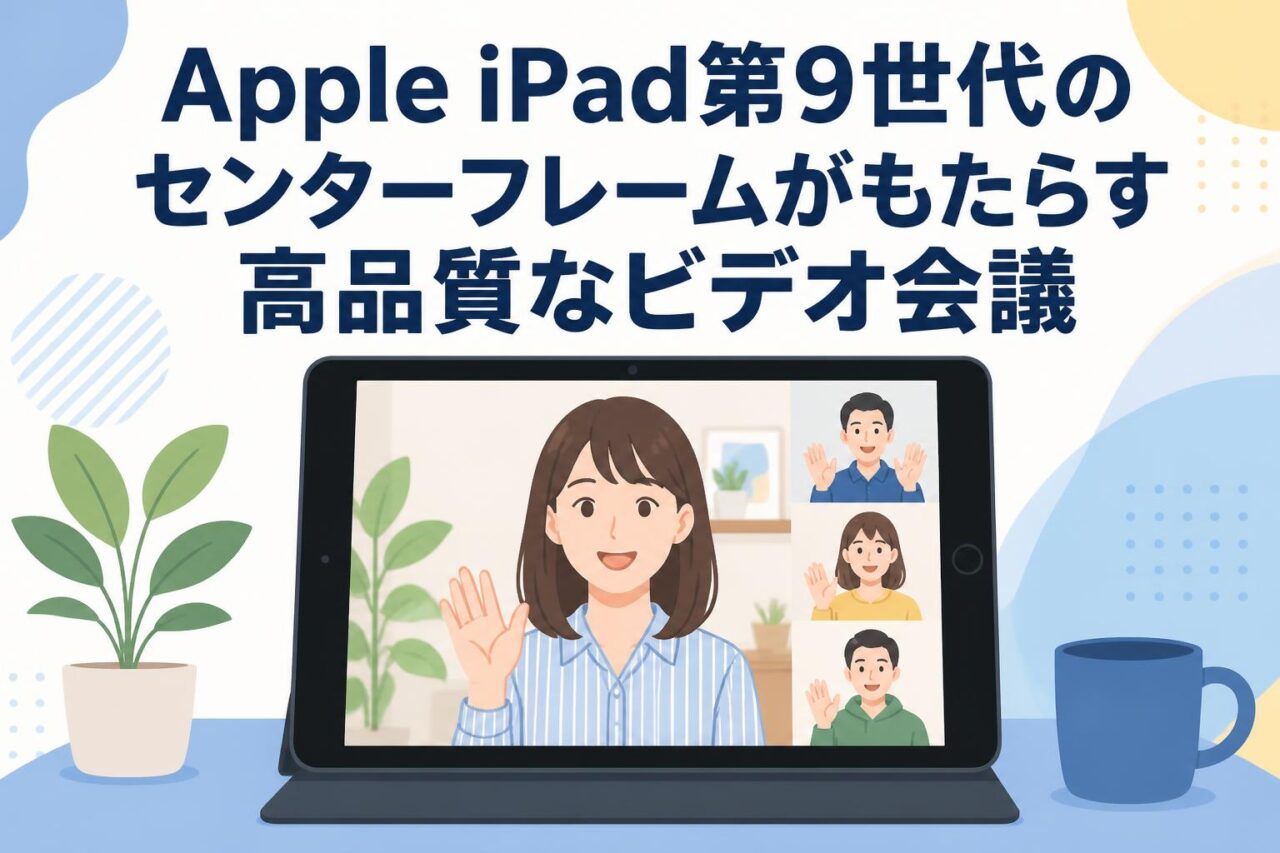
オンライン商談や社内ミーティングにおいて、カメラ映りは相手に与える印象を左右する重要なポイントです。iPad 第9世代の超広角フロントカメラに搭載された「センターフレーム」機能は、機械学習を活用して話者の動きを認識し、常に画面の中央に収まるように自動でパンやズームを行います。プレゼンテーション中に身振り手振りを交えたり、ホワイトボードを使うために立ち上がったりしても、カメラが自然に追従するため、相手に不自然な見切れを感じさせません。この高度な自動追従機能により、対面でのコミュニケーションに近い臨場感のあるビデオ通話が実現します。
複数人のオンライン会議でも全員を最適に映し出す画角調整
センターフレームの恩恵は、単独での使用にとどまりません。会議室から複数人で一つのiPad(アイパッド)を使用してオンライン会議に参加する場合でも、画角内に新しい人物が入ってくると、カメラが自動的にズームアウトして全員が画面に収まるように調整されます。逆に人が退出した際には、残った人物にフォーカスを合わせ直すなど、状況に応じた最適な構図をリアルタイムで提供します。これにより、参加者全員の表情やリアクションがリモートの相手にもしっかりと伝わり、コミュニケーションの齟齬を防ぐとともに、より活発で有意義なディスカッションを促進します。
テレワークやクライアントとの商談における印象向上効果
画面越しでの商談では、視覚情報がクライアントの信頼感や安心感に直結します。センターフレーム機能によって常に適切な画角でプロフェッショナルな映像を届けることは、「細部まで配慮が行き届いている」というポジティブな印象を与えます。また、カメラの調整に気を取られることなく、目の前のクライアントとの対話やプレゼンテーションそのものに100%集中できる心理的メリットも計り知れません。結果として、テレワーク環境下であっても質の高い商談が可能となり、ビジネスの成約率向上や強固な信頼関係の構築に大きく寄与します。
非純正タッチペン(スタイラスペン)を活用した業務効率化の3つの手法
ペーパーレス化を推進するデジタルメモの活用
iPad 第9世代と非純正タッチペン(スタイラスペン)の組み合わせは、企業のペーパーレス化を強力に推進します。高価な純正品でなくとも、近年の非純正スタイラスペンは遅延が少なく、十分な描画精度を備えています。以下の表は、用途に応じたペンの比較です。
| 比較項目 | Apple純正ペン | 非純正スタイラスペン |
|---|---|---|
| 主な用途 | 本格的なイラスト制作・デザイン | デジタルメモ・簡単な図解・PDFへの書き込み |
| コストパフォーマンス | 初期費用が高め | 導入コストを大幅に抑制可能 |
会議中のアイデア出しや備忘録をデジタルノートアプリに直接書き込むことで、物理的なノートが不要になり、情報の検索性も飛躍的に向上します。手書き文字のテキスト変換機能を活用すれば、議事録作成などの大幅な業務効率化を実現することが可能です。
PDF資料への直接書き込みと迅速なフィードバック
ビジネスの現場では、契約書や企画書、デザイン案など、日々多くのPDF資料がやり取りされます。タッチペンを活用すれば、送られてきたPDFファイルに対して直接ハイライトを引いたり、修正指示を手書きで書き込んだりすることが容易になります。わざわざ資料をプリントアウトして赤字を入れ、再度スキャンして送り返すという煩雑な手間が省けるため、チーム内やクライアントへのフィードバック速度が劇的に向上します。この迅速なコミュニケーションサイクルは、プロジェクトの進行を加速させる上で不可欠な要素となります。
簡単なイラスト制作や図解によるプレゼン資料の質向上
言葉やテキストだけでは伝わりにくい複雑な概念や業務フローも、簡単な図解やイラスト制作を交えることで視覚的に分かりやすく伝達できます。非純正のタッチペンであっても、直感的な操作で図形を描画したり、プレゼン資料に手書きのアクセントを加えたりするには十分な性能を持っています。PowerPointやKeynoteなどのアプリ上で直接図解を作成し、スライドの説得力を高めることで、クライアントの理解度を深めることができます。クリエイティブな作業から論理的な資料作成まで、タッチペン一本で表現の幅が大きく広がります。
MK473J/A(スペースグレイ・64GB)がテレワークに最適な3つのポイント
ビジネスシーンに馴染む洗練されたスペースグレイのデザイン
Apple製品ならではのミニマルで洗練されたデザインは、ビジネスツールとしての品格を高めます。特にMK473J/Aモデルが採用している「スペースグレイ」は、落ち着いた深みのある色合いで、スーツスタイルやオフィスのデスク周り、さらにはカフェでのテレワーク中など、あらゆるビジネスシーンに違和感なく溶け込みます。前面のベゼルも黒で統一されているため、画面への没入感が高まり、動画視聴や資料閲覧時の集中力を妨げません。プロフェッショナルとしての信頼感を演出する上でも、スペースグレイは最適なカラー選択と言えます。
クラウド活用を前提としたコストパフォーマンスの高い64GB容量
デバイスの導入コストを適正に抑えることは、企業や個人事業主にとって重要な課題です。MK473J/Aの64GBというストレージ容量は、一見すると少なく感じるかもしれませんが、iCloudやGoogle Drive、Dropboxといったクラウドストレージサービスを標準的に活用する現代のワークスタイルにおいては非常に合理的です。大容量の動画データや過去のアーカイブ資料はクラウドに保存し、現在進行中のプロジェクトファイルや必須アプリのみを端末内に保持することで、初期費用を抑えつつも快適な業務環境を構築できる、コストパフォーマンスに優れたモデルです。
安定した通信環境でビデオ通話を支えるWi-Fiモデルの優位性
テレワークやオンライン会議をスムーズに行うためには、安定した高速通信環境が不可欠です。Wi-FiモデルのiPad 第9世代は、高速なWi-Fi規格に対応しており、自宅の光回線やオフィスの強力なルーターと接続することで、高画質なビデオ通話や大容量ファイルの送受信を遅延なく実行できます。セルラーモデルと比較して月々の通信ランニングコストがかからず、スマートフォンのテザリング機能やモバイルWi-Fiルーターと組み合わせることで外出先での通信もカバーできるため、運用コストと利便性のバランスが非常に優れています。
ビジネスの機密情報を守るTouch IDの3つのセキュリティメリット
指紋認証による迅速かつ安全なデバイスのロック解除
ビジネスで使用するタブレット端末には、顧客情報や社外秘のデータなど、厳重に管理すべき情報が多数保存されています。iPad 第9世代のホームボタンに搭載されているTouch ID(指紋認証センサー)は、高度なセキュリティと利便性を両立させる優れた機能です。あらかじめ登録した指をホームボタンに軽く触れるだけで、瞬時にかつ安全にデバイスのロックを解除できます。外出先や移動中など、人目がある場所でもパスコードを覗き見られるリスクがなく、スムーズに業務を開始できる点は大きなメリットです。
機密性の高い社内文書や業務アプリへのアクセス制御
Touch IDのセキュリティ機能は、デバイス自体のロック解除だけでなく、個別のアプリケーションやドキュメントの保護にも応用可能です。例えば、パスワード管理アプリや金融機関のアプリ、機密性の高い社内データベースにアクセスする際にも、指紋認証を要求するよう設定することができます。万が一、端末を紛失したり置き忘れたりした場合でも、第三者による不正なアプリ起動やデータ閲覧を物理的にブロックできるため、情報漏洩のリスクを最小限に抑える強力な防壁となります。
パスワード入力の手間を省くセキュアなログイン体験
業務で使用するWebサービスやクラウドツールが増加する中、複雑なパスワードの管理と入力はビジネスパーソンにとって悩みの種です。Touch IDを活用すれば、iCloudキーチェーンと連携して、Webサイトやアプリへのログイン時にパスワードを自動入力することが可能です。指紋認証という強固な生体認証を経るため、セキュリティレベルを下げることなく、煩わしいパスワード入力の手間を完全に省略できます。これにより、ログイン時のタイムロスやパスワード忘れによる業務停止を防ぎ、セキュアでシームレスな作業環境を実現します。
iPad第9世代で実現する高品質なビデオ会議環境構築の3ステップ
センターフレームを最大限に活かすカメラ位置と照明の設定
iPad 第9世代で高品質なビデオ会議を実施するための最初のステップは、物理的な環境の最適化です。センターフレーム機能は非常に優秀ですが、よりプロフェッショナルな映像を届けるためには、iPadを専用のスタンドに設置し、カメラが目の高さにくるように調整することが重要です。また、逆光を避けて顔の正面から自然光やリングライトの光が当たるように照明を工夫することで、Retinaディスプレイのインカメラが捉える映像がより明るく鮮明になります。この基本設定を行うだけで、相手に与える印象は劇的に向上します。
タッチペンと画面共有を組み合わせたインタラクティブな会議の実施
次のステップは、iPadならではの機能を活かした双方向コミュニケーションの実現です。ZoomやMicrosoft Teamsなどのビデオ会議ツールで「画面共有」機能を活用し、ホワイトボードアプリやPDF資料を参加者全員に提示します。ここでスタイラスペン(タッチペン)を使用し、リアルタイムで図を描き込んだり、重要なポイントにマーカーを引いたりしながら説明を行うことで、対面での会議以上のインタラクティブなプレゼンテーションが可能になります。視覚的な情報を共有しながら議論を進めることで、会議の生産性が飛躍的に高まります。
A13 Bionicの処理能力を活かしたマルチタスクの活用法
最後のステップは、A13 Bionicチップのパワフルな処理能力を活かしたマルチタスクの習得です。ビデオ会議中には、iPadOSの「Split View(スプリットビュー)」や「Slide Over(スライドオーバー)」機能を活用しましょう。画面の半分でビデオ通話を継続しながら、もう半分でSafariを開いて必要な情報を検索したり、メモアプリで議事録をリアルタイムに作成したりすることが可能です。アプリ間の切り替えによるタイムロスをなくし、会議の進行と付随する業務を並行して処理することで、テレワークにおける業務効率を最大化することができます。
よくある質問(FAQ)
Q1: iPad第9世代のセンターフレーム機能はどのビデオ通話アプリでも使えますか? A1: はい、Apple純正のFaceTimeだけでなく、Zoom、Microsoft Teams、Google Meet、Cisco Webexなど、主要なサードパーティ製ビデオ会議アプリでもセンターフレーム機能をご利用いただけます。アプリ側の設定で機能をオン・オフすることも可能です。 Q2: 64GBのストレージ容量でビジネス用途として本当に足りますか? A2: テキストベースの文書作成、PDFの閲覧、ビデオ会議、スプレッドシートの編集などが中心の一般的なビジネス用途であれば、64GBでも十分に対応可能です。大容量のデータはiCloudやGoogle Driveなどのクラウドストレージに保存する運用を推奨します。 Q3: 非純正のタッチペン(スタイラスペン)でもイラスト制作や細かい文字の書き込みは可能ですか? A3: はい、最近の非純正スタイラスペンはパームリジェクション機能(手が画面に触れても誤動作しない機能)や傾き検知機能を搭載しているものが多く、細かい文字のメモ書きや簡単なイラスト制作、図解の作成であれば十分快適に行うことができます。 Q4: スペースグレイ(MK473J/A)とシルバーで機能的な違いはありますか? A4: 機能や性能面での違いは一切ありません。ただし、スペースグレイはディスプレイ周囲のベゼル(縁)が黒色になっているため、画面への没入感が高く、動画視聴や資料閲覧時に集中しやすいという視覚的なメリットがあり、ビジネスパーソンに非常に人気のカラーです。 Q5: Wi-Fiモデルを外出先でインターネットに接続するにはどうすればよいですか? A5: Wi-Fi環境がない外出先では、お持ちのスマートフォン(iPhoneやAndroid)のテザリング機能を利用するか、モバイルWi-Fiルーターを使用することでインターネットに接続できます。また、カフェやコワーキングスペースの公衆無線LANを活用することも可能です。