050-3158-3507
 お問い合わせ

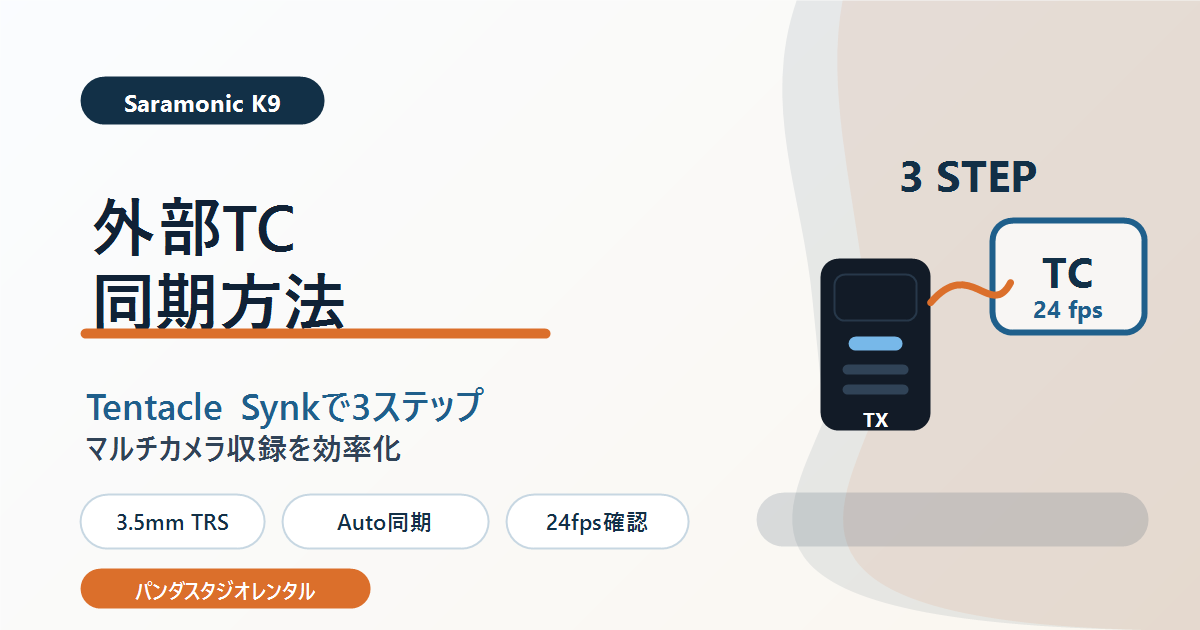








Saramonic K9は外部タイムコードジェネレーターとの有線同期に対応しており、カメラや他の録音機材とのフレーム単位での同期が可能です。この動画では、Tentacle Synkをタイムコードジェネレーターとして使用し、3.5mm TRS to TRSオーディオケーブルでK9 TXと接続するタイムコード同期の手順を3ステップで解説しています。
外部タイムコード同期の概要
Saramonic K9のTX(送信機)には3.5mmオーディオポートが備わっており、外部のタイムコードジェネレーターから有線でタイムコード信号を受け取ることができます。この動画ではTentacle Synkをタイムコードジェネレーターとして使用し、3.5mm TRS to TRSオーディオケーブルで接続する方法を紹介しています。
外部タイムコード同期の手順
STEP 1:Tentacleアプリでタイムコードとフレームレートを確認する
まず、Tentacleアプリを開き、フレームレートとタイムコード基準時刻を確認・設定します。フレームレートは映像システムに合わせた値(例:24fps)を選択し、タイムコード時刻は電話のシステム時刻を基準にするよう設定します。この設定がTX本体の設定と一致していることが同期精度のカギになります。
STEP 2:TX本体のフレームレートとタイムコードモードを設定する
TX本体の下ボタンを長押ししてタイムコード設定画面(Time Code Configuration)に入ります。「Internal」が選択された状態でOKボタンを押し、フレームレートをTentacleの設定に合わせて調整します。続いて、タイムコードモードを「Auto」に設定します。Autoモードにすることで、外部タイムコード信号を検出した際に自動的に同期が始まります。
STEP 3:ケーブルを接続して自動同期させる
3.5mm TRS to TRSオーディオケーブルをまずTentacle側に挿入し、その後もう一方の端をTXのオーディオポートに接続します。システムが外部タイムコード信号を認識すると、自動的にタイムコードの同期が行われます。2台目のTXも同じ手順で繰り返してください。
外部タイムコード同期のポイント
ケーブル接続の順序:タイムコードジェネレーター(Tentacle)側に先にケーブルを挿し、その後TX側に接続するのが推奨手順です。
フレームレートの一致が必須:TentacleアプリとTX本体のフレームレートが一致していないと正確な同期が行われません。撮影前に必ず両方の設定を確認してください。
複数TXへの対応:K9はTX 2台のシステムです。両方のTXに対して同じ手順でタイムコード同期を行う必要があります。
タイムコード同期が必要なシーン
マルチカメラ撮影や、映像と音声を別の機材で収録するダブルシステム録音では、タイムコード同期が編集作業の効率を大きく左右します。後処理での音と映像の手動合わせ作業を省くために、撮影前のタイムコード同期を習慣化することをお勧めします。
Saramonic K9 のレンタルはパンダスタジオレンタルで
Saramonic K9はパンダスタジオレンタルでお借りいただけます。外部タイムコード同期機能を活用した本格的なマルチカメラ収録をレンタルでお試しください。
新着機材一覧はこちら:https://rental.pandastudio.tv/products/list?orderby=2
セミナー・イベント向け機材のご相談:https://rental.pandastudio.tv/seminar