050-3158-3507
 お問い合わせ

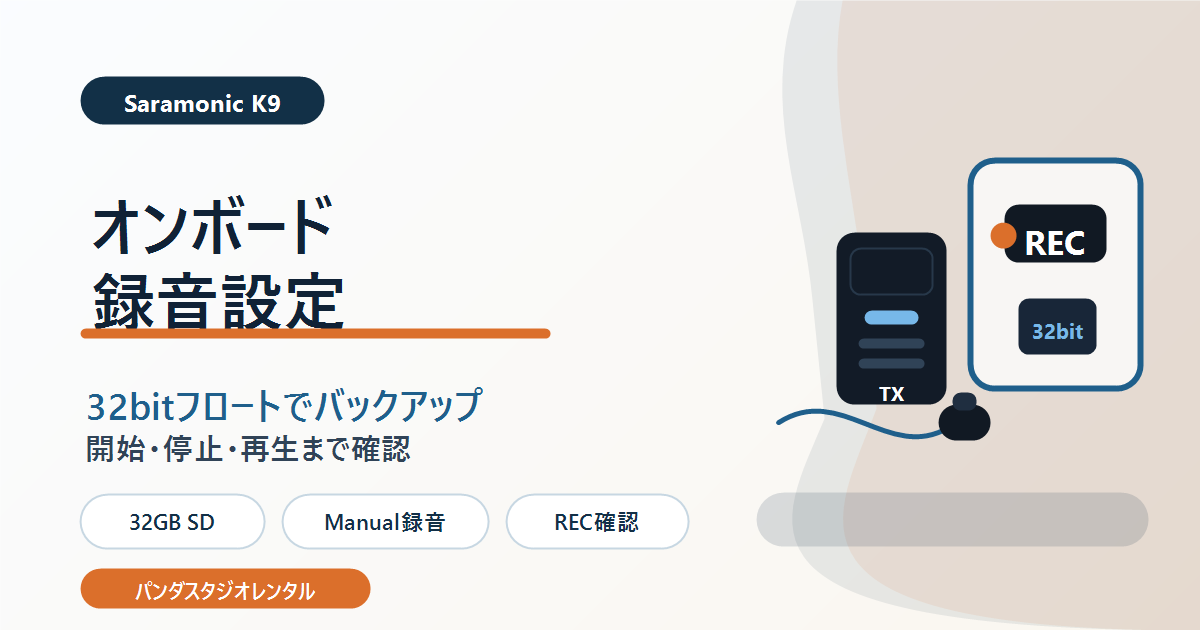








Saramonic K9の大きな特長のひとつが、32GBのmicroSDカードへの32ビットフロート・オンボード録音機能です。無線伝送が途絶えた場合や音割れ時のバックアップとして、TX本体内で高品質な録音を確保できます。この動画では、オンボード録音の設定・開始・録音モード変更・再生までの全手順を解説しています。
Saramonic K9のパッケージには32GB microSDカードが2枚同梱されています。まずこれをTX(送信機)に挿入しておくことが録音の前提条件です。microSDカードを挿入しないと録音機能は使用できないため、使用前に必ず確認してください。
オンボード録音の開始方法
STEP 1:録音設定画面を開く
TX本体の上ボタンを長押しすると、オンボード録音の設定画面(Recording Configuration)に入ります。
STEP 2:録音を開始・停止する
設定画面に入ったらOKボタンを押すと録音が開始されます。もう一度OKボタンを押すと録音が停止します。
STEP 3:録音状態を確認する
画面の右下にはビットレートと残り録音時間が表示されます。残り時間を確認しながら撮影に臨めます。
録音モードの選び方
Saramonic K9のオンボード録音には3つのモードがあります。メニューの「Recording Modes」から変更できます。
24bit / 32bit float の選択
ビットレートは24bitまたは32bitフロートから選択できます。32bitフロートは音量の大小に関わらず全ての音を正確に記録できる形式で、後処理での編集自由度が高い点が特長です。プロの映像制作現場では32bitフロートが推奨されます。
Auto モード
TX本体のスイッチをオン/オフするたびに録音が自動的に開始・停止します。操作がシンプルで、単純なバックアップ録音に向いています。
Manual モード(デフォルト)
録音の開始・停止を手動で行うモードです。デフォルト設定はManualです。録音タイミングをコントロールしたい場合に使用します。
Sync モード(タイムコード連動)
タイムコードがシステムと同期された瞬間に、録音が自動的に開始されます。マルチカメラ撮影でのタイムコード管理と組み合わせて使う上級者向けのモードです。
タイムコード同期と録音の同時使用に関する注意
タイムコード同期とオンボード録音は同時に使用できません。 これは重要な制約です。
ただし、米国仕様(US)機器でAutoモードの録音を行いたい場合は以下の手順で対応できます:まずManualモードに設定してからタイムコードを同期させると、同期後に自動的に録音が開始されます。
録音ファイルの確認・再生
録音したファイルはメニューの「Files」から確認・再生できます。ただし、再生できるのは同日に録音したファイルのみです。過去の録音を確認する場合はmicroSDカードをPCに接続して行ってください。
オンボード録音を活用できるシーン
無線通信が不安定になりやすい屋外・建物内・混雑したイベント会場での撮影において、オンボード録音は非常に重要なバックアップ手段となります。特に再撮影が困難な取材・ドキュメンタリー・ウェディング映像などでは、必ずオンボード録音を有効にしておくことをお勧めします。
Saramonic K9 のレンタルはパンダスタジオレンタルで
Saramonic K9はパンダスタジオレンタルでお借りいただけます。32bitフロート録音によるプロ品質の音声収録を、レンタルでぜひお試しください。
新着機材一覧はこちら:https://rental.pandastudio.tv/products/list?orderby=2
セミナー・イベント向け機材のご相談:https://rental.pandastudio.tv/seminar