050-3158-3507
 お問い合わせ

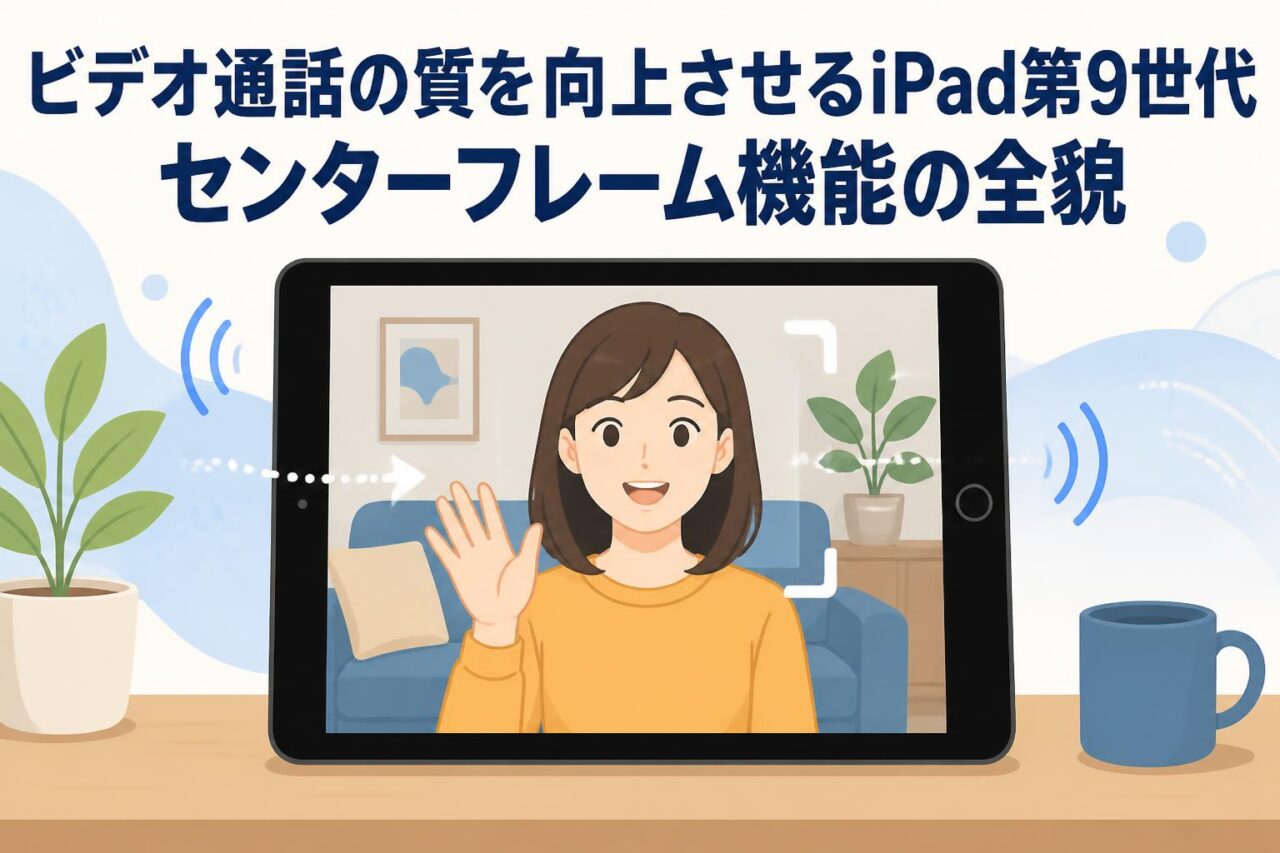







近年のテレワークの普及により、ビジネスコミュニケーションにおけるビデオ通話の重要性はかつてないほど高まっています。その中で、Apple(アップル)の「iPad 10.2インチ 64GB スペースグレイ(第9世代)Wi-Fiモデル」は、オンライン会議の質を劇的に向上させる強力なデバイスとして注目を集めています。特に、被写体を自動で追従する「センターフレーム」機能は、画面越しでも対面と同等の臨場感とプロフェッショナルな印象を提供します。本記事では、Apple iPad第9世代(MK473J/A)のセンターフレーム機能の全貌から、A13 BionicやRetinaディスプレイといったハードウェア性能、そして非純正タッチペン(スタイラスペン)を活用した業務効率化まで、ビジネスパーソンが知るべき活用法を徹底解説します。
テレワークを革新するiPad第9世代の「センターフレーム」機能とは

センターフレーム(Center Stage)の基本的な仕組みと動作原理
Appleが提供するiPad第9世代に搭載された「センターフレーム(Center Stage)」は、ビデオ通話中のユーザーの動きを自動的に認識し、常に画面の中央に収まるように画角を調整する革新的な機能です。この技術は、12MPの超広角フロントカメラとA13 Bionicチップの高度な機械学習アルゴリズムの連携によって実現されています。
ユーザーがカメラの前で左右に移動したり、立ち上がったりしても、レンズが物理的に動くのではなく、ソフトウェアが映像をデジタルズームおよびパンニング処理することで、滑らかかつ自然に被写体を追従します。これにより、ユーザーはカメラの位置や角度を気にすることなく、本来の業務やコミュニケーションに集中することが可能となります。
ビジネスにおけるビデオ通話の課題とiPadがもたらす解決策
現代のテレワーク環境において、ビデオ通話には「カメラの画角から外れてしまう」「表情や身振りが相手に伝わりにくい」といった特有の課題が存在します。固定されたWebカメラでは、ホワイトボードを使った説明や資料を提示する際に不自然な姿勢を強いられることが多く、これがコミュニケーションの質を低下させる要因となっていました。
Apple アップル iPad アイパッド 第9世代は、センターフレーム機能によってこれらの課題を根本から解決します。ユーザーの自然な動きを制限しないため、オンライン会議であっても対面でのプレゼンテーションと同等のダイナミックな表現が可能となり、説得力のあるビジネスコミュニケーションを実現します。
超広角フロントカメラが実現する自然なフレーミング技術
iPad第9世代のフロントカメラには、122度の視野角を持つ12MP超広角レンズが採用されています。この広大な視野角こそが、センターフレームの自然なフレーミングを支える基盤技術です。従来のタブレットやPCに搭載されている標準的な視野角のカメラでは、デジタルズームを行うと画質が著しく劣化し、追従範囲も限定的でした。
しかし、本モデルでは高解像度の超広角画像から必要な部分だけを切り出し、リアルタイムで最適化処理を行うため、鮮明な映像を維持したまま広範囲の動きに対応できます。この高度な画像処理技術により、長時間のビデオ通話でも相手に不快な揺れや画質の粗さを感じさせない、極めて高品質な映像体験を提供します。
ビデオ通話の質を劇的に向上させるセンターフレーム3つの導入メリット

会議中の移動や立ち上がりにも自動追従する高い利便性
センターフレームを導入する最大のメリットは、ビデオ通話中の身体的な制約から解放される点にあります。例えば、自席から少し離れた場所にある資料を取りに行く際や、スタンディングデスクを活用して会議に参加する場面でも、iPad第9世代が自動的にユーザーの動きを検知し、フレームの中央に捉え続けます。
この高い利便性により、デバイスの角度を都度調整する手間が省け、会議の進行が妨げられることがありません。結果として、発言者は自身のパフォーマンスに完全に集中でき、より活発で有意義なディスカッションを展開することが可能になります。
複数人の参加時でも最適な画角を自動調整する柔軟性
ビジネスシーンでは、一つの画面を共有して複数人でオンライン会議に参加するケースも少なくありません。センターフレーム機能は単一の被写体だけでなく、新たにフレーム内に別の人物が入ってきた場合にも瞬時に認識し、全員が適切に画面に収まるように自動でズームアウトを行います。
逆に、人が退出した際には再び残った人物にフォーカスを合わせてズームインするため、常に最適な画角が維持されます。この優れた柔軟性により、オフィスでのハイブリッド会議やチームでのブレインストーミングなど、参加人数が変動する状況下でも、相手に現場の状況を正確かつクリアに伝えることができます。
プレゼンテーション時のプロフェッショナルな印象の構築
オンラインでの商談やプレゼンテーションにおいて、映像の質はそのまま企業や個人の信頼性に直結します。センターフレーム機能を活用することで、画面の中心から外れたり、見切れたりするような素人ぽい映像の乱れを防ぎ、常に洗練されたプロフェッショナルな印象を相手に与えることができます。
さらに、身振り手振りを交えたダイナミックな説明を行ってもフレームアウトしないため、熱意やニュアンスが正確に伝わります。Apple iPad 10.2インチ 64GB スペースグレイ(第9世代)Wi-Fiモデルは、単なる通信機器を超え、ビジネスの成果を最大化するための強力なプレゼンテーションツールとして機能します。
快適なビデオ通話を支えるiPad第9世代の優れたハードウェア性能3選

A13 Bionicチップによる遅延のないスムーズな画像処理
iPad第9世代の心臓部には、Appleが独自設計した高性能な「A13 Bionic」チップが搭載されています。このプロセッサは、前世代と比較してCPUおよびグラフィックス性能が大幅に向上しており、ビデオ通話時の膨大なデータ処理を瞬時に実行します。
特にセンターフレームの機能は、リアルタイムでの顔認識と画像トリミングを必要とするため、システムに高い負荷がかかりますが、A13 Bionicの強力な処理能力により、映像の遅延やカクつきを一切感じさせません。複数のアプリケーションを同時に起動しながらのオンライン会議でも、安定したパフォーマンスを維持し、ビジネスの生産性を損なうことなくシームレスな業務環境を提供します。
10.2インチRetinaディスプレイが提供する鮮明な視覚体験
ビデオ通話において、相手の表情や共有された資料を正確に読み取るためには、ディスプレイの品質が極めて重要です。iPad第9世代に搭載されている10.2インチのRetinaディスプレイは、高解像度と優れた発色性を誇り、細部まで信じられないほど鮮明にテキストや画像を描写します。
さらに、周囲の光の状況に合わせて画面のホワイトバランスを自動調整するTrue Toneテクノロジーを採用しており、長時間のテレワークでも目の疲れを軽減します。この高品質なタブレット画面により、オンライン会議中の細かなニュアンスの見落としを防ぎ、より深く正確なコミュニケーションを実現することができます。
Touch IDによる強固なセキュリティと迅速な業務開始
ビジネスデバイスにおいて、情報の機密性確保と操作の迅速性は両立すべき重要な要素です。iPad第9世代のホームボタンに内蔵された「Touch ID」は、指紋認証による極めて高度なセキュリティを提供します。
パスコードを入力する手間を省き、指を添えるだけで瞬時にデバイスのロックを解除できるため、急なビデオ通話の要請やアイデアを即座にメモしたい場面でも、タイムロスなく業務を開始できます。また、機密性の高いビジネス文書やアプリケーションへのアクセス制御も生体認証によって強固に守られており、テレワーク環境下でも企業情報を安全に管理するための信頼できるセキュリティ基盤として機能します。
ビジネス用途に最適な「64GB Wi-Fiモデル(スペースグレイ)」の費用対効果

テレワークやビデオ通話に十分な64GBのストレージ容量
企業がテレワーク用デバイスを導入する際、コストとスペックのバランスは慎重に検討すべき課題です。iPad第9世代の「64GB」モデルは、主にクラウドサービスを活用する現代のビジネスワークフローにおいて、非常に合理的な選択肢となります。
ビデオ通話アプリ、ドキュメント作成ツール、社内コミュニケーションツールなど、必須のビジネスアプリケーションをインストールしても十分な空き容量を確保できます。大容量の動画ファイルや重いデータを本体に保存するのではなく、クラウドストレージと連携させる運用を前提とすれば、64GBのストレージ容量はコストパフォーマンスに優れ、無駄な投資を抑えつつ最大限の業務効率を引き出すことが可能です。
自宅やオフィスの通信環境に特化したWi-Fiモデルの優位性
「Wi-Fiモデル」は、主に自宅のテレワーク環境や、無線LANが完備されたオフィスでの使用を想定したビジネスパーソンにとって、最適な投資対効果をもたらします。セルラーモデルと比較して端末の初期導入コストを大幅に削減できるだけでなく、毎月の通信キャリアとの契約に伴うランニングコストも発生しません。
現代のビジネスシーンでは、外出先でもスマートフォンのテザリング機能や安全な公衆Wi-Fiを利用することで、容易にネットワークへ接続可能です。したがって、安定したWi-Fi環境が確保されている場所でのビデオ通話やデスクワークが中心となる場合、Wi-Fiモデルの選択は極めて戦略的かつ経済的な判断と言えます。
プロフェッショナルな環境に調和するスペースグレイ(MK473J/A)のデザイン
ビジネスツールとしてのデバイスは、機能性だけでなく、その外観も使用者のプロフェッショナリズムを表現する重要な要素です。iPad第9世代の「スペースグレイ(MK473J/A)」は、シックで洗練されたダークトーンのアルミニウムボディを採用しており、フォーマルな会議室からモダンなホームオフィスまで、あらゆるビジネス環境に違和感なく調和します。
ディスプレイ周囲のベゼルが黒色で統一されているため、ビデオ通話中や動画視聴時に視覚的なノイズが少なく、画面のコンテンツに没入しやすいという実用的なメリットも備えています。この落ち着いたデザインは、取引先に対しても信頼感とスマートな印象を与える一助となります。
タッチペン(非純正)との組み合わせで広がるiPad第9世代のビジネス活用法3選
オンライン会議中の直感的なホワイトボード共有とメモ作成
iPad第9世代とスタイラスペンの組み合わせは、ビデオ通話を単なる会話の場から、創造的なコラボレーションの場へと昇華させます。ZoomやMicrosoft Teamsなどの会議ツールに備わっているホワイトボード機能を活用し、タッチペンで図解や手書きメモをリアルタイムに書き込むことで、言葉だけでは伝わりにくい複雑な概念やアイデアを視覚的に共有できます。
非純正のタッチペンであっても、現在の製品は遅延が少なく高精度な描画が可能なため、紙のノートにペンで書き込むような自然な感覚で操作できます。これにより、オンライン環境下でも対面でのブレインストーミングに匹敵する活発な意見交換が実現します。
高価な純正品を代替する非純正スタイラスペンのコストパフォーマンス
Apple Pencilなどの純正アクセサリーは優れた性能を持つ一方で、導入コストが高いという課題があります。しかし、ビジネス用途におけるテキストのハイライト、PDFへの署名、簡単な図表の作成といった用途であれば、安価な「非純正スタイラスペン」でも十分に実用的なパフォーマンスを発揮します。
iPad第9世代はサードパーティ製のタッチペンとも高い互換性を持っており、「Apple iPad 10.2インチ 64GB スペースグレイ(第9世代)Wi-Fiモデル+ タッチペン(非純正)」というセットアップは、企業の一括導入や個人の経費削減において極めて魅力的な選択肢です。初期投資を抑えつつ、タブレットならではの直感的な操作性をビジネスフローに組み込むことができます。
企画書作成から本格的なイラスト制作まで対応する拡張性
タッチペンを導入することで、iPad第9世代は単なる閲覧・通信デバイスから、強力なクリエイティブツールへと進化します。ビジネスシーンにおいては、手書きのラフスケッチを基にした企画書の作成や、プレゼンテーション資料への視覚的なアクセントの追加など、表現の幅が大きく広がります。
また、A13 Bionicチップの処理能力と10.2インチのRetinaディスプレイの組み合わせは、本格的な「イラスト制作」やデザイン業務にも十分に対応可能です。非純正のタッチペンでも傾き検知やパームリジェクション機能を備えたモデルを選べば、プロフェッショナルなクリエイターのサブ機として、あるいはマーケティング担当者のコンテンツ制作ツールとして、多角的な業務に貢献します。
iPad第9世代をテレワークで最大限に活用するための最適化ステップ3段階
センターフレーム機能を有効化・調整するための初期設定手順
iPad第9世代のセンターフレーム機能の恩恵を最大限に受けるためには、適切な初期設定が不可欠です。まず、デバイスの電源を入れ、初期セットアップを完了させた後、「設定」アプリを開きます。センターフレームはシステムレベルで統合されているため、FaceTimeなどの対応アプリを起動し、コントロールセンターを右上からスワイプして引き出します。
「ビデオエフェクト」の項目をタップし、「センターフレーム」のアイコンをオンにするだけで機能が有効化されます。一度設定すれば、対応するすべてのビデオ通話アプリで自動的に適用されるため、会議のたびに複雑な操作を行う必要はなく、誰でも簡単に高度なカメラ追従機能を利用し始めることができます。
主要なビジネス用ビデオ通話アプリケーションとの連携と動作確認
センターフレーム機能は、Apple純正のFaceTimeだけでなく、Zoom、Microsoft Teams、Google Meet、Cisco Webexといった主要なサードパーティ製ビジネス用ビデオ通話アプリケーションともシームレスに連携します。実際のオンライン会議に臨む前に、日常的に使用しているアプリを起動し、テストミーティングを実施して動作確認を行うことを推奨します。
カメラの前で左右に動いたり、立ち上がったりして、フレーミングがスムーズに追従するかを確認します。また、アプリ側の設定メニュー内でカメラ入力が正しくiPadのフロントカメラに指定されているか、映像の解像度設定が最適化されているかをチェックすることで、本番の会議で予期せぬトラブルを防ぐことができます。
長時間のオンライン会議を快適にするための環境構築
iPad第9世代を用いた長時間のビデオ通話を快適かつプロフェッショナルに行うためには、デバイス周辺の物理的な環境構築も重要です。まず、目線の高さに合わせてタブレットを固定できる安定したスタンドやアームを導入し、自然な姿勢を保てるようにします。センターフレームは自動で画角を調整しますが、ベースとなるカメラ位置が適切であれば、より美しい映像を配信できます。
次に、Wi-Fiモデルの特性を活かすため、ルーターの近くや電波干渉の少ない場所をワークスペースとして確保し、安定した通信環境を維持します。さらに、クリアな音声入力のためにマイク付きのワイヤレスイヤホンを併用することで、映像と音声の両面において最高品質のテレワーク環境が完成します。
よくある質問(FAQ)
Q1. iPad第9世代のセンターフレーム機能は、どのビデオ通話アプリでも使えますか?
A1. はい、Apple純正のFaceTimeに加えて、Zoom、Microsoft Teams、Google Meet、Webexなど、主要なビジネス向けビデオ通話アプリケーションの多くで利用可能です。各アプリの最新バージョンにアップデートすることで、コントロールセンターから簡単にセンターフレームのオン・オフを切り替えることができます。
Q2. 64GBのストレージ容量で、仕事用のデータ保存に不足はありませんか?
A2. テレワークやビデオ通話、文書作成を主目的とする場合、64GBでも十分に対応可能です。大容量の動画や画像データを大量に本体へ保存しない限り、iCloudやGoogleドライブ、Dropboxなどのクラウドストレージサービスを併用することで、容量不足を気にすることなく快適に業務を遂行できます。
Q3. 非純正のタッチペン(スタイラスペン)でも、仕事で実用的に使えますか?
A3. 十分に実用可能です。非純正のタッチペンでも、パームリジェクション(手が画面に触れても誤作動しない機能)や傾き検知を搭載した高品質な製品が多く販売されています。PDFへのメモ書き、オンライン会議中のホワイトボードへの図解、簡単なイラスト制作などのビジネス用途において、高いコストパフォーマンスを発揮します。
Q4. Wi-Fiモデルとセルラーモデルで迷っていますが、どちらがビジネス向けですか?
A4. 主に自宅のテレワークや、社内Wi-Fiが完備されたオフィスでの利用が中心であれば、初期費用と月額通信費を抑えられる「Wi-Fiモデル」がおすすめです。外出先での使用が多い場合でも、スマートフォンのテザリング機能を利用すればインターネットに接続できるため、多くの方にとってWi-Fiモデルは非常に費用対効果の高い選択肢となります。
Q5. A13 Bionicチップは、最新の業務アプリを動かすのに十分な性能を持っていますか?
A5. はい、A13 Bionicチップは非常に強力な処理能力を持っており、複数のビジネスアプリの同時起動や、センターフレーム機能のリアルタイム画像処理、さらにはイラスト制作ソフトの動作もスムーズに行えます。日常的なテレワーク業務において、遅延やストレスを感じることなく快適に作業を進めることができます。