050-3158-3507
 お問い合わせ

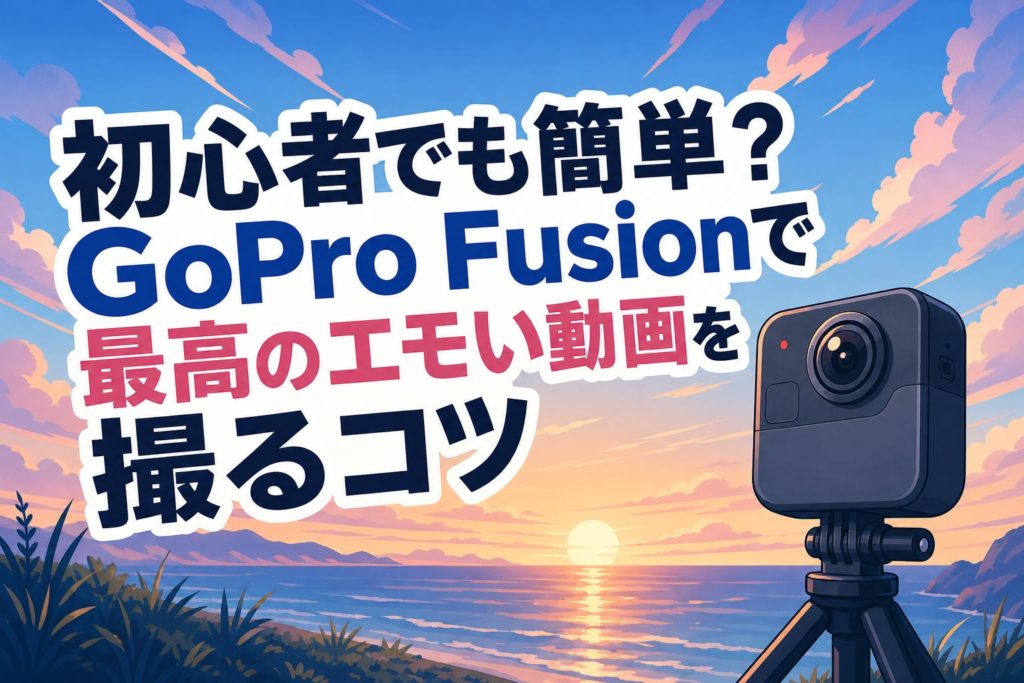







「普通の動画じゃ物足りない!もっとおしゃれでエモい動画を作ってみたい!」そんな風に思っている初心者さんへ。実は、360度カメラ「GoPro Fusion」を使えば、特別な撮影スキルがなくても驚くほどシネマティックな映像が撮れちゃうんです。この記事では、GoPro Fusionの基本的な使い方から、SNSで「いいね!」がたくさんもらえるようなエモい動画を撮影・編集するコツまでをたっぷりとご紹介します。これを読めば、あなたの日常や旅行の思い出が、まるで映画のワンシーンのように生まれ変わりますよ!
GoPro Fusionってどんなカメラ?初心者におすすめな3つの理由
360度すべてを記録できる圧倒的な没入感
GoPro Fusionの最大の特徴は、なんといっても空間全体を丸ごと撮影できる360度撮影機能!普通のカメラなら「どこを撮ろう?」とカメラの向きを気にする必要があるけど、Fusionならその心配はゼロ。シャッターを押すだけで、前後左右、上下まですべての景色を逃さず記録してくれます。後から見返したときに、その場にいるような圧倒的な没入感を味わえるのが魅力です。旅行やアウトドアの思い出も、空気感そのままに残せますよ!
後からアングルを選べる「オーバーキャプチャ」機能
「360度カメラって編集が難しそう…」と思うかもしれないけど、実は初心者こそ助かる機能があるんです。それが「オーバーキャプチャ」機能!撮影した360度映像の中から、一番見せたいアングルだけを切り抜いて普通の動画として書き出せるスグレモノです。つまり、とりあえず録画しておけば、後から「あ、こっちの景色が綺麗だった!」とベストショットを選び直せるということ。撮影中の失敗が激減するので、カメラ初心者でもプロっぽいエモい動画が簡単に作れちゃいます。
手ブレを完全に補正する強力なスタビライズ性能
歩きながら動画を撮ると、どうしても画面がガタガタ揺れて見づらくなっちゃいますよね。でもGoPro Fusionなら、ジンバル(手ブレ補正の機材)を使わなくても、驚くほど滑らかな映像が撮れるんです!強力な電子式手ブレ補正機能が内蔵されているので、走りながらの撮影や自転車に乗りながらの撮影でも、まるで映画のワンシーンのようなヌルヌル動く映像に仕上がります。特別な機材なしでプロ並みのクオリティが出せるのは、初心者にとって最高に嬉しいポイントですよね。
撮影前に準備したい!GoPro Fusionの基本セッティング3ステップ
SDカードの選び方と2枚挿しの注意点
GoPro Fusionは、前後のレンズで撮影した映像を別々に保存するため、MicroSDカードが「2枚」必要になります。ここで気をつけたいのがSDカードの選び方!高画質な360度映像をスムーズに記録するには、書き込み速度が速い「V30」以上の規格のカードを選ぶのが絶対条件です。
- 2枚は同じメーカー、同じ容量、同じ速度のもので揃える
- 撮影前に必ずカメラ本体で2枚ともフォーマット(初期化)する
このルールを守るだけで、撮影中のエラーや片方だけ容量がいっぱいになるトラブルを防ぐことができます。
スマホアプリ「GoPro」とのペアリング方法
撮影を快適にするために、まずはスマホとGoPro Fusionを連携させましょう!専用アプリ「GoPro」をスマホにダウンロードしたら、カメラの電源を入れてWi-Fiをオンにします。あとはアプリの画面の指示に従って「カメラを接続」をタップするだけ。ペアリングが完了すれば、スマホの画面でリアルタイムにプレビューを確認しながら撮影できたり、遠隔操作でシャッターを切ったりできるようになります。編集やSNSへのシェアもスマホからサクッとできるので、最初の設定はマストですよ!
初心者向けの解像度とフレームレートの設定
「設定項目が多くてどれを選べばいいかわからない!」という初心者さんは、まずは基本の設定から始めましょう。用途に合わせて以下の2つを使い分けるだけで、十分ハイクオリティな動画が撮れます。
| 設定 | おすすめのシーン | 特徴 |
|---|---|---|
| 5.2K / 30fps | 通常の風景、Vlog | 超高解像度で後から切り抜いても画質が綺麗 |
| 3K / 60fps | スポーツ、動きの速い被写体 | 滑らかな動きでスローモーション編集に最適 |
基本は「5.2K / 30fps」に設定しておけば間違いありません。高解像度で撮影しておくことで、後からオーバーキャプチャで映像を切り抜いたときにも、画質が荒くならずキレイな動画に仕上がります。
エモい動画に仕上がる!GoPro Fusionのおすすめ撮影テクニック3選
光を味方につける!逆光や夕暮れ時の撮影法
エモい動画を作るための最大の隠し味、それは「光」の使い方です!特におすすめなのが、夕暮れ時の「マジックアワー」と呼ばれる時間帯。太陽が沈む直前のオレンジ色の光をあえて逆光で撮影すると、被写体のシルエットが浮かび上がって、一気にシネマティックな雰囲気になります。GoPro Fusionなら360度撮れているので、太陽の光芒(フレア)と、光に照らされる自分の表情の両方を後から自由に切り抜くことができます。光の向きを気にせず、とりあえずカメラを掲げて歩いてみてくださいね!
歩きながらでも滑らか!シネマティックな移動撮影
ただ立ち止まって撮るだけじゃなく、カメラを動かしながら撮ることで、映像にダイナミックな動きが出ます。GoPro Fusionの強力な手ブレ補正を活かして、カメラを持ったまま一定のスピードでゆっくり歩いてみましょう。このとき、カメラの高さを胸のあたりでキープしたり、逆に足元スレスレまで下げて歩いたりすると、視点に変化が出て面白い映像になります。後から編集でアングルをゆっくり回転させるパン(横振り)の動きを加えると、さらにプロっぽくてエモい仕上がりになりますよ。
日常を非日常に変えるタイムラプス活用術
流れる雲や沈む夕日、行き交う人々の動きなどを早送りで魅せる「タイムラプス」も、エモい動画には欠かせないテクニック!GoPro Fusionのタイムラプスモードを使えば、日常の何気ない風景があっという間に非日常的なアート作品に早変わりします。おすすめは、交差点や駅前など動きの多い場所でカメラを固定して撮影する方法。三脚を使ってブレないように設置し、5分〜10分ほど撮影するだけで、時間の流れをギュッと凝縮したようなカッコいい動画素材ができあがります。
いつもと違う視点で作る!GoPro Fusionのユニークなアングル3選
まるでドローン!延長ポールを使った空撮風アングル
「ドローンを持っていないけど、空からの映像が撮りたい!」そんな夢を叶えてくれるのが、長めの自撮り棒(延長ポール)を使った撮影です。GoPro Fusionをポールに取り付けて高く掲げるだけで、まるで低空飛行するドローンが自分を追いかけてきているような映像が撮れちゃいます!カメラの死角を利用してポール自体が映像から消える仕組みになっているので、本当に空中にカメラが浮いているように見えるんです。広大な自然の中や、海辺を走るシーンなどで使うと圧倒的なスケール感が出ますよ。
自分と風景をまるごと映す「リトルプラネット」視点
360度カメラならではの最高にユニークな表現が「リトルプラネット(小さな惑星)」アングルです!これは、足元の地面を球体のように丸く歪ませて、自分が小さな星の上に立っているように見せる編集テクニック。アプリを使えば、指先の操作だけで簡単にこの不思議な世界観を作り出せます。周りの建物や木々が円を描くように配置されるので、ポップで可愛らしい印象に。SNSでパッと目を引くサムネイルを作りたいときや、動画のオープニングに使うと、インパクト抜群でエモさ満点です!
地面スレスレから見上げる大迫力のローアングル
普段の目線では絶対に見られない景色を切り取れるのが、ローアングル撮影の魅力。GoPro Fusionを地面スレスレの高さに構えて、見上げるように撮影してみましょう。例えば、スケートボードに乗っている足元や、ペットの犬が走ってくる様子などをこのアングルで撮ると、迫力満点のダイナミックな映像になります。360度カメラなら、地面の質感から空の広がりまでを同時に捉えることができるので、普通のカメラのローアングルよりもさらに広がりを感じるエモいカットに仕上がります。
スマホで簡単!専用アプリを使ったエモい編集のコツ3つ
見せたいシーンを切り抜くキーフレームの使い方
GoProアプリの編集で一番重要なのが「キーフレーム」機能です。これは、360度映像の中で「ここを見せたい!」というポイントにピンを打っていく作業のこと。例えば、「最初は自分の顔」→「次は遠くの景色」→「最後は空」というようにキーフレームを設定すると、アプリが自動でそのポイント間を滑らかにカメラワークしてくれます。指で画面をスワイプしてアングルを決め、ボタンを押すだけの直感的な操作なので、初心者でもまるでプロのカメラマンが撮影したような視点移動が作れますよ!
映像の雰囲気をガラッと変えるカラーフィルター設定
映像のエモさを決定づけるのが「色合い」です。GoProアプリには、ワンタップで映像の雰囲気を変えられるカラーフィルターがたくさん用意されています。レトロな雰囲気にしたいなら少し色あせたビンテージ風のフィルター、海や空の青さを強調したいなら彩度が高めのポップなフィルターを選ぶのがおすすめ。撮影した時間帯や天気に合わせて色味を調整するだけで、ただの記録映像がまるでミュージックビデオのようなオシャレな作品に生まれ変わります。色々試して、自分好みのトーンを見つけてみてくださいね。
音楽のテンポに合わせてトランジションを入れる方法
動画を最後まで飽きずに見てもらうためのコツは、音楽(BGM)のリズムに合わせて映像を切り替えること!GoProアプリの自動編集機能を使えば、選んだBGMのビートに合わせて自動でトランジション(場面転換)を入れてくれます。さらに自分で微調整したい場合は、音楽の「ドンッ」というアクセントのタイミングでカットを割ったり、アングルが大きく変わるようにキーフレームを打つと効果的。映像と音がピタッと重なると、見ていて最高に気持ちいいエモい動画が完成します!
さらにクオリティを上げる!一緒に使いたいおすすめアクセサリー3選
映り込みを防ぐ!純正Fusionグリップ
360度カメラの撮影で一番避けたいのが、カメラを持っている手や自撮り棒が不自然に大きく映り込んでしまうこと。それを解決してくれるのが、GoPro純正の「Fusion Grip(フュージョングリップ)」です。このグリップは、カメラの死角にぴったり収まるように設計されているため、映像から見事に消えてくれます。三脚としても使える優れもので、タイムラプス撮影時の固定にも大活躍。Fusionのポテンシャルを最大限に引き出すなら、絶対に持っておきたいマストアイテムです!
長時間撮影の必需品!予備バッテリーと充電器
GoPro Fusionは2つのレンズで高画質な映像を同時に処理するため、通常のGoProに比べてバッテリーの消費が早めです。連続撮影時間はだいたい1時間ちょっと。旅行先などで一日中撮影を楽しみたいなら、予備のバッテリーは必須アイテムです。できれば2〜3個の予備バッテリーと、2個同時に充電できる「デュアルバッテリーチャージャー」を用意しておくと安心。モバイルバッテリーも一緒に持ち歩けば、移動中にカバンの中で充電できるので、シャッターチャンスを逃しません!
衝撃や傷からレンズを守る保護ケース
前後に飛び出したドーム型のレンズが特徴のGoPro Fusion。このレンズ構造のせいで、机の上にポンと置いただけでレンズに傷がついてしまう危険があります。レンズに傷がつくと、せっかくの360度映像にずっと傷が映り込んでしまう悲劇に…。そうならないために、持ち運ぶ時や保管する時は、必ず専用の保護ケースやシリコンカバーを被せる習慣をつけましょう。撮影中以外はこまめにカバーをつけるという、ちょっとした気遣いが大切なカメラを長く使うための秘訣です。
初心者がやりがちな失敗と対策!GoPro Fusion撮影の注意点3つ
レンズの汚れや指紋による映像のぼやけを防ぐ
360度カメラあるあるの失敗第1位が「レンズの指紋汚れ」です!レンズが前後に飛び出しているため、カメラを取り出す時につい指で触ってしまいがち。指紋や皮脂がついたまま撮影すると、光が乱反射して映像全体が白っぽくぼやけたり、不自然なフレアが入ったりしてしまいます。これを防ぐためには、撮影直前に必ずマイクロファイバーなどの柔らかい布で両面のレンズをサッと拭くこと。これだけで映像のクリアさが劇的に変わるので、クリーニングクロスは常にポケットに入れておきましょう!
ステッチ(継ぎ目)部分に重要な被写体を置かない
GoPro Fusionは、前後のレンズで撮った2つの映像をカメラ内で縫い合わせる(ステッチング)ことで360度映像を作っています。この「継ぎ目」にあたる部分(カメラの真横のライン)に人物の顔などの重要な被写体があると、映像が不自然に歪んだり、ズレてしまったりすることがあります。撮影する時は、メインで撮りたい人や景色を、必ずフロントレンズかバックレンズの「正面」に持ってくるように意識しましょう。カメラの向きを少し気にするだけで、ステッチの失敗は簡単に防げますよ。
データ容量オーバーを防ぐためのこまめなバックアップ
高画質な5.2Kの360度映像は、データ容量がとにかく巨大!64GBのSDカードでも、1時間ほど撮影するとあっという間に容量がいっぱいになってしまいます。旅先で「いざという時に容量不足で撮れない!」なんてことにならないよう、撮影したデータはこまめにスマホやパソコン、外付けHDDにバックアップして、SDカードの空き容量を確保しておくのが鉄則です。大容量のカードを使うのも手ですが、万が一のエラーに備えて、こまめなデータ管理を癖づけておくのが安心ですね。
よくある質問(FAQ)
Q1: GoPro Fusionは防水ですか?
A1: はい、水深5mまでの防水性能を備えています。特別な防水ケースなしで、そのまま海やプールでの撮影が可能です。ただし、水中では光の屈折により360度のステッチ(継ぎ目)が綺麗に繋がらないことがあるため、水上での使用がメインにおすすめです。
Q2: 最新のGoPro MAXとの違いは何ですか?
A2: GoPro MAXはFusionの後継機で、より軽量コンパクトになり、本体にタッチスクリーンが搭載されています。また、SDカードが1枚で済むなど使い勝手が向上していますが、Fusionの5.2Kの高画質や重厚感のある堅牢なボディは今でも根強い人気があります。
Q3: 編集には高スペックなパソコンが必要ですか?
A3: いいえ、スマホアプリ「GoPro」を使えば、お手持ちのスマートフォンだけで簡単に編集や書き出しが可能です。もちろん、パソコン用の無料ソフトウェアを使って、よりこだわった編集を行うこともできます。
Q4: 夜間の撮影にも向いていますか?
A4: GoPro Fusionはセンサーサイズの関係上、暗い場所での撮影はノイズが乗りやすく少し苦手です。夜間撮影の場合は、街灯やネオンなどの明るい光源がある場所を選ぶか、ISO感度の設定を調整してノイズを抑える工夫が必要です。
Q5: SDカードはどの容量を買えばいいですか?
A5: 高画質な動画を保存するため、最低でも64GB、できれば128GBのMicroSDカードを2枚用意することをおすすめします。必ず「V30」以上の書き込み速度に対応した、信頼できるメーカーのカードを選びましょう。