050-3158-3507
 お問い合わせ

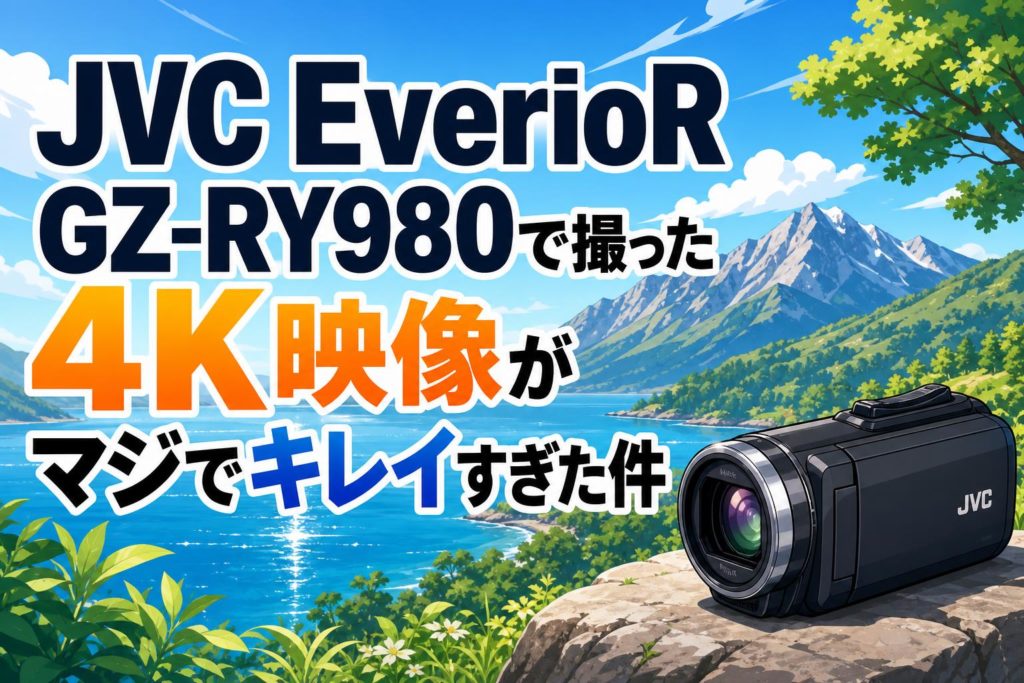







「4Kビデオカメラって実際どうなの?」って思ってる人、多いんじゃないかな。そんな疑問を持って、今回はJVC EverioR 4K GZ-RY980を実際に使い倒してみた。結論から言うと、映像のキレイさに正直びっくりした。タフネス設計で雨の日も気にせず使えるし、手ブレ補正もバッチリ。この記事では、スペックから実際の使用感まで、リアルな視点でガッツリ紹介していくよ!
JVC EverioR 4K GZ-RY980ってどんなカメラ?基本スペックをチェック
4K撮影に対応した高解像度センサーの実力
GZ-RY980は、1/2.3型の裏面照射型CMOSセンサーを搭載していて、約829万画素での4K(3840×2160)撮影が可能。フルHDの4倍の解像度で、細かいディテールまでしっかり記録できる。映像ビットレートは最大100Mbpsで、プロ用途にも耐えうるクオリティを実現している。フレームレートは4K/30pに対応しており、滑らかな動画撮影が楽しめる。家庭用ビデオカメラとしては、かなり高いスペックを持っている一台だよ。
防水・防塵・耐衝撃のタフネス設計の詳細
GZ-RY980の大きな特徴がタフネス設計。防水性能はIPX8相当で、水深3mまで対応している。防塵はIP6X相当で、砂浜や土埃の多い環境でも安心して使える。さらに耐衝撃は約1.5mからの落下にも耐える設計になっている。アウトドアやレジャーシーンで使いたい人にとっては、これだけで選ぶ理由になるレベルのスペックだよ。雨の日でも気にせずガンガン撮れるのは本当に助かる。
手ブレ補正機能と光学ズームの性能まとめ
GZ-RY980には、JVC独自の「空間光学手ブレ補正」が搭載されている。歩きながら撮影してもブレが最小限に抑えられるのが特徴で、スポーツや動きのある撮影シーンで特に効果を発揮する。光学ズームは10倍で、デジタルズームを合わせると最大100倍まで対応。運動会など遠くの被写体を撮りたいシーンでも十分な性能を持っている。ズーム時の画質劣化も光学10倍以内であれば気にならないレベルだよ。
GZ-RY980で実際に4K映像を撮ってみた正直レビュー
屋外の自然風景を撮影したときの色再現性
晴れた日に公園や海辺で撮影してみたけど、色の再現性が本当に素晴らしかった。空の青さ、葉っぱの緑、夕焼けのオレンジ、どれも自然でリアルな色合いで記録されていた。ホワイトバランスの自動調整も優秀で、光の変化が激しいシーンでも色がおかしくなることがほとんどなかった。4K解像度のおかげで、後からトリミングしても画質が落ちにくいのも嬉しいポイント。自然風景の撮影には特に向いているカメラだと感じた。
夜間・暗所での撮影画質はどこまで使える?
夜間撮影については、正直に言うと明るいシーンと比べると画質は落ちる。ただ、街灯のある場所や室内の照明下では十分実用的なレベルの映像が撮れた。ノイズはやや目立つものの、家族の記念撮影や夜のイベント映像としては問題ないレベル。暗所での撮影を頻繁にする人には少し物足りないかもしれないけど、一般的な使用シーンであれば十分合格点をあげられる画質だと思うよ。
動く被写体を追ったときのフォーカス追従力
子供が走り回るシーンや、スポーツの試合などで動く被写体を追ってみた。オートフォーカスの追従速度はかなり速く、動きの速い被写体でもピントが外れることが少なかった。ただし、複数の被写体が交差するような複雑なシーンでは、一瞬フォーカスが迷うことも。全体的には家庭用ビデオカメラとして十分な追従力を持っていると感じた。運動会や発表会での使用には問題なく対応できるレベルだよ。
GZ-RY980ならではの3つの便利機能を使いこなそう
Wi-Fi転送でスマホへの映像共有がラクすぎる
GZ-RY980はWi-Fi機能を内蔵していて、専用アプリ「Everio sync.3」を使えばスマホへの映像転送がとても簡単。撮影した動画をその場でスマホに送って、SNSにアップするまでの流れがスムーズにできる。ケーブルを持ち歩く必要がないのは地味に助かるポイント。また、スマホからカメラのリモート操作もできるので、集合写真や固定撮影のときにも便利に使えるよ。
空間光学手ブレ補正でブレゼロの映像が撮れる
JVC独自の「空間光学手ブレ補正」は、レンズユニット自体を動かして手ブレを補正する仕組み。電子式と違って画角が狭くならないのが大きなメリット。歩きながら撮影してもヌルヌルと滑らかな映像が撮れる。特に旅行中の移動シーンや、子供を追いかけながらの撮影でその効果を実感できた。手持ち撮影が多い人には、この機能だけでGZ-RY980を選ぶ価値があると思う。
タイムラプス・スロー撮影モードの活用シーン
GZ-RY980にはタイムラプス撮影とスロー撮影モードが搭載されている。タイムラプスは雲の流れや花の開花、夕日の変化など、時間の経過を凝縮した映像を作るのに最適。スロー撮影は子供のジャンプや水しぶきなど、一瞬の動きを詳細に記録するのに便利。どちらもSNSやYouTubeにアップする動画コンテンツとして映えるので、クリエイティブな映像制作にも役立つよ。
GZ-RY980を選ぶメリットとデメリットをぶっちゃける
他社4Kビデオカメラと比べたときの優位性
| 項目 | GZ-RY980 | ソニー FDR-AX45A | パナソニック HC-VX2MS |
|---|---|---|---|
| 防水性能 | IPX8(水深3m) | なし | なし |
| 光学ズーム | 10倍 | 20倍 | 25倍 |
| 手ブレ補正 | 空間光学式 | 光学式 | ハイブリッド式 |
| 4K対応 | ○ | ○ | ○ |
防水・防塵・耐衝撃のタフネス性能はGZ-RY980の最大の強み。アウトドア派には他社製品より圧倒的に向いている。
バッテリー持ちと本体重量の気になるポイント
GZ-RY980の本体重量は約550g(バッテリー・メモリーカード含む)で、長時間手持ちで撮影していると少し疲れを感じることがある。バッテリーの連続撮影時間は約2時間程度で、一日中撮影するなら予備バッテリーが必須。旅行やイベントで長時間使う場合は、バッテリーを複数持っていくことをおすすめするよ。この点は改善してほしいと感じるポイントではあるね。
価格帯に対してコスパは本当に高いのか?
GZ-RY980の市場価格は約8〜10万円前後で、4Kビデオカメラとしては中価格帯に位置する。防水・防塵・耐衝撃という付加価値を考えると、同価格帯の他社製品と比べてコスパは高いと感じる。特にアウトドアや子育て世代にとっては、タフネス設計が長期的なコスト削減にもつながる。4K映像の品質も家庭用途では十分で、「使いやすくて丈夫な4Kカメラ」を求めている人には納得の価格だと思うよ。
GZ-RY980をもっと楽しむためのおすすめ活用シーン
家族旅行やアウトドアレジャーでの使い方
海水浴やキャンプ、登山など、アウトドアシーンでGZ-RY980は本領を発揮する。防水性能のおかげで雨や水しぶきを気にせず撮影できるし、砂浜でも安心して使える。家族旅行では子供が水遊びする様子を間近で撮影できるのが最高。タフネス設計だからこそ、ケースに入れなくてもガシガシ使えるのがアウトドアでは大きなアドバンテージになるよ。
運動会・発表会などのイベント撮影に最適な理由
運動会や発表会では、動く被写体を遠くから撮影する場面が多い。GZ-RY980の光学10倍ズームと高精度なオートフォーカス追従力は、こういったシーンにぴったり。空間光学手ブレ補正のおかげで、ズームしながら撮影してもブレにくい。4K解像度で撮っておけば、後から特定の場面をトリミングして拡大しても画質が落ちにくいので、大事な瞬間を確実に残せるよ。
YouTubeやSNS向け動画コンテンツ制作への応用
4K映像はYouTubeやInstagramでの動画コンテンツ制作にも最適。GZ-RY980で撮った映像はそのままアップロードできるクオリティで、視聴者に高品質な映像体験を提供できる。Wi-Fi転送機能を使えばスマホへの転送も速いので、撮影からアップロードまでのワークフローがスムーズ。タイムラプスやスロー映像を組み合わせれば、個性的なコンテンツ制作も楽しめるよ。
よくある質問(FAQ)
- Q1. GZ-RY980はどのくらいの深さまで防水対応していますか?
GZ-RY980はIPX8相当の防水性能を持っており、水深3mまでの使用に対応しています。海水浴やシュノーケリングなどのシーンでも安心して使えます。ただし、水中での使用前にはカバーがしっかり閉まっているか確認することをおすすめします。
- Q2. 4K撮影時に使用できるメモリーカードの種類は?
4K撮影時は高速書き込みに対応したSDXCカード(UHS-I Speed Class 3以上)の使用を推奨します。書き込み速度が遅いカードを使うと、撮影中にエラーが発生する場合があります。容量は64GB以上のものを選ぶと長時間撮影でも安心です。
- Q3. スマホとの接続はどのように行いますか?
専用アプリ「Everio sync.3」をスマホにインストールし、カメラのWi-Fi機能と接続することで利用できます。アプリを使えば映像の転送だけでなく、スマホからのリモート操作も可能です。iOS・Android両方に対応しています。
- Q4. バッテリーの持続時間を延ばす方法はありますか?
Wi-FiやLCDの輝度を下げることで、ある程度バッテリーの消耗を抑えることができます。また、純正の予備バッテリーを用意しておくのが最も確実な方法です。長時間撮影が予想されるイベントや旅行では、モバイルバッテリーを活用するのもおすすめです。
- Q5. GZ-RY980で撮影した4K映像をテレビで再生するにはどうすればいいですか?
HDMIケーブルを使って4K対応テレビに接続すれば、4K映像をそのまま大画面で楽しめます。また、USBケーブルでパソコンに接続して映像を取り込み、4K対応のメディアプレーヤーで再生することも可能です。メモリーカードをテレビのSDカードスロットに直接挿入して再生する方法もあります。