050-3158-3507
 お問い合わせ

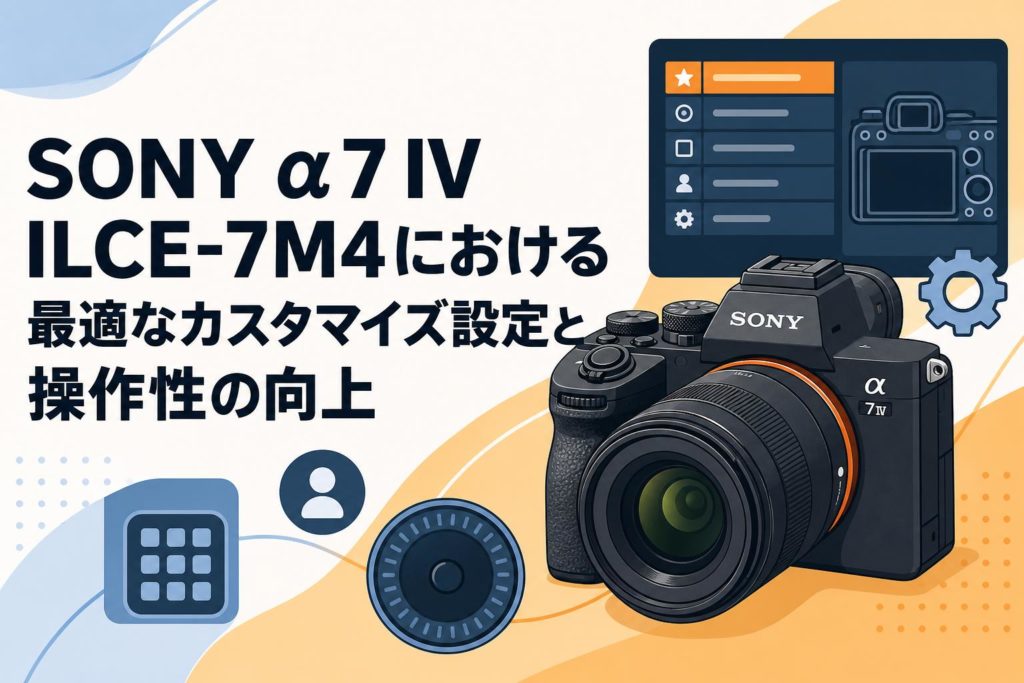







SONY α7 IV ILCE-7M4 デジタル一眼カメラ(ボディーのみ)は、静止画と動画の両方において卓越した性能を発揮する次世代のハイブリッドモデルです。本機が持つポテンシャルを最大限に引き出すためには、業務のワークフローに合わせたカスタマイズ設定が不可欠となります。本記事では、プロフェッショナルな撮影現場において操作性を劇的に向上させるための、最適なボタン割り当てやダイヤル設定、メニュー構築の手法について詳しく解説いたします。
SONY α7 IV ILCE-7M4の基本性能とカスタマイズの重要性
プロフェッショナルユースに応えるフルサイズセンサーの魅力
SONY α7 IV ILCE-7M4は、新開発の有効約3300万画素フルサイズ裏面照射型CMOSセンサーを搭載しており、圧倒的な解像感と豊かな階調表現を実現しています。プロフェッショナルの現場において求められる、細部のディテール再現や低ノイズ性能において、従来機を大きく上回るクオリティを提供します。
さらに、最新の画像処理エンジン「BIONZ XR」の採用により、データ処理速度が飛躍的に向上しました。これにより、連続撮影時のバッファクリアや、高解像度動画の記録においてもストレスのない動作が保証されます。この高い基本性能こそが、複雑なカスタマイズ設定を適用した際にも、カメラが瞬時に応答するための強固な基盤となっているのです。
業務効率を飛躍させるパーソナライズの必要性
撮影現場において、カメラの設定変更に費やす時間は最小限に抑えなければなりません。SONY α7 IV ILCE-7M4は多機能であるがゆえに、初期設定のままでは目的の機能にアクセスするまでに手間がかかる場合があります。そこで重要となるのが、ユーザー自身の撮影スタイルに合わせたパーソナライズです。
頻繁に使用する機能をカスタムキーやFnメニューに割り当てることで、メニュー画面の深い階層に潜る必要がなくなり、直感的な操作が可能となります。特に、一瞬のシャッターチャンスを逃すことが許されない報道やウェディング、スポーツ撮影の現場において、このカスタマイズは業務効率と成果物の品質を直結させる極めて重要な要素となります。
ハイブリッド機(静止画・動画)としての操作性の特長
SONY α7 IV ILCE-7M4の最大の特長は、静止画と動画の境界線をシームレスに繋ぐハイブリッド機としての優れた設計にあります。新たに追加された「静止画/動画/S&Q切り替えダイヤル」により、撮影モードの移行が物理的な操作で瞬時に行えるようになりました。
また、静止画と動画で独立した設定を保持できる機能が搭載されており、絞りやシャッタースピード、ISO感度といった露出設定をそれぞれのモードで個別に記憶させることが可能です。これにより、写真撮影から動画収録へ移行する際に生じていた設定の再調整という煩わしさが解消され、多様なコンテンツ制作を一人でこなすクリエイターにとって理想的な操作性を提供します。
ボディーのみ(ILCE-7M4)導入における運用上のメリット
SONY α7 IV ILCE-7M4を「ボディーのみ」で導入することには、プロフェッショナルな運用において明確なメリットが存在します。すでにEマウントレンズの資産を保有しているユーザーにとっては、初期投資を抑えつつ最新のボディー性能を手に入れることができる最適な選択肢となります。
また、撮影用途に応じて単焦点レンズや大三元ズームレンズなど、業務に最適なレンズを自由に組み合わせることができるため、キットレンズに縛られない柔軟なシステム構築が可能です。ボディーのみの導入は、機材の軽量化や運用コストの最適化を図りながら、カスタマイズによる操作性向上の恩恵をダイレクトに享受できる賢明なアプローチと言えます。
撮影効率を最大化する4つのカスタムキー割り当て設定
C1・C2ボタンへのフォーカス関連機能の最適な配置
カメラ上面に配置されたC1およびC2ボタンは、ファインダーを覗きながらでも人差し指で容易にアクセスできるため、フォーカス関連の機能を割り当てるのに最適な位置にあります。業務用途においては、被写体の状況に応じてピント合わせの手法を瞬時に切り替える必要があります。
推奨される設定として、C1ボタンには「フォーカスエリア」の切り替えを、C2ボタンには「フォーカススタンダード」または「AF/MFコントロールホールド」を割り当てます。これにより、広範囲の被写体を捉えるワイド設定から、特定のポイントを狙うスポット設定への変更がスムーズに行え、意図した通りの正確なフォーカシングが実現します。
AF-ONボタンを活用した親指AFによるピント制御
プロの撮影現場で広く採用されている「親指AF」は、SONY α7 IV ILCE-7M4においても極めて有効なテクニックです。シャッターボタンの半押しによるAF作動を無効化し、背面のAF-ONボタンに「AFオン」機能を割り当てることで、ピント合わせとシャッターレリーズの動作を完全に分離させます。
この設定により、被写体を追従し続けるコンティニュアスAF(AF-C)モードを使用しながら、任意のタイミングでピントを固定(AF-ONボタンから指を離す)することが可能となります。動体撮影や、ピントを合わせた後に構図を微調整したい場面において、フォーカス制御の自由度と精度が飛躍的に向上します。
AELボタンへの瞳AF割り当てによる人物撮影の迅速化
ポートレートやウェディングなど、人物を主体とする撮影において、SONYの代名詞とも言える「リアルタイム瞳AF」の活用は欠かせません。この機能をさらに使いこなすため、右手親指で押しやすいAELボタンに「瞳AF」を直接割り当てるカスタマイズを推奨します。
通常はシャッター半押しで瞳AFが作動しますが、複数の人物が交差する場面や、特定の人物にピントを固定したい場合、独立したボタンで瞳AFを強制的に起動させることで、カメラ任せではない意図的なフォーカス制御が可能になります。これにより、瞬時の表情の変化を逃さず、確実なピント精度で人物を捉え続けることができます。
コントロールホイールへのISO感度設定の組み込み
背面ダイヤルであるコントロールホイールは、露出設定の要となるISO感度の調整に最適なインターフェースです。SONY α7 IV ILCE-7M4では、このコントロールホイールの回転操作に対して直接「ISO感度」を割り当てることができます。
このカスタマイズを行うことで、前後のダイヤルで絞りとシャッタースピードを制御しつつ、親指のホイール操作のみでISO感度をシームレスに変更できるようになります。特に、室内から屋外へ移動する際や、照明環境が刻々と変化するイベント撮影において、ファインダーから目を離すことなく直感的に露出のトライアングルを完全制御できる強力な設定です。
露出制御を迅速に行うための4つのダイヤルカスタマイズ
前後ダイヤルにおける絞りとシャッタースピードの役割分担
マニュアル露出(Mモード)での撮影において、前ダイヤルと後ダイヤルの役割分担は操作の基盤となります。標準的なビジネスユースにおける推奨設定は、人差し指で操作する前ダイヤルに「絞り(F値)」を、親指で操作する後ダイヤル(Lダイヤル)に「シャッタースピード」を割り当てる構成です。
被写界深度のコントロールは作品の意図に直結するため、最もアクセスしやすい前ダイヤルに絞りを配置することで、ボケ量の調整が迅速に行えます。一方、被写体のブレを制御するシャッタースピードは後ダイヤルで確実に行うことで、両手の指先だけで瞬時に露出のバランスを最適化するワークフローが確立されます。
後幕ダイヤル(Rダイヤル)への露出補正の直接割り当て
SONY α7 IV ILCE-7M4では、従来の露出補正ダイヤルがカスタマイズ可能な「後幕ダイヤル(Rダイヤル)」へと進化しました。このダイヤルにはロック機構が備わっており、不用意な設定の変更を防ぐことができます。
絞り優先(Aモード)やシャッタースピード優先(Sモード)を多用する撮影スタイルにおいては、このRダイヤルに「露出補正」を引き続き割り当てておくことが最も実用的です。刻々と変化する光線状態に対し、ダイヤルを回すだけで直感的に明るさをコントロールできるため、白飛びや黒つぶれを防ぎ、常に適正な露出を維持した高品質なデータを得ることが可能となります。
静止画・動画・S&Q切り替えダイヤルのスムーズな運用法
モードダイヤルの下部に新設された「静止画/動画/S&Q切り替えダイヤル」は、ハイブリッド撮影の効率を劇的に高める中核的な機能です。このダイヤルをスムーズに運用するためには、各モードにおける基本設定を事前に最適化しておく必要があります。
例えば、静止画モードでは絞り優先(Aモード)に設定し、動画モードではシャッタースピードをフレームレートの2倍に固定するマニュアル露出(Mモード)に設定しておくなど、モード間の切り替え時に露出設定の矛盾が生じないよう配慮します。物理ダイヤルによる明確な切り替えは、現在の撮影モードを一目で確認できるため、現場での致命的な設定ミスを未然に防ぎます。
撮影環境の急変に対応するダイヤルロック機能の活用
過酷な撮影現場や、カメラを複数台持ち歩くような状況では、衣服や機材がダイヤルに接触し、意図せず設定が変わってしまうリスクがあります。SONY α7 IV ILCE-7M4に搭載されているダイヤルロック機能を適切に活用することで、このようなトラブルを回避できます。
特定のボタンを長押しすることで、前後ダイヤルやコントロールホイールの操作を一時的に無効化する設定が可能です。スタジオ撮影などで露出設定を完全に固定したい場合や、移動中の誤操作を防ぎたい場面において、このロック機能は機材の信頼性を担保し、プロフェッショナルが安心して撮影に集中できる環境を提供します。
瞬時の設定変更を可能にするFn(ファンクション)メニューの構築
頻出する撮影項目を厳選したFnメニューの基本構成
Fn(ファンクション)ボタンを押すことで呼び出せる12個のメニュー枠は、カスタムキーに割り当てきれない重要な設定を集約するためのハブとして機能します。Fnメニューの構築においては、使用頻度が高く、かつ視覚的に設定状態を確認したい項目を厳選することが重要です。
基本構成としては、上段に「フォーカスモード」「フォーカスエリア」「測光モード」「ホワイトバランス」といった画作りの根幹に関わる項目を配置します。下段には「ドライブモード」「クリエイティブルック」「手ブレ補正」「顔/瞳AF設定」などを配置することで、メニュー画面を開くことなく、撮影現場で求められるほぼ全ての設定変更をFnメニュー内で完結させることが可能となります。
静止画撮影向けに特化したFnメニューの推奨カスタマイズ
静止画撮影に特化する場合、Fnメニューにはシャッターチャンスを逃さないための即応性が求められます。特に、ストロボを使用した撮影や、連写を多用する現場では、それに適した項目を配置する必要があります。
推奨されるカスタマイズとして、「フラッシュモード」や「調光補正」、「サイレント撮影のオン/オフ」、「アンチフリッカー撮影」などをFnメニューに組み込みます。これにより、室内での照明環境の変化や、静粛性が求められる場面への対応が極めて迅速に行えます。静止画専用のFnメニューを作り込むことで、あらゆる被写体に対して最適なカメラセッティングを瞬時に引き出すことができます。
動画制作(クリエイティブモード)に最適なFnメニューの配置
動画制作においては、静止画とは異なるパラメータの管理が要求されます。SONY α7 IV ILCE-7M4は、静止画と動画でFnメニューを個別に設定できるため、動画専用のメニュー構築が可能です。
動画用Fnメニューには、「ピクチャープロファイル(S-LogやCinetoneの切り替え)」「録音レベル」「ピーキング表示」「ゼブラ設定」といった、映像のトーンや音声、露出・ピント確認に不可欠な項目を配置します。また、「手ブレ補正(アクティブモードの切り替え)」を含めることで、ジンバル撮影と手持ち撮影の移行もスムーズになり、プロフェッショナルな映像制作のワークフローを強力にサポートします。
Fnメニューの階層化による直感的なインターフェースの実現
Fnメニューに登録した項目は、選択後にダイヤルを回すだけで数値を変更できるものと、決定ボタンを押して下層メニューに入る必要があるものが混在します。直感的なインターフェースを実現するためには、この操作感を統一、あるいは意図的に配置することが有効です。
例えば、前後のダイヤル操作で即座に切り替えたい項目(ホワイトバランスやフォーカスエリアなど)は、操作しやすい位置に配置します。Fnメニューの並び順を工夫し、よく使う項目を左側や四隅に配置することで、視線の移動を最小限に抑え、ブラインドタッチに近い感覚で設定を変更できる洗練された操作体系を構築することができます。
業務フローを最適化する「マイメニュー」の4つの活用術
フォーカスエリアやAF追従感度など深層設定の登録
カメラのメインメニューは多岐にわたるため、特定の詳細設定にアクセスするには時間がかかります。そこで「マイメニュー」機能を活用し、頻繁には変更しないものの、現場の状況に応じて調整が必要な深層設定を登録しておきます。
特に「AF時の被写体追従感度」や「AF乗り移り感度」などは、スポーツ撮影や障害物が多い環境下で微調整が求められる重要な項目です。これらをマイメニューのトップに登録しておくことで、メニュー画面を開いた瞬間にアクセスできるようになり、複雑な動体追従のセッティング変更にかかる時間を大幅に削減し、業務フローの停滞を防ぎます。
メディアフォーマットやサイレント撮影の即時呼び出し
撮影現場において、SDカードやCFexpressカードのフォーマットは日常的に行う作業ですが、メニューの深い階層にあるためアクセスが面倒な項目の筆頭です。この「フォーマット」をマイメニューに登録しておくことは、データ管理の効率化において必須のカスタマイズと言えます。
同様に、コンサートや記者会見など、シャッター音が厳禁とされる現場で必須となる「サイレント撮影」の設定もマイメニューに登録しておくと便利です。カスタムキーに割り当てる枠が足りない場合でも、マイメニューに集約しておくことで、必要な時に迷わず、かつ確実にカメラを静音モードへ切り替えることが可能となります。
クリエイティブルックやピクチャープロファイルの整理
SONY α7 IV ILCE-7M4に搭載されている「クリエイティブルック」や「ピクチャープロファイル」は、撮影後のカラーグレーディング工程を削減し、撮って出しの品質を高めるために極めて有効な機能です。これらの詳細設定もマイメニューへの登録が推奨されます。
コントラストや彩度、シャープネスといったルックの微調整項目をマイメニューにまとめておくことで、クライアントの要望や現場の雰囲気に合わせた色作りの調整が迅速に行えます。特に、納品スピードが重視されるイベント撮影や報道の現場において、カメラ内でのカラーマネジメントを効率化することは、全体の業務フローを劇的に改善します。
撮影現場の要求に応じたマイメニューのタブ別管理
マイメニューは複数のタブ(ページ)を作成できるため、用途や撮影ジャンルごとに設定項目を分類して管理することが可能です。このタブ別管理を活用することで、さらに高度なパーソナライズが実現します。
例えば、タブ1には「フォーマット」や「スマートフォン転送」といったシステム管理系の項目を、タブ2には「AF設定」や「露出制御」などの撮影セッティングを、タブ3には動画専用の詳細設定を配置するといった具合です。このように情報を論理的に整理することで、膨大な設定項目の中から目的の機能へ最短ルートで到達でき、プロフェッショナルに相応しいスマートな機材運用が可能となります。
高度なAF性能を引き出すフォーカス設定のカスタマイズ
リアルタイムトラッキングを瞬時に起動するボタン設定
SONY α7 IV ILCE-7M4のAF性能の核となるのが、AIを活用した「リアルタイムトラッキング」です。この機能を最大限に活かすため、カスタムキー(例えばAF-ONボタンやレンズ側のフォーカスホールドボタン)に「押す間トラッキング」を割り当てる設定が非常に効果的です。
通常はスポットAFなどで特定の被写体を狙いながら、被写体が不規則な動きを始めた瞬間にこのボタンを押し込むことで、即座にトラッキング機能が作動し、被写体を画面内で執拗に追いかけ続けます。このシームレスなAFモードの切り替えにより、スポーツや野生動物の撮影において、ピント抜けのリスクを極限まで低減させることができます。
被写体認識(人物・動物・鳥)の迅速な切り替え方法
本機は、人物だけでなく動物や鳥の瞳も高精度に認識する優れた被写体認識AFを搭載しています。しかし、被写体の種類が変わるたびにメニューから認識対象を変更するのは非効率です。そこで、カスタムキーに「認識対象の切り替え」を割り当てます。
例えば、C3ボタンなどにこの機能を設定しておけば、ボタンを押すたびに「人物」→「動物」→「鳥」と認識対象がローテーションします。動物園での撮影や、ペットと飼い主を交互に撮影するようなシチュエーションにおいて、ファインダーから目を離すことなく被写体認識のターゲットを瞬時に切り替えられるため、撮影のテンポを崩すことなく確実なピント合わせが可能です。
フォーカスエリアの限定表示による選択スピードの向上
フォーカスエリアには「ワイド」「ゾーン」「中央固定」「スポット」など多数の種類が用意されていますが、実際の業務で使用するエリアは限られていることがほとんどです。設定メニューから「フォーカスエリア限定」機能を使用し、不要なエリアを非表示にすることで、選択スピードを大幅に向上させることができます。
例えば、「ワイド」と「拡張スポット」の2種類のみにチェックを入れておけば、ダイヤルやボタン操作でこの2つだけが交互に切り替わるようになります。選択肢を最小限に絞り込むことで、焦っている場面での操作ミスを防ぎ、被写体への素早いアプローチを可能にする、地味ながらも極めて実用的なカスタマイズです。
ピーキング機能とピント拡大の組み合わせによるMF操作の補助
マニュアルフォーカス(MF)を使用する精密な風景撮影やマクロ撮影において、ピントの山を正確に掴むための設定は不可欠です。SONY α7 IV ILCE-7M4では、「ピーキング表示」と「ピント拡大」機能を組み合わせることで、確実なMF操作をサポートします。
ピーキングのレベルを「中」または「高」に設定し、色を被写体と同化しにくい「レッド」や「イエロー」に指定します。さらに、フォーカスリングを回した際に自動で画面が拡大される「MFアシスト」をオンにするか、カスタムキーに「ピント拡大」を割り当てます。これにより、高画素センサーのシビアなピント要求に対しても、視覚的に極めて精度の高いフォーカシングが実現します。
モニターおよびEVF(ファインダー)の4つの表示最適化
撮影情報の取捨選択による構図確認の視認性向上
背面モニターやEVF(電子ビューファインダー)には、ヒストグラムや水準器、各種設定アイコンなど膨大な情報が表示されますが、これらが被写体に被ってしまうと構図の確認が困難になります。「DISP(画面表示切換)ボタン」の設定をカスタマイズし、必要な情報だけを表示する画面モードを厳選することが重要です。
業務においては、「全情報表示」「水準器表示」「情報表示なし(画像のみ)」の3パターン程度に絞り込むことを推奨します。これにより、DISPボタンを押す回数が減り、露出やピントの確認を行いたい時と、純粋に被写体の表情や構図のバランスに集中したい時の切り替えが瞬時に行え、視認性と集中力が飛躍的に向上します。
グリッドラインおよび水準器の常時表示による精度確保
建築写真や風景、さらには動画のインタビュー撮影において、水平・垂直の確保は作品のクオリティを左右する基本要件です。SONY α7 IV ILCE-7M4の表示設定において、「グリッドライン」を常時表示させることは、プロフェッショナルな構図作りの強力な補助となります。
推奨されるグリッドラインは「3分割」または「方眼」です。これに加えて、電子水準器を表示させることで、手持ち撮影時でも正確なアングルを維持することが可能になります。特に動画撮影においては、後処理での傾き補正は画角のクロップ(切り取り)を伴うため、撮影段階でグリッドと水準器を活用して完璧なフレーミングを確保することが不可欠です。
タッチパネル操作の有効化とタッチトラッキングの連携
本機の背面モニターは高感度なタッチパネルを搭載しており、これを有効活用することで操作の直感性が増します。特に有用なのが、画面上の被写体をタッチするだけで追従を開始する「タッチトラッキング」機能です。
メニューからタッチ操作を「オン」にし、タッチ時の機能を「タッチトラッキング」に設定しておきます。これにより、ジンバルを使用した動画撮影時や、ローアングル・ハイアングルでの静止画撮影時など、ファインダーを覗けない状況下でも、モニター上の狙った被写体を指でタップするだけで高精度なAF追従を任せることができ、複雑なアングルからの撮影難易度を大幅に引き下げることができます。
EVFのフレームレート設定(高画質・高フレームレート)の選択基準
約368万ドットの高精細なEVFを搭載するSONY α7 IV ILCE-7M4では、ファインダーのフレームレートを「標準(60fps)」と「高速(120fps)」から選択できます。撮影する被写体に応じてこの設定を最適化することで、眼の疲労軽減と被写体の捕捉率向上が図れます。
スポーツや野鳥など、動きの速い被写体を追う場合は、表示の遅延や残像が少ない「高速(120fps)」設定が必須です。一方で、風景やポートレート、スタジオでの商品撮影など、動きが少なく画質のディテール確認が優先される場面では、解像感が最大化される「標準」設定が適しています。用途に合わせたEVFの選択は、長時間の業務におけるパフォーマンス維持に直結します。
静止画と動画のシームレスな移行を実現する設定の独立化
露出設定(絞り・シャッタースピード・ISO)の独立保持機能
ハイブリッドカメラとしての真価を発揮する機能の一つが、「静止画/動画 独立設定」です。この機能を活用することで、静止画モードと動画モードでそれぞれ異なる露出設定(絞り、シャッタースピード、ISO感度)を記憶させることができます。
例えば、静止画ではシャッタースピードを1/1000秒にして動体を止め、動画に切り替えた際には1/50秒で自然なモーションブラーを表現する、といった運用がダイヤルを回すだけで完結します。都度設定を戻す手間が省けるため、ワンマンオペレーションで写真と映像の両方を記録しなければならないウェディングやイベント取材の現場において、決定的な瞬間を逃すリスクを劇的に減少させます。
ピクチャープロファイルおよび色設定のモード別管理
露出設定と同様に、色作りのベースとなる「ピクチャープロファイル」や「ホワイトバランス」も静止画と動画で独立して設定することが可能です。静止画はRAWで撮影し後から現像するためピクチャープロファイルを「オフ」にし、動画はカラーグレーディングを前提とした「S-Log3」や、撮って出しでシネマティックな質感が得られる「S-Cinetone」に設定するといった使い分けが理想的です。
この独立管理により、静止画撮影時に誤ってLog設定のまま撮影してしまい、コントラストの低いプレビュー画像に戸惑うといったトラブルを未然に防ぐことができます。各モードに最適なカラー設定を固定化することで、プロ品質のワークフローが確固たるものになります。
カスタムキーの静止画・動画別割り当てによる誤操作防止
SONY α7 IV ILCE-7M4では、カスタムキーの割り当て自体も静止画モードと動画モードで別々に設定することが可能です。操作体系を完全に分離できるこの機能は、誤操作の防止と操作効率の最大化に大きく貢献します。
例えば、静止画モードではC1ボタンに「サイレント撮影」を割り当てておき、動画モードでは同じC1ボタンに「ゼブラ表示の切り替え」や「録音レベル表示」を割り当てることができます。モードを切り替えるとボタンの役割も自動で切り替わるため、限られた物理ボタンを最大限に活用しつつ、それぞれの撮影スタイルに特化した専用機のような操作感を実現することができます。
音声録音レベル調整への迅速なアクセスルートの確保
動画制作において、映像の美しさと同じくらい重要なのが音声のクオリティです。現場の環境音やマイクの入力レベルに応じて「録音レベル」を適切に調整することは必須の作業ですが、メニューの奥深くにあっては咄嗟の対応が遅れます。
そこで、動画モード時のカスタムキー(例えばマルチセレクターの中央ボタンやC4ボタンなど)に「録音レベル」を直接割り当てておくことを強く推奨します。これにより、インタビュー中に被写体の声の大きさが変わった場合や、突発的な大音量が発生した際にも、ワンアクションでレベル調整画面を呼び出し、音割れを防ぐ迅速な対応が可能となります。
撮影現場の状況に応じた4つの「撮影設定の登録(カスタムホールド)」
動きの速い被写体を捉えるスポーツ・動体撮影用セッティング
モードダイヤルの「1」「2」「3」に好みの設定を記憶させる「撮影設定の登録(MR機能)」は、特定の撮影シーンに特化したカメラ状態を一瞬で呼び出せる強力な機能です。登録枠の一つには、スポーツや動体撮影用のセッティングを保存しておきます。
具体的には、撮影モードをシャッタースピード優先(Sモード)またはマニュアル(Mモード)にし、シャッタースピードを1/1000秒以上に設定。フォーカスモードは「AF-C」、フォーカスエリアは「トラッキング:ゾーン」、ドライブモードを「Hi+(最高約10コマ/秒)」に設定して登録します。これにより、突然の激しい動きにもダイヤルを合わせるだけで即座に対応できる迎撃態勢が整います。
室内や暗所でのノイズを抑える高感度撮影用セッティング
結婚式の披露宴会場や夜間のイベントなど、光量が不足する環境向けの設定も登録枠に確保しておくべきです。暗所での撮影では、ブレを防ぎつつノイズをいかにコントロールするかが鍵となります。
このセッティングでは、絞り優先(Aモード)をベースに、ISO感度を「ISO AUTO」に設定し、ISO AUTO時の「低速限界」を被写体ブレが起きにくい1/125秒などに指定します。さらに、手ブレ補正をオンにし、測光モードを「ハイライト重点」に設定することで、スポットライトを浴びる人物の白飛びを防ぎます。この設定を登録しておくことで、暗い室内へ移動した際の設定変更の焦りを排除できます。
風景や建築物に向けた被写界深度優先のセッティング
風景や建築物、あるいは集合写真など、画面全体にシャープなピントが求められる被写界深度優先のセッティングも、独立した登録枠として有用です。三脚の使用を前提とするか、手持ち撮影かによって微調整は必要ですが、基本となるベース設定を構築しておきます。
絞り優先(Aモード)で絞り値をF8〜F11に設定し、ISO感度はベース感度であるISO 100に固定。フォーカスモードは「AF-S」または「MF」、ホワイトバランスは現場の光線状態を忠実に再現する設定にします。この風景用設定を呼び出すことで、高画素センサーの解像力を最大限に引き出した、隅々までクリアな描写を安定して得ることが可能になります。
登録した設定のモードダイヤルからの即時呼び出し
これら構築したカスタム設定(MR機能)の最大のメリットは、カメラ上面のモードダイヤルを「1」「2」「3」に合わせるだけで、露出、AF、ホワイトバランスなど数十項目に及ぶ設定が瞬時に切り替わる点にあります。プロの現場では、この「即時性」がそのまま作品の歩留まりに直結します。
例えば、屋外でのポートレート撮影(Aモード)中に、突然スポーツカーが走り抜けるシーンに遭遇した場合でも、ダイヤルを「1(動体用)」に回すだけで、シャッタースピード優先・AF-C・高速連写のセッティングへ1秒未満で移行できます。現場の予測不能な事態に対し、カメラ側で複数の「顔」を持たせておくことが、ILCE-7M4を完全に掌握する秘訣です。
SONY α7 IV ILCE-7M4の操作性を維持・向上させる管理手法
カスタマイズ設定のSDカードへのバックアップと復元
ここまで緻密に構築したカスタマイズ設定は、プロフェッショナルにとって貴重な資産です。しかし、カメラの初期化や修理出し、あるいは誤操作によって設定が失われるリスクは常に存在します。そのため、設定データをSDカードにバックアップする運用を習慣化することが極めて重要です。
メニュー内の「設定の保存/読込」機能を使用することで、現在のカメラの全設定をメモリーカード内の専用ファイルとして保存できます。万が一設定がリセットされた場合でも、このファイルを読み込むことで数秒で元の操作環境を復元でき、ダウンタイムを最小限に抑えて業務に復帰することが可能となります。
複数台のα7 IVを運用する際の設定データ同期
大規模な撮影現場や映像制作の現場において、SONY α7 IV ILCE-7M4を複数台(Aカメ、Bカメとして)運用するケースは珍しくありません。この際、カメラ間で操作感や色設定が異なると、撮影ミスや後編集でのカラーマッチングの工数増大を招きます。
前述のSDカードへの設定バックアップ機能を応用することで、1台目のカメラで構築した完璧なカスタマイズ設定を、2台目以降のカメラに瞬時にコピー(同期)することが可能です。これにより、どの機材を手に取っても全く同じインターフェースと色再現性が保証され、チーム全体での機材運用の安定性と効率が飛躍的に向上します。
ファームウェアアップデートによる最新機能と操作性の獲得
SONYは定期的にカメラのファームウェアアップデートを提供しており、これによってAF性能の向上や新機能の追加、操作性の改善が行われます。α7 IV ILCE-7M4のポテンシャルを常に最高状態に保つためには、最新のファームウェア情報をチェックし、適切にアップデートを適用する管理手法が求められます。
アップデート作業自体は、PCを介して、あるいはスマートフォンアプリ経由で簡単に行うことができます。最新のアルゴリズムが適用されることで、被写体認識の精度が上がったり、メニューのレスポンスが向上したりと、ハードウェアを買い替えることなく機材の価値をアップデートし続けることが可能です。
定期的なセンサー清掃とメンテナンスによる機材の信頼性確保
ソフトウェアや設定の管理と同様に重要なのが、ハードウェアの物理的なメンテナンスです。特にボディーのみ(ILCE-7M4)で運用し、現場で頻繁にレンズ交換を行う環境下では、フルサイズセンサーへのゴミやホコリの付着は避けられない課題となります。
カメラ内蔵の「センサークリーニング」機能を定期的に実行することはもちろん、ブロアーを使用した手動での清掃や、定期的にメーカーのプロサポートによる点検・清掃サービスを利用することが推奨されます。絞り込んだ撮影時にセンサーのゴミが写り込むトラブルを未然に防ぐことは、プロフェッショナルとしての成果物の品質を担保し、クライアントからの信頼を維持するための根幹となります。
よくある質問(FAQ)
Q1: α7 IV(ILCE-7M4)のカスタマイズ設定は初期化(リセット)可能ですか?
A1: はい、可能です。メニューの「設定リセット」から、カメラの撮影設定のみをリセットする「カメラ設定リセット」と、カスタマイズを含むすべての設定を工場出荷時に戻す「初期化」を選ぶことができます。カスタマイズをやり直したい場合は初期化が有効ですが、事前にSDカードへ現在の設定をバックアップしておくことをお勧めします。
Q2: 静止画と動画で同じカスタムキーに別の機能を割り当てることはできますか?
A2: 可能です。ILCE-7M4は「静止画/動画 独立設定」に対応しており、カスタムキーの設定メニューも静止画用と動画用で独立しています。これにより、モードダイヤルを切り替えるだけで、同じボタンでも動画撮影に特化した機能(例:録音レベル調整やゼブラ表示)に自動的に切り替わります。
Q3: ボディーのみで購入した場合、最初に揃えるべきおすすめのレンズはありますか?
A3: 業務用途であれば、汎用性の高い標準ズームレンズ(例:FE 24-70mm F2.8 GM II)の導入を推奨します。また、ポートレートやインタビュー動画を撮影する場合は、背景のボケを美しく表現できる単焦点レンズ(例:FE 50mm F1.4 GMやFE 35mm F1.4 GM)を組み合わせることで、フルサイズセンサーの魅力を最大限に引き出せます。
Q4: マイメニューに登録できる項目数に制限はありますか?
A4: マイメニューには最大30項目まで登録可能です。1つのタブ(ページ)につき6項目配置でき、最大5つのタブを作成できます。用途別(フォーマットなどの管理系、AF設定系、動画設定系など)にタブを分けて整理することで、現場での操作性が劇的に向上します。
Q5: ファインダー(EVF)を覗いた際に画面がカクつくことがありますが、設定で直りますか?
A5: ファインダーのフレームレート設定を変更することで改善されます。メニューの「ファインダーフレームレート」を「標準(60fps)」から「高速(120fps)」に変更してください。バッテリーの消費は若干早くなりますが、動きの速い被写体を追う際や、パンニング時のカクつきが大幅に軽減され、滑らかな表示になります。