050-3158-3507
 お問い合わせ

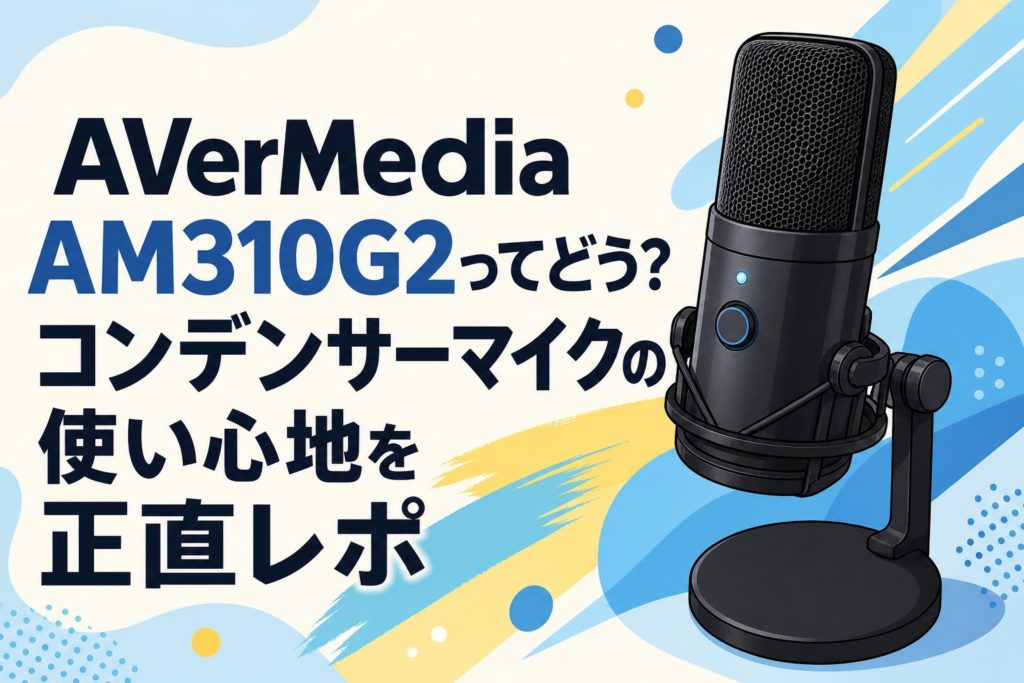







「マイクを買いたいけど、何を選べばいいかわからない…」そんな悩みを抱えている人に、今回はAVerMediaのUSBコンデンサーマイク「AM310G2」を徹底レポートします。ゲーム実況・配信・テレワークなど幅広いシーンで使えると話題のこのマイク、実際の使い心地はどうなのか?スペックから音質、デメリットまで正直にお伝えしていきます!
AVerMedia AM310G2の基本スペックをチェック
単一指向性コンデンサーマイクってどんな仕組み?
単一指向性(カーディオイド)マイクとは、マイクの正面方向の音を集中して拾い、背面や側面の音はカットする仕組みのことです。AM310G2はこの方式を採用しているため、自分の声をクリアに収音しながら、背後のキーボード音やエアコンの音などを自然に抑えることができます。
コンデンサーマイクはダイナミックマイクと比べて感度が高く、繊細な音まで拾える点が特徴です。配信や録音用途では、この高感度が声のリアルな質感を再現してくれます。
USB接続でどれだけ手軽に使えるの?
AM310G2はUSB接続に対応しているため、PCに挿すだけですぐに使い始められます。オーディオインターフェースやファンタム電源などの追加機器が一切不要なのが最大の魅力です。初心者でも迷わずセットアップできるシンプルさは、日常使いにぴったりです。
対応OSはWindows・Macともに対応しており、ドライバー不要のプラグアンドプレイ設計です。接続してすぐに音が出るので、機材トラブルのストレスを感じることなくスムーズに使い始められます。
AM310G2の外観デザインと付属品を紹介
AM310G2はスタイリッシュなブラックボディで、デスクに置いても違和感のないすっきりしたデザインです。本体サイズはコンパクトにまとまっており、卓上スタンドが付属しているため、届いたその日からすぐに設置できます。
付属品はUSBケーブル、卓上スタンド、そしてマイクミュートボタンも本体に内蔵されています。LEDインジケーターでミュート状態を視覚的に確認できるのも地味に便利なポイントです。
AM310G2のセットアップ方法をステップごとに解説
PCへの接続と初期設定のやり方
セットアップはとても簡単です。まず付属のUSBケーブルをAM310G2とPCのUSBポートに接続します。接続後、WindowsならサウンドのコントロールパネルからAM310G2を入力デバイスとして選択するだけでOKです。特別な操作は必要ありません。
Macの場合は「システム設定」→「サウンド」→「入力」からAM310G2を選択します。どちらのOSでも数分以内に設定が完了するので、初心者でも安心してスタートできます。
ドライバーやソフトウェアのインストール手順
AM310G2はドライバー不要のプラグアンドプレイ対応マイクです。基本的にはケーブルを挿すだけで認識されるため、追加ソフトのインストールは必須ではありません。ただし、AVerMedia公式サイトでは「RECentral」というソフトウェアも提供されています。
RECentralを使うと、音量調整やエフェクト設定などをGUI上で直感的に操作できます。より細かい音質調整をしたい場合はインストールしておくと便利です。公式サイトから無料でダウンロードできます。
OBSやDiscordでの設定方法もバッチリ紹介
OBSでの設定は「設定」→「音声」→「マイク音声」でAM310G2を選択するだけです。配信中にノイズが気になる場合は、OBSのノイズ抑制フィルターを追加すると効果的です。フィルターは「RNNoise」がおすすめです。
Discordでは「設定」→「音声・ビデオ」→「入力デバイス」からAM310G2を選択します。入力感度の自動調整をオフにして手動で調整すると、より安定した音質で通話できます。どちらも5分以内に設定完了できます。
実際に使ってみた!AM310G2の音質を正直レポ
録音テストで感じた声のクリアさと解像度
実際に録音してみると、声の輪郭がしっかりしていてクリアな印象を受けました。特に中音域の再現性が高く、話し声がナチュラルに録れます。安価なヘッドセットマイクと比べると、解像度の差は一聴してわかるレベルです。
高音域も自然に伸びており、女性の声や高めのトーンの声も綺麗に収録できました。ただし、低音の迫力という点では上位モデルには及ばない印象もあります。全体的には価格帯を考えると十分満足できるクオリティです。
単一指向性の効果でノイズはどれくらい減る?
単一指向性の効果は実際にかなり実感できました。キーボードのタイプ音やPCのファン音など、マイクの背後にある音はかなり軽減されます。ただし完全にゼロにはならないため、静かな環境での使用が理想的です。
エアコンや換気扇などの環境音は、距離によっては多少拾ってしまうことがありました。マイクと口の距離を15〜20cm程度に保つと、ノイズと声のバランスが最も良くなります。使用環境を整えることが音質向上の鍵です。
ゲーム実況・配信シーンでの実用的な音質評価
ゲーム実況での使用感は非常に良好でした。ゲーム音とボイスの分離がしっかりしており、視聴者に聞き取りやすい声を届けられます。長時間配信でも声が疲れにくい自然な収音が続くのは大きなメリットです。
Discordでのボイスチャット中も、相手から「声が聞き取りやすい」と評価をもらいました。配信初心者がヘッドセットからステップアップする最初の一本として、AM310G2は非常に優秀な選択肢だと感じます。
AM310G2が向いている3つの使い方
ゲーム実況やライブ配信での活用シーン
AM310G2はゲーム実況・ライブ配信との相性が抜群です。USB接続でOBSにすぐ対応でき、単一指向性の特性がゲーム中のキーボード音を自然に抑えてくれます。配信クオリティを手軽に上げたい人にとって、コストパフォーマンスの高い選択肢です。
特にYouTubeやTwitchで配信を始めたばかりの人に向いています。機材の設定に時間をかけずに、すぐに配信に集中できる手軽さは、初心者にとって大きな武器になります。
ポッドキャストやボイスチャットへの適性
ポッドキャスト用途でもAM310G2は十分活躍できます。声の自然な再現性が高いため、トーク番組やインタビュー形式のコンテンツに向いています。1人での収録であれば、単一指向性の特性が最大限に発揮されます。
ボイスチャットでは、相手に聞き取りやすいクリアな声を届けられます。ZoomやTeams、Discordなど主要なコミュニケーションツールとの相性も良く、日常的なオンライン通話でも活躍します。
テレワークやオンライン会議での使い勝手
テレワークでの使用にもAM310G2はおすすめです。内蔵のミュートボタンとLEDインジケーターのおかげで、会議中にすばやくミュート操作ができます。誤ってミュートを忘れるリスクが減るので、オンライン会議でのストレスが軽減されます。
卓上スタンドがコンパクトなので、デスクスペースを圧迫しない点も社会人には嬉しいポイントです。毎日使う機器だからこそ、シンプルで使いやすい設計が重要です。AM310G2はその点でしっかり合格点をクリアしています。
気になるデメリットも包み隠さず紹介
設置スペースや取り付け方法の注意点
AM310G2の卓上スタンドはコンパクトですが、安定性という面では少し不安を感じる場面もあります。デスクが振動しやすい環境では、タイピング音がマイクに伝わることがあります。アームスタンドへの取り付けも可能ですが、別途購入が必要です。
スタンドのネジ規格は標準的な5/8インチではなく専用仕様の場合もあるため、マイクアームを使いたい人は購入前に互換性を確認しておきましょう。
環境音の拾い方と部屋の反響への影響
コンデンサーマイクは感度が高い分、部屋の反響音(エコー)を拾いやすい特性があります。フローリングの部屋や壁が硬い環境では、声が少し響いて聞こえることがあります。吸音材やカーペットを使って反響を抑えると改善されます。
また、エアコンや扇風機の音など継続的な環境音も拾いやすいため、使用環境の整備が音質に大きく影響します。静かな部屋で使うほど、AM310G2の本来の実力が発揮されます。
価格帯に対して物足りないと感じた点
AM310G2は価格帯としては手頃ですが、上位モデルと比べるとゲインの細かい調整ができない点が気になりました。本体にゲインノブがないため、音量調整はPC側のソフトウェアに頼ることになります。
また、サンプリングレートは最大48kHz/16bitと一般的なスペックで、音楽制作などプロ用途には物足りないかもしれません。あくまでも配信・通話用途に特化したマイクと理解して使うことが重要です。
同価格帯の人気マイクとAM310G2を比較してみた
Blue Yeti Nanoとのスペック・音質比較
Blue Yeti NanoはAM310G2と似た価格帯のUSBマイクですが、スペック面ではYeti Nanoの方が若干上です。サンプリングレートが最大48kHz/24bitに対応しており、音の深みが違います。ただしYeti NanoはAM310G2より一回り大きく、デスクスペースを取ります。
音質の差は一般的な配信・通話用途ではほぼ気にならないレベルです。デザインの好みやブランドへのこだわりで選ぶのも一つの判断基準になります。
HyperX SoloCastとの使いやすさ比較
HyperX SoloCastはゲーマー向けに設計されたUSBマイクで、AM310G2と同じ単一指向性コンデンサー方式を採用しています。SoloCastはタップミュート機能が便利で、ゲーム中の操作性に優れています。価格はAM310G2よりやや安い場合が多いです。
音質は両者ともに似たレベルですが、AM310G2の方がLEDインジケーターの視認性が高く、ミュート状態の確認がしやすいです。用途や好みに応じてどちらかを選ぶと良いでしょう。
コスパ面でAM310G2はどのくらい優秀?
| 製品名 | 接続方式 | 指向性 | ミュートボタン | コスパ評価 |
|---|---|---|---|---|
| AM310G2 | USB | 単一指向性 | あり(LED付き) | ★★★★☆ |
| Blue Yeti Nano | USB | 単一・無指向性 | あり | ★★★☆☆ |
| HyperX SoloCast | USB | 単一指向性 | あり(タップ式) | ★★★★☆ |
AM310G2はLEDミュートインジケーターや安定した音質など、配信に必要な機能をしっかり備えており、コスパは非常に高いと評価できます。
AM310G2はこんな人におすすめ!購入前の最終チェック
初めてコンデンサーマイクを買う人に向いてる?
AM310G2はコンデンサーマイク入門機として非常に優秀です。ドライバー不要・USB接続・卓上スタンド付きと、初心者が迷わずスタートできる環境が整っています。設定の複雑さがなく、買ってすぐに使えるシンプルさが最大の魅力です。
「ヘッドセットの音質に限界を感じてきた」「初めてちゃんとしたマイクが欲しい」という人に、AM310G2は自信を持っておすすめできる一本です。
配信クオリティを上げたい中級者にも使える?
すでにある程度配信経験がある中級者にとっては、AM310G2はサブマイクや予備機として活用できます。ただし、ゲインノブや複数の指向性切り替えなど細かい設定を求める人には物足りなさを感じるかもしれません。
音質にこだわりが強い中級者は、もう一段上のモデルを検討するのも良いでしょう。一方で「手軽に音質を上げたい」という目的なら、AM310G2で十分満足できます。
購入時に確認しておきたいポイントまとめ
AM310G2を購入する前に、以下のポイントを確認しておきましょう。
- 使用環境(部屋の反響・周囲の騒音)は整っているか
- マイクアームを使う場合はネジ規格の互換性を確認する
- ゲイン調整はソフトウェア側で行う必要があることを理解する
- 音楽制作などプロ用途には向かないことを把握する
- 配信・通話・テレワーク用途なら十分なスペックを持っている
これらを踏まえた上で購入すれば、AM310G2は長く愛用できる頼もしいマイクになるはずです。
よくある質問(FAQ)
Q1. AM310G2はPS4やPS5でも使えますか?
AM310G2はUSB接続のプラグアンドプレイ対応マイクのため、PS4・PS5のUSBポートに接続して使用できます。ただし、コンソール側の設定でマイク入力デバイスをAM310G2に切り替える必要があります。動作保証はメーカーに確認することをおすすめします。
Q2. マイクアームに取り付けることはできますか?
AM310G2はスタンドマウント式ですが、別途マイクアームを使用して取り付けることも可能です。ただし、ネジ規格の互換性を事前に確認してください。アダプターが必要な場合もあるため、購入前にマイクアームのメーカー情報と照らし合わせることをおすすめします。
Q3. ポップガードやショックマウントは必要ですか?
AM310G2には標準でポップガードやショックマウントは付属していません。息の吹き込み音(ポップノイズ)が気になる場合はポップガードの追加をおすすめします。また、デスクの振動が気になる場合はショックマウントを使うと録音品質が向上します。
Q4. Macでも問題なく使えますか?
はい、AM310G2はMacにも対応しています。macOSの「システム設定」→「サウンド」→「入力」からデバイスを選択するだけで使い始められます。ドライバーのインストールは不要で、プラグアンドプレイで動作します。GarageBandやLogic Proとの組み合わせでも問題なく使用できます。
Q5. AM310G2のLEDライトの色を変えることはできますか?
AM310G2のLEDインジケーターはミュート状態を示すためのものであり、カラーカスタマイズには対応していません。ミュート時と通常時でLEDの点灯状態が変わる仕組みになっています。RGBライティングのカスタマイズを求める場合は、別のモデルを検討することをおすすめします。