050-3158-3507
 お問い合わせ








Saramonic K9とは|2音声同時収録に対応するB帯ワイヤレスマイク
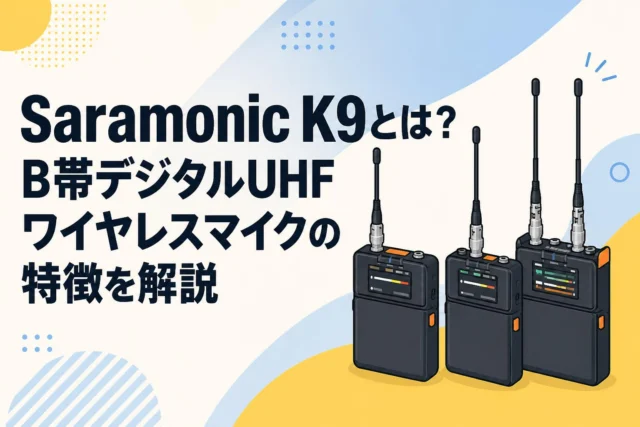
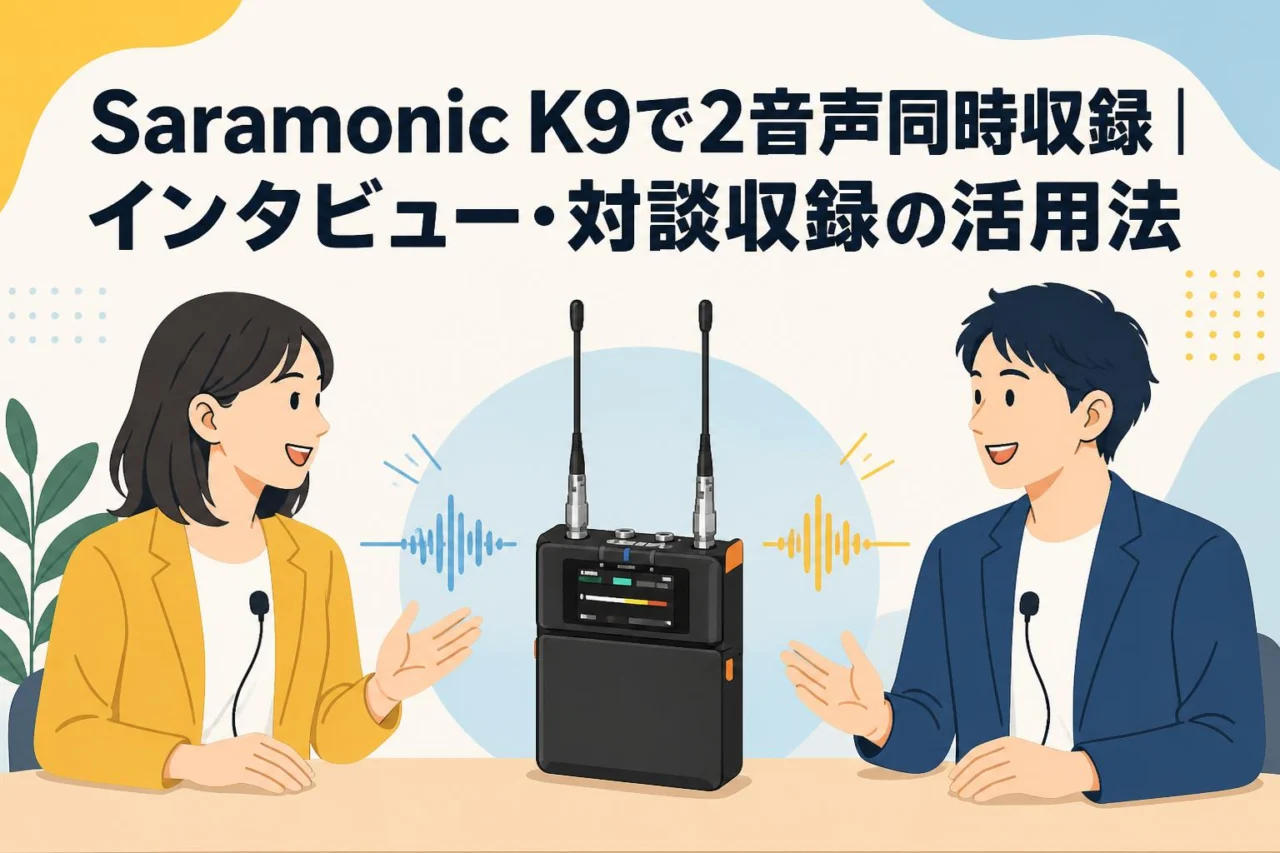
インタビューや対談の映像制作では、二人の声を明瞭に収録し、編集時に調整できる状態で残すことが重要です。Saramonic(サラモニック)K9は、送信機2台と受信機1台を基本とするデュアルチャンネルのデジタルUHFワイヤレスオーディオシステムで、国内向けにはB帯(800MHz帯)モデルが用意されています。本記事では、導入前の確認事項から、2音声同時収録の設定、ロケ運用、編集までの実務的なポイントを解説します。なお、販売地域によって周波数の異なるモデルがあるため、購入時は国内向けモデルであることを公式情報と取扱説明書で確認してください。
デュアルチャンネルでインタビュー・対談の音声を同時収録
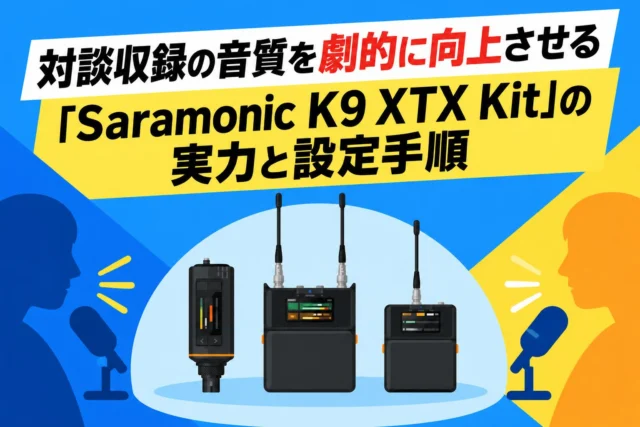
デュアルチャンネルのワイヤレスマイクは、二人の話者に装着した送信機から、それぞれの音声を受信する構成です。Saramonic K9の標準セットには送信機2台とピンマイク2本が含まれるため、聞き手と話し手の声を個別に管理する運用をそのまま始められます。
二人分を別トラックで記録できれば、片方の音量調整や不要な物音の処理を行いやすくなります。ただし、二系統の受信と分離録音は別の条件です。K9の受信機はステレオ出力に設定すると二人の音声を左右に分けて出力できますが、接続先の入力数と録音設定も確認しましょう。
デジタルUHFワイヤレスオーディオシステムの特徴
Saramonic K9は、音声をデジタル化してから伝送するデジタルUHF方式を採用しています。混雑しやすい2.4GHz帯を避けられる点や、自動周波数スキャンで空いている周波数を素早く選べる点が特徴です。ただし、UHFという周波数帯の区分だけで、通信の安定性や到達距離が保証されるわけではありません。
高音質収録には、マイクの装着位置、入力レベル、周辺の電波環境も影響します。海外向け資料に示される通信距離は一定条件下の目安で、国内のB帯は送信出力の上限が10mWと定められているため、数値がそのまま当てはまるとは限りません。実際の撮影場所で歩行テストを行い、遮蔽物や混信への備えも欠かさないようにしましょう。
映像制作で確認したい付属品・接続端子・対応機器
K9の標準セットには、送信機2台、受信機1台、直径3mmのピンマイク2本、防風フォームと防風カバー、アンテナ、バッテリーパック、充電クレードル、microSDカード、コールドシューマウントなどが含まれます。販売セットによって内容が異なる場合があるため、購入前に国内販売元の同梱品リストと照合してください。
接続端子は、送信機の入力が3.5mm、受信機の出力が3.5mmアナログ2系統(A・B)とUSB-Cです。形状だけでなく、信号方式と出力レベルの確認も必要です。カメラ、レコーダー、スマートフォンでは必要なケーブルや変換機器が異なります。端子が合うことと、二人の音声を独立して録音できることは分けて検討しましょう。
Saramonic K9でインタビュー・対談収録を始める準備
B帯ワイヤレスマイクの使用前に確認する技適表示と運用条件
国内で使用する前に、Saramonic K9の対象機器に日本の技術基準適合を示す表示があることと、国内向けB帯仕様であることを確認します。K9の本体は世界向けに550〜960MHzの広い帯域に対応する設計で、販売地域ごとに使える周波数が異なります。国内向けモデルで使用する周波数はB帯の範囲(取扱説明書では806.2〜809.7MHz)です。海外向けモデルは、同じ製品名でも使用周波数や認証が異なります。
技術基準に適合するB帯の特定小電力無線マイクは、無線局免許や無線従事者資格を必要とせず使用できます。ただし、適合する機器を定められた条件で運用することが前提です。会場の利用規則や他の無線マイクの使用状況も、事前に担当者へ確認してください。
送信機・受信機のチャンネル設定と混信を避ける周波数選び
まず、会場で使用中のワイヤレスマイクと周波数の割り当てを確認します。そのうえで、取扱説明書に従い、受信機の各系統と対応する送信機を設定してください。K9は自動周波数スキャン機能を備えているため、現場で空いている周波数を探す際に活用できます。スマートフォンアプリ「Saramonic System」からは、複数の機器の設定や状態をまとめて管理できます。
二台の送信機には、メーカーが案内する同時運用可能な周波数の組み合わせを使用します。B帯は使える周波数の幅が限られており、空いて見える周波数でも、組み合わせによって干渉が起こる場合があります。全機器の電源を入れた状態で、ノイズや受信状態を確認してから本番へ進みましょう。
カメラ・レコーダーへの接続と2音声を分けて収録する設定確認
受信機をカメラやレコーダーへ接続したら、出力レベルと接続先の入力設定を合わせます。マイク入力とライン入力を取り違えると、音量不足や音割れの原因になります。XLR入力の機材へ接続する場合は、3.5mm-XLR変換ケーブルの有無も確認してください。必要なケーブルと設定は、双方の取扱説明書に沿って確認しましょう。
次に、一人ずつ発声し、二人の音声が別々の録音チャンネルへ入るか確かめます。受信機をステレオ出力に設定しても、カメラ側で左右が混合されていないか注意が必要です。短く録音して再生し、編集ソフトでも独立した音声として扱えることを確認しましょう。
インタビュー・対談で活かすSaramonic K9の2音声同時収録
聞き手と話し手にピンマイクを装着する基本配置
聞き手と話し手には、それぞれ専用のピンマイクを装着します。口元からの距離をそろえることを意識し、襟元や胸元など、声を安定して拾える場所を選んでください。K9の付属ピンマイクは直径3mmと小さく目立ちにくいため、衣服の内側や襟元にも配置しやすい反面、布に触れると擦れ音が出やすくなります。
ケーブルは軽く余裕を持たせ、衣服を引っ張らないよう固定します。送信機は座った際に圧迫されず、出演者の動作を妨げない位置へ取り付けましょう。装着後は正面だけでなく、対談相手へ顔を向けた状態でも発声してもらい、音量と衣擦れを確認します。
対談相手の声量差に合わせた音声レベルの調整
収録前には、二人それぞれに本番に近い声量で話してもらい、入力レベルを個別に調整します。普段の会話だけでなく、笑い声や強調した発言も確認すると、突発的な大声による音割れを避けやすくなります。
カメラやレコーダーへのデジタル録音では、ピークが上限に達しないよう余裕を確保します。目安として通常の発声時にピークがマイナス十二デシベル前後となる設定から確認し、声量に応じて調整してください。送信機側でひずんだ音は、カメラ側の音量を下げても修復できないため、入力段階から点検します。送信機の32bitフロート内部録音を併用すると、想定外の大声に対する保険になります。
発言が重なる場面を想定した収録テストとモニタリング
対談では、相づちや笑い声によって二人の発言が重なります。事前テストでは、一人ずつ話す状態に加え、同時に発声する場面も作ってください。それぞれの音声が狙ったチャンネルに入り、音割れや不自然な音量変動がないか確認します。
本番中は、可能であれば録音先のヘッドホン出力で継続的に監視します。K9は受信機のB出力をモニター用に設定できるほか、IFBによるモニタリング機能も備えています。ただし受信機側の音だけでは、接続不良や録音機側の問題まで把握できません。片側の無音、衣擦れ、音切れが発生した場合に備え、収録を止める合図と確認担当者を決めておきましょう。
ロケで高音質収録を目指すワイヤレスマイク運用のポイント
衣擦れ・風切り音を抑えるピンマイクの取り付け方
衣擦れを抑えるには、マイクの集音部に衣服や髪、アクセサリーが触れない位置を選びます。装着後は、顔を動かす、腕を上げる、座り直すなど、本番で想定される動作を試してください。静止時に問題がなくても、動作時だけ雑音が出る場合があります。
屋外では、付属の防風フォームや防風カバーで風対策を行います。K9のピンマイクはIP67相当の防塵・防水性能をうたっていますが、送信機や受信機の本体については、取扱説明書で使用条件を確認しましょう。衣服の内側へ隠す場合は、音のこもりと接触音を実際に聞いて判断します。防風用品だけに頼らず、風を直接受けにくい立ち位置や撮影場所を選ぶことも有効です。
遮蔽物や電波環境を考慮した送信機・受信機の配置
送信機と受信機の間には、できるだけ見通しを確保します。人体、金属製の設備、壁などは受信状態に影響するため、送信機を体で覆い込んだり、受信機を金属ケースの奥へ置いたりする配置は避けましょう。アンテナも説明書に沿って配置します。
撮影開始前には、出演者の移動範囲を実際に歩いて受信状態を確認します。カメラ位置が変わる場合や、人が集まる会場では、本番に近い条件で再点検が必要です。公称距離以内でも音切れは起こり得るため、距離と配置には余裕を持たせてください。
電池残量の管理と音切れに備えたバックアップ収録
送信機二台と受信機の電池残量は、収録開始前と休憩ごとに確認します。K9は単3電池、付属のバッテリーパック、USB-C給電に対応し、単3電池使用時の目安は送信機が9時間以上、受信機が8時間以上とされています。ただし公称値だけで判断せず、使用条件や電池の状態を踏まえて交換・充電の予定を組み、予備電池も準備しておきましょう。
重要な対談では、バックアップ収録も計画します。同じ受信機の出力を二か所へ記録しても、無線区間の音切れには対応できません。その点、K9は送信機内のmicroSDカードに32bitフロートで録音できるため、無線伝送と並行して話者ごとの音声を手元に残せます。収録前に内部録音が有効になっているかと、microSDカードの空き容量を確認しておきましょう。
Saramonic K9で収録した対談音声を編集・仕上げする方法
話者ごとの音声トラックを確認・整理する手順
素材を取り込んだら、最初に原本のバックアップを作成します。続いて、一人ずつ発声している箇所を再生し、どのチャンネルが誰の音声かを確認してください。左右に分離して記録した素材は、編集ソフトで二本のモノラルトラックとして扱います。送信機の内部録音ファイルを使う場合も、どの送信機が誰に装着されていたかを記録しておくと整理が楽になります。
トラック名には話者名や役割を付け、撮影日と収録内容も整理します。対談音声を左右へ極端に振ったままにせず、通常は両者を中央に定位させます。収録時点で混合された音声は、後から完全に分離できるとは限らないため、素材の状態を先に把握しましょう。
音量差やノイズを整えて聞き取りやすくする編集
まず、話者ごとの音量を整え、発言の切り替わりで聞こえ方が大きく変わらないよう調整します。その後、低域の不要音や持続的な背景ノイズを必要な範囲で抑えます。ノイズ除去を強くかけ過ぎると、声が不自然になるため注意してください。
音量のばらつきには、部分的な音量調整やコンプレッサーを使い分けます。無言側のマイクを下げる場合も、相づちや語尾を切らないよう確認しましょう。最後に全体を通して聞き、ノイズの少なさだけでなく、会話の自然さと聞き取りやすさを優先して仕上げます。
映像との同期と書き出し前に確認したい音声チェック項目
送信機の内部録音を使う場合は、K9のタイムコード機能を活用すると、編集ソフト上で映像と音声を効率よく同期できます。タイムコードを使わない場合は、収録開始時の手拍子やカメラ内蔵マイクの波形を目印に同期します。長時間の収録では、冒頭が合っていても終盤でずれる場合があるため、途中と最後の口の動きも確認してください。
書き出し前には、片側の無音、音割れ、急な音量変化、編集点の雑音を点検します。配信先が指定する音量基準や形式も確認し、書き出したファイルを実際に再生しましょう。ヘッドホンとスピーカーの両方で聞き、二人の発言が無理なく理解できる状態に整えます。