050-3158-3507
 お問い合わせ

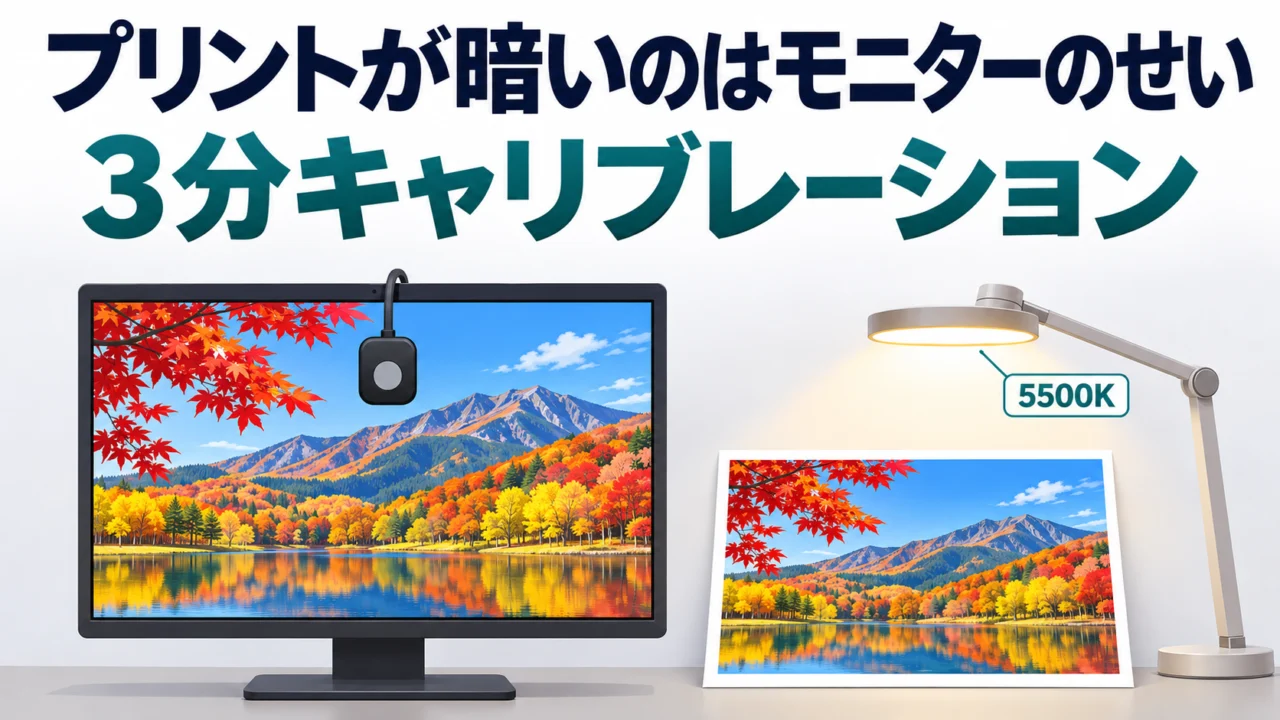







「モニターではきれいなのに、プリントすると暗い」。写真をやっている人なら一度は通る悩みですが、セミナーの前半で講師が言ったのは、原因の多くはプリンターではなくモニターが明るすぎるか、プリントを見ている照明が暗すぎるかのどちらかだ、という話でした。そのうえで、会場でモニターのキャリブレーションを実演し、プリントと並べて見せてくれました。私も一緒に見ていて「結構近いですよ」側でした。
動画で見た方が早いのは、キャリブレーション中にモニターの上から内蔵センサーがひょこっと出てきて、白・黒・赤…と色を表示しながら測っていくところ。それと、終わったあとの「結果」画面です。どの数字を見ればいいかが画面で分かります。
この回のテーマはRAW現像ソフトSILKYPIXです。パンダスタジオレンタルには、SILKYPIXをインストール済みのノートPCがあります。「まずソフトを触ってから買うか決めたい」人は、こちらから。
→ SILKYPIX インストール済ノートPC:
手順は3つだけ:カラーモード「CAL」→目標「5500K・100cd」→キャリブレーション
使ったソフトはColorNavigator(EIZOのカラーマネジメントモニター用ソフト)。画面にはカラーモードを選ぶ画面、目標を選ぶ画面、キャリブレーションをする画面が並んでいます。
- カラーモードで「CAL」を選ぶ。印刷用途のときはこれ、と資料の一番下に書いてあるもの
- 目標を選ぶ。今回は白色点5500K、輝度100cd/㎡
- キャリブレーションをクリック。「センサーを取り付けてください」と出るので、矢印→実行
センサーは2種類あります。モニターにセンサーが内蔵されているものと、外付けのセンサーを画面に当てるもの。会場のモニターは内蔵だったので、そのまま実行。上からセンサーが出てきて、白や黒、赤などを表示しながら今のモニターの状態を測り、目標の5500Kに対してズレがないように調整していきます。
外付けセンサーの場合は、モニターの中央にセンサーを付け、読み取り面に光が入らないように、ぐらぐらしないようにモニターを少し後ろに傾けるのがコツだそうです。
結果画面で見るのは「輝度」と「白色点」の2つ
キャリブレーションが終わると結果画面が出ます。講師が「できれば毎回確認してください」と言っていたのが、左側の輝度と白色点です。
| 項目 | 目標 | 合格の目安 | 会場の実測 |
|---|---|---|---|
| 輝度 | 100cd/㎡ | ±1cd(99〜101) | 99.7cd/㎡ |
| 白色点 | 5500K | ±30K以内 | 5490K |
白色点が30Kずれると、人の目は「違う色」として認識するそうです。この2つが範囲に入っていれば完了ボタンで終わり。慣れると本当に3分くらいで終わります。
途中で「今グレーを調整しています」という場面がありました。グレーが大事で、グレーがずれると写真の色が全部ずれるので、モニターはグレーのバランスも全部調整しているとのこと。
どのくらいの頻度でやるか
- 内蔵センサーのモニター:一度設定すれば、時間になると自動でセンサーが出てきて調整して戻る。何もしなくていい
- 外付けセンサー:月1回くらい。1か月使うと徐々に暗くなり、緑や黄色に寄ってくる
プリントと並べて見る。明るさは照明の距離で、色は照明の色温度で合わせる
キャリブレーションのあと、同じ写真をモニターに表示して、プリントと並べました。講師も「会場に来て初めてやるので一緒に確認しましょう」という状態でしたが、結果はそこそこ近い。会場からも「結構近いと思いますよ」という声でした。
明るさが合わないときは、照明をプリントに近づけるか、モニターを少し明るくするかで調整します。「100cdで調整したら、白の明るさがだいたい揃うように照明の距離を調整してもいい」という言い方でした。
色を見る前に確認するのは、やはりグレーです。モニターのグレーとプリントのグレー(たとえばコンクリートの色)に色づきがないか。ここが違うと、他の色は合いません。
プリントを見る照明は「5000K前後で、安定していること」。撮影用LEDの流用もOK
照明についての話が、個人的にはいちばん腑に落ちました。要点はこうです。
- プリントを見る照明を一つ決めて安定させる。5000K前後のもの
- 撮影用のLEDライトでもいい。「ビデオ用のLEDが安くなっているので、代用品としてはこれ」と講師。会場では色温度を変えられるLEDを5500Kに合わせ、モニターの白とLEDの白をそろえるところから始めていました
- 天井のシーリングライトは色が変わる環境なので、そのまま判断に使わない
- 太陽光は意外と当てにならない。曇りと晴れで見え方が変わる。夜に作業するのがおすすめ
- 電球色のダウンライトの部屋なら、ライトを1本足す
紙の「白」も一種類ではありません。たとえばクリスピアはもっと黄色い。「白は250色ある」と言った人がいるそうですが、実際そのくらい違うので、モニターの白を目で合わせるときは実際に使う印刷用紙を横に置くこと。ColorNavigator側には用紙に応じて微調整する機能もあるそうです。
プリント色合わせの環境チェックリスト(セミナー前半まとめ)
| 確認項目 | 目安 |
|---|---|
| モニターの白色点 | 5500K(写真店プリントなら5000K前後も) |
| モニターの輝度 | 100cd/㎡(印刷所から指定があればそれに従う。参加者の例:5000K・80cd) |
| プリントを見る照明 | 5000K前後で色温度が固定できるもの。撮影用LEDの流用可 |
| 見る場所 | 外光が入らない。夜が安定。机が茶色なら黒いマットを敷く |
| 比較する紙 | 実際に使う用紙を横に置く(紙の白は紙ごとに違う) |
| プリンタードライバー | 色補正を「なし」に(後半の話。ICCプロファイル側で変換するため二重補正を避ける) |
→ 照明側を試すなら(色温度を変えられる撮影用LED):色温度可変のLEDライトを検索
質疑で出た話:暗いギャラリーに合わせるべきか?
「飾る場所が暗いんですが、その環境に合わせて調整した方がいいですか」という質問がありました。講師の答えは、やらない方がいい。暗い場所で展示するからプリントを明るくしておこう、とすると、普通の場所で見たときにスカスカの写真になる。展示会場の暗さはその会場の演出なので、写真はいつもの基準(5000K・100cd前後)で作っておき、暗い会場にはシックな写真を選ぶなど、場に合う写真を選ぶのが工夫のしどころ、という話でした。写真をちゃんと見せるギャラリーは、だいたいこの基準に近づけて作られているそうです。
もうひとつ、スマホで撮った写真の加工もキャリブレーション後にやるべきか、という質問には「いい質問です」と。SILKYPIXで調整する前にキャリブレーションしておけば、正しい環境で画像の色が出る。そのあと、プリントするときのプリンター側の設定が正しくないと別の色になるので、モニター側とプリンター側の2つをやるのがカラーマネジメント、という整理でした。プリンター側の話は後半に続きます。
モニターの大きさの話:A3原寸で比べられる24.1型・1920×1200
最後にモニター選びの補足。写真の編集なら、画素数や解像度よりパネルの大きさで、24.1型・1920×1200くらいあればA3がほぼ原寸で比較できる。それ以上大きいプリントは見比べるのが難しいので、A3でテストプリントする運用になる。4Kは映像制作向けで、アイコンが小さくなるケースもある、ということでした。
この話が向いていそうな人・現場
- 自宅のインクジェットで作品プリントをしていて、「画面より暗い」を毎回プリンター側の設定で直そうとしてきた人。先に直すのはモニターと照明でした
- 社内で商品写真を撮ってカタログや店頭POPに出す担当者。モニターの白とプリントの白を合わせる、という一手でクレームが減ります
- 写真教室やサークルで、受講生のモニター環境がバラバラで困っている講師。5500K・100cdという共通の基準を配れます
レンタルで試す価値があるところ
キャリブレーション対応のモニターや色温度可変のLEDは、買う前に「自分の部屋でどのくらい変わるか」を見たくなる機材です。それと、SILKYPIX側の設定は後半の記事で触れますが、ソフトの操作感はインストール済みのPCを借りて数日触るのが早い。モニター、照明、ソフトの三つを一度そろえて、プリントを一枚出してみると、どこに投資すべきかが自分の目で決まります。
SILKYPIX インストール済PC のレンタルはこちら
→ SILKYPIX インストール済ノートPC:
用途別に探すなら
モニターを用途から選びたい人
この実演の前の講義(なぜ色が合わないのか・印刷用モニター設定の4項目)
→ なぜモニターとプリントの色は合わないのか。印刷用モニター設定は「5000Kか5500K・100cd・ガンマ2.2・色域ネイティブ」の4つ|SILKYPIX PRO12 セミナー(講義編)
セミナーの続き(後半:RAW現像とプリント設定)
→ RAW現像の基本は「主題を決めて、露出・WB・コントラストの3つ」。SILKYPIXのセレクト→調整→現像→プリンタプルーフまで|SILKYPIX PRO12 セミナー(後半)
以前の回(RAW現像超入門)
→ 【関連記事URL:34-01 いまさら聞けないRAW現像超入門編セミナー SILKYPIX 全編】
🎓 映像制作・写真のセミナーも定期開催中。
→ セミナー情報はこちら
→ PANDASTUDIO TV をチェックする