050-3158-3507
 お問い合わせ

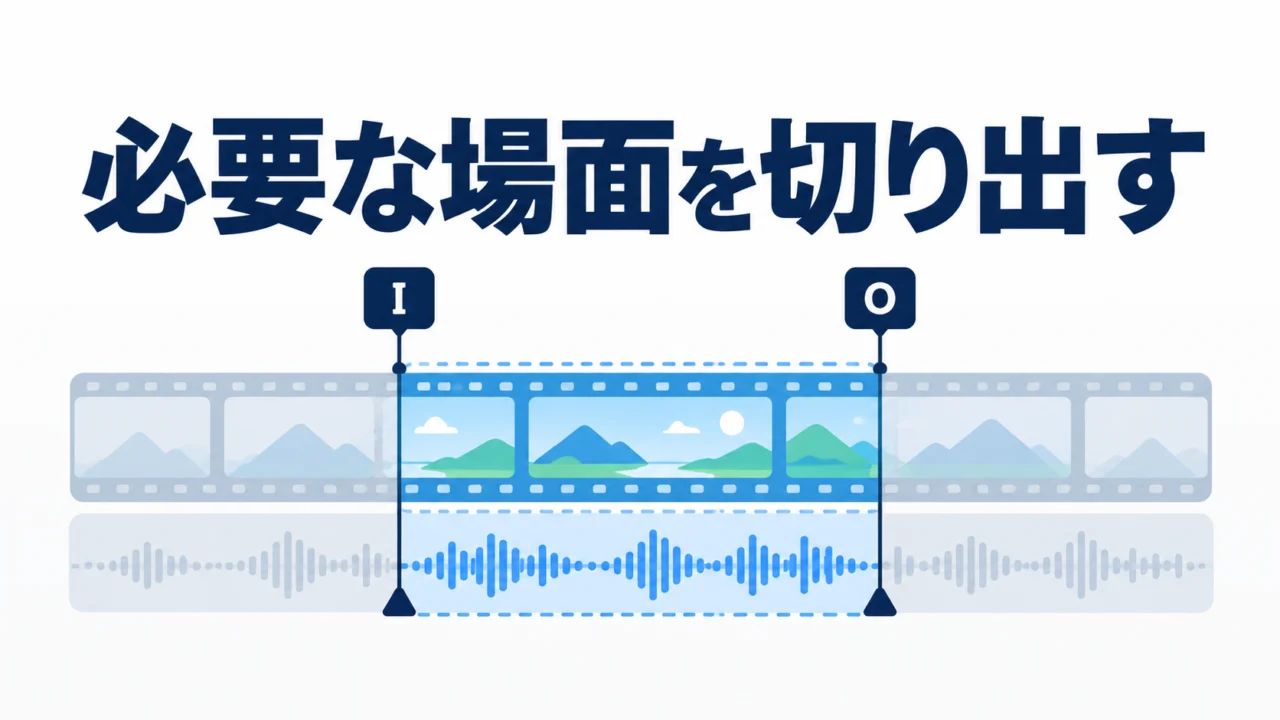







DaVinci Resolveの基本カットで、「長い収録からどこを使い、どう並べればいい?」と止まっていませんか。まずはJKLで探す、波形で会話の切れ目を見つける、I/Oで範囲を決めるの3段階です。配置するときに挿入と上書きを選び分ければ、残したい映像を意図せず押し出す失敗も減らせます。
社内インタビューから自己紹介を抜き出す担当者や、講習の必要な説明だけをまとめたい人に向いた入口です。最初から収録全体を細かく切るより、使う一言を一つ選び、タイムラインに置くところまで一周してみましょう。
JKLで素材を探し、矢印キーで切り位置を詰める
素材をダブルクリックして、左側のソースビューアーに開きます。講習ではここを再生し、必要な部分だけを探してタイムラインに並べています。右側のタイムラインビューアーと、いま操作している側を区別するのが最初の確認です。
- J:逆方向に再生する。
- K:再生を止める。
- L:順方向に再生する。
JとLは続けて押すと再生速度が上がります。長い素材は速めに探し、目当ての場面が近づいたら止めて確認します。細かな始まりや終わりは、左右の矢印キーで1フレームずつ送る方法が講習で紹介されています。キー設定や選択している画面によって操作対象が変わるため、再生ヘッドがどこで動いているかも見てください。
私なら、最初の練習ではマウスを減らすことより「同じ場面へ戻れること」を優先します。早送りで見つけた場所を、通常速度で聞き直せるようになれば十分です。速く探せても、話の意味を取り違えたら編集はやり直しになります。
音声波形は、会話の切れ目を探す目印にする
ソースビューアーの右上にある3点メニューから、ソースクリップのオーディオ波形を表示できます。講習では、波形が見つからない参加者に、タイムライン側ではなくソースビューアー側のメニューだと案内し直す場面があります。同じようなボタンでも、開く場所が違うと目的の設定に届きません。
長いクリップで波形が細かすぎる場合は、波形の拡大表示を使います。再生ヘッド付近を見やすくすると、発話の前後や間を探しやすくなります。Blackmagic Designの公式Editページでも、ソースビューアーの波形を会話の開始・終了位置の目印にする操作が案内されています。
ただし、波形の山は内容の区切りと同じではありません。息継ぎや小さな声を残したいこともあります。切り位置を決める前には前後を聞き、語頭や語尾が欠けていないか確かめましょう。波形は探す助け、最後の判定は耳で行います。
I/Oで使う範囲を決め、タイムラインへ渡す
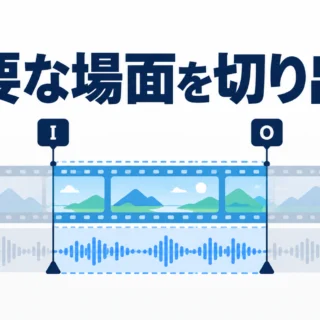
使いたい発話の直前に再生ヘッドを置き、Iでイン点を打ちます。終わりまで再生し、Oでアウト点を打つと、その間が使用範囲になります。講習の実演では、自己紹介の一節をこの方法で選んでいます。
ソースビューアーの選択範囲とマークを見て、始まりと終わりの両方を確認します。前の素材に打った範囲をそのまま使ったつもりにならず、素材を切り替えたら選択範囲を確認する習慣にすると安心です。
選んだ範囲は、ソースビューアーからタイムラインへドラッグして配置できます。この段階では、発話をきれいにつなぐことまで一度に狙わなくて大丈夫です。使う範囲の選択と、置いた後のつながりの調整を分けると、何を直しているのか見失いにくくなります。
挿入・上書き・置き換えは、残すものから選ぶ
ソースビューアーから右側のタイムラインビューアーへドラッグし、まだ離さずにいると、編集方法のメニューが現れます。講習では、タイムラインへ直接放り込む方法に加え、ここで配置方法を選ぶ操作も説明されています。
| やりたいこと | 候補 | 確認する点 |
|---|---|---|
| 途中に一言を足し、後ろの内容を残す | 挿入 | 後続のクリップが後ろへ動くこと |
| 指定位置の映像を新しい映像で覆う | 上書き | 配置する長さの分だけ既存の内容が置き換わること |
| 既存の1クリップを同じ長さで差し替える | 置き換え | 元クリップの長さと使える素材範囲 |
| 再生ヘッドに関係なく最後へ続ける | 末尾に追加 | どこがタイムラインの末尾か |
講習でF10を使う場面は上書きです。末尾に再生ヘッドを置けば後ろへ足せますが、F10そのものが「常に末尾へ追加する」キーではありません。途中に置いたまま押すと既存の編集に重なるため、再生ヘッドと対象トラックを先に確認します。
Macではファンクションキーの設定によってFnとF10を同時に押す場合があります。別ソフトのキーボードプリセットや独自設定を使っている人は、キーボードカスタマイズで割り当てを確かめてください。覚えたキーが効かないとき、素材を何度も入れ直す前に設定を見る方が早道です。
基本カットを試すときの5項目チェック
- ソースビューアーで、使いたい素材が開いているか。
- 波形の目印を頼りに、発話の前後を通常速度で聞いたか。
- I/Oの両方が、必要な範囲を囲んでいるか。
- 挿入か上書きかを決め、再生ヘッドと対象トラックを確認したか。
- 配置後に前後を再生し、語頭の欠けや既存の映像の置き換わりを確認したか。
この一周を普段のキーボードで覚えた後、ダイヤルや専用キーの操作感を比較したい人には、Blackmagic Design DaVinci Resolve Editor Keyboardが候補になります。フルサイズのQWERTY配列に編集用のキーとサーチダイヤルを備えた機材です。基本カットを始めるための必須品ではありません。
Editor Keyboardが向いていそうな人・現場
- 毎週の社内インタビューで、長い素材を探す操作が繰り返し発生する担当者。
- マウスとキーの往復を減らしたいが、専用ダイヤルが自分に合うか購入前に確かめたい人。
- 編集机の広さや接続環境も含め、普段のキーボードとの使い分けを試したい制作チーム。
レンタルで試すなら、同じ短い素材を普段の入力機器と専用機材でそれぞれ編集し、探す・範囲指定・配置のどこが楽になるかを比べます。導入すれば必ず速くなるとは限りません。予約前に接続方法、付属品、使用するResolveの版を確認してください。製品の機能はBlackmagic Designの公式Keyboardページでも確認できます。
基本カットでよくある疑問
全部をタイムラインに置いてから切ってもよいですか?
できます。短い素材や話の流れを全体で見たい場合には扱いやすい方法です。長い収録から使う一言が決まっているなら、先にソースビューアーで選ぶ方法も試してください。目的に合わせて選べます。
波形が小さいところで切れば、自然につながりますか?
小さな波形でも語尾や息が残っている場合があります。前後を聞き、話の意味とリズムを確認してください。見た目だけでカット位置を決めないのが基本です。
Studio版や専用キーボードが必要ですか?
ここで扱う素材選択と基本的な配置は、専用キーボードを用意しなくても練習できます。Studio版の追加機能を使う話とは分けて考えましょう。読み込める素材の形式はOSや版の条件も確認してください。
繰り返す編集操作を、手持ちの素材で試す
操作機材を探すなら、DaVinci Resolve関連機材の検索から候補を見られます。色補正用パネルと編集用キーボードは用途が異なるため、まず減らしたい作業を決めてから選びましょう。
Editor Keyboardを検討する人は、商品ページで料金・利用条件・希望日の空き状況を確認し、いつも扱うインタビューで操作の相性を試してみてください。
出典と確認日
資料確認日:2026年10月6日。2026年9月30日のDaVinci Resolve講習「基本カット」の動画の文字起こしをもとにまとめました。操作の補足は本文中のBlackmagic Design公式Edit・Keyboardページを参照しています。学習用教材は公式トレーニングページに掲載されています。