050-3158-3507
 お問い合わせ








SONY PDT-FP1 を一言で説明しろと言われると、詰まります。見た目はXperia、中身はAndroid。でも背面にヒートシンクと冷却ファン、HDMI入力、LAN端子。「ポータブルデータトランスミッター」という製品名も、何屋さんなのか分かりにくい。
この分かりにくさを、機材屋さんの目線で一気に整理してくれているのが、システムファイブの解説動画でした。投稿主の方がXに写真だけ載せたら20万インプレッションを超えた、という話から始まります。ニッチな機材のはずなのに、それだけ「これ何?」と思っている人がいる、ということです。
※この動画はパンダスタジオの動画ではありません。「システムファイブ」さんの公開動画を、参考になった動画として紹介しています。
見どころは4分過ぎ。ソニー製ではない他社ミラーレスのHDMIをPDT-FP1に挿して、3840×2160/24pの映像がそのまま映るところ。「ソニーのカメラである必要がないんですよ」と、あえて他社カメラで見せています。そして後半、ソニーカメラ専用機能の説明のあとに来る「なんでFX2対応してないのよ」の嘆きも、正直で参考になります。
動画で紹介している SONY PDT-FP1 は、パンダスタジオレンタルで取り扱いがあります。しかもau回線付き。動画の中で「SIMが要る」と何度か出てきますが、レンタルなら回線込みで試せます。
→ SONY PDT-FP1:
PDT-FP1は「電話のできないAndroidスマホ」。まずそこから
動画の前半は、この機材の正体の説明です。Google Playにつながるので、ふつうのAndroidアプリが入ります。eSIMと物理SIMの両方が挿さるデュアルSIM。ただし電話アプリがないので、電話番号で発着信はできません。LINE通話やZoomのようなIP電話なら使える、と動画では「半分できて半分できない」と表現しています。
この「電話ができない」を欠点と見るか、割り切りと見るか。僕はむしろ、撮影現場で通知や着信に邪魔されないのは利点だと思っています。
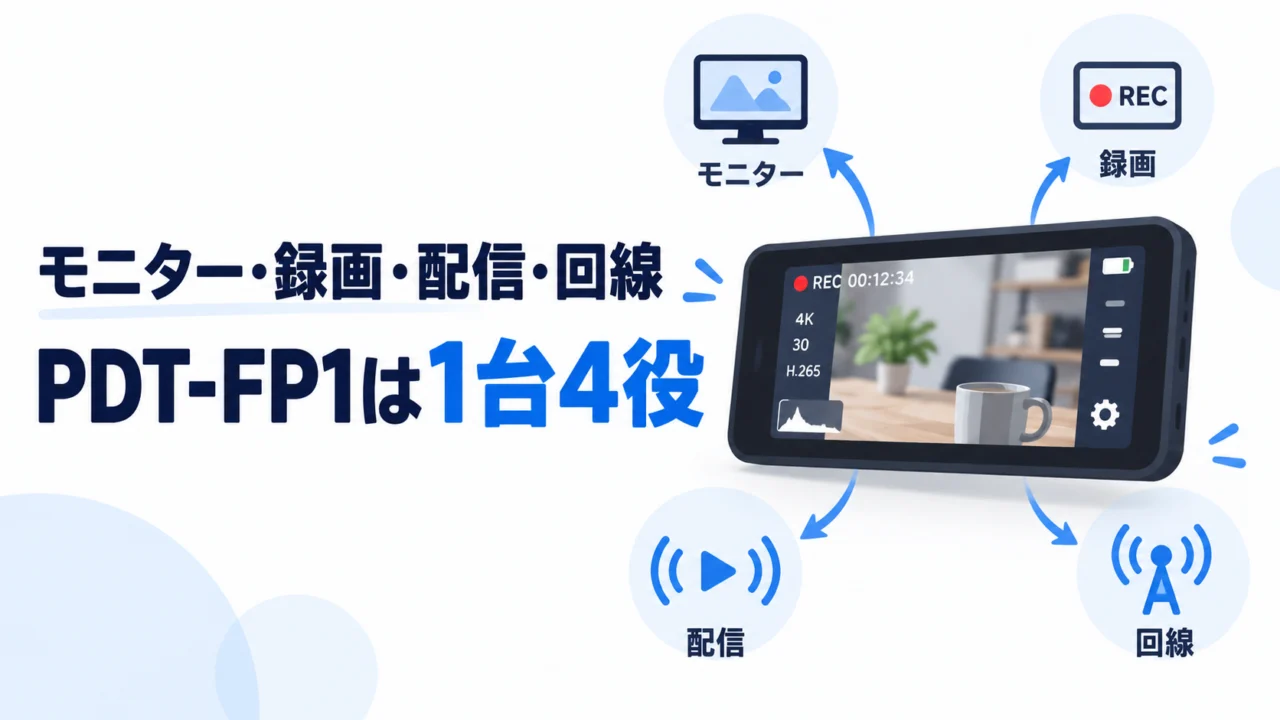
ソニーのカメラでなくても使える3機能:外部モニター・録画・配信
動画で「ここまでがソニーのカメラを使っていなくてもできる機能」と区切っている部分です。
外部モニター:HDMIを挿すだけ、4Kも受ける
HDMI入力に映像を入れて「外部モニター」アプリを起動すると、そのまま画面に出ます。動画では他社ミラーレスから3840×2160/24pを入れて、問題なく表示していました。スイッチャーの出力を受けることもできる、と話しています。
モニターとして必要な表示も一通りあります。明るさ調整、グリッドライン、フレームライン、波形モニター、ゼブラ。ディスプレイ設定を「1」「2」「表示なし」の3つで切り替えられるので、たとえば1にグリッド+波形、2にゼブラ+フレームライン、と分けておける。ディスプレイは屋外でも見える明るさとのことでした。
録画:モニターモードのRECボタンで、本体の256GBに4Kで残す
モニターモードにはRECボタンがあり、HDMIで入ってきた映像を本体ストレージ(約256GB)に4Kで記録できます。バッテリー内蔵で、しかも充電専用のUSB Type-C端子が別にあるので、映像を入れながら給電できる。冷却ファンも付いているので、長時間でも安心して回せる設計、というのが動画での評価です。
配信:ストリーミングモードで、本体から直接YouTubeへ
モードを「ストリーミングモード」に切り替え、設定のストリーミング設定にストリームキーなどを入れると、PDT-FP1単体で配信できます。動画では一度メニューの場所を間違えて「ごめんなさい、設定の中からですね」と探し直していて、初見だと迷うポイントがそこだと分かります。
回線は、eSIM・物理SIM・有線LAN・Wi-Fiのどれでも使えて、そのとき一番よい回線で通信する仕様、と説明しています。
この3機能が向いていそうな人・現場
- ソニー以外のカメラで、登壇イベントを1カメでYouTube配信している。エンコーダーとモニターと回線を別々に持ち歩くのに疲れている人
- スイッチャーのプログラム出力をバックアップ録画しておきたいが、レコーダーを追加するほどでもない、と思っている小規模配信の担当者
- 屋外ロケでの簡易配信を頼まれたが、電源とWi-Fiがどうなるか分からない場所に行くディレクター
ソニーのカメラ限定:モニター&コントロールと、撮ったそばからクラウドへ
ここからが「ソニーのカメラを組み合わせると、さらにできること」です。動画の投稿主はFX2ユーザーなので、FX2で試しています。
Monitor & Control:USB-Cでつないで、モニター側からRECと設定変更
HDMIではなくUSB Type-Cでカメラとつなぐと、モニター表示に加えて、モニター側からRECを押したり、カメラの設定を変えたりできます。スマホ版のアプリでも同じことはできますが、PDT-FP1なら冷却ファンがあるので熱で落ちる心配が少なく、ネジ穴があるのでカメラにマウントしやすい、というのが動画での比較でした。
Creators’ App エンタープライズ版:REC停止で自動的にクラウドへ上がる
動画の投稿主が「個人的に一番すごい」と言っていたのがここ。カメラで動画を撮り、RECを止めると、その素材がPDT-FP1経由でソニーのクラウド(動画内の呼び方では「Ci Media Cloud」)に自動でアップロードされていく。オリジナルかプロキシ(約960×540)かを選べて、上がった素材はブラウザからDaVinci ResolveやPremiere Proのメディアプールにドラッグ&ドロップで持ってこられる、と説明しています。
「撮って、カードを抜いて、PCに挿して、コピーして」がなくなる。ホテルに戻って家のことを片付けている間に、カメラをつないで放っておけば素材が上がっている。ワンオペの人にとってはこれが本命だと思います。
引っかかったこと:FX2が対応していない、ボンディングがない、ボタンの位置
ここが一番参考になった部分です。褒めるだけの動画ではありません。
Creators’ App エンタープライズ版が、FX2に非対応(収録時点)
動画の時点で、この自動アップロードのワークフローは Cinema LineのFX3・FX30は対応、FX2は非対応とのことでした。投稿主はFX2ユーザーなので「なんでFX2対応してないのよ」「FX2でもできたらPDT-FP1買うから頼む」と、かなり本気で嘆いています。一般向けのCreators’ Appは使えるので写真は流せますが、動画で自動アップロードをやろうとするとエンタープライズ版が要り、それがFX2では使えない、という話です。
これは収録時点の情報なので、対応状況は変わっている可能性があります。FX2で試したい人は、借りる前にソニー公式の対応機種を確認してください。
デュアルSIMだが、ボンディングはしない
eSIMと物理SIMが両方挿さるので、2回線を束ねるボンディングができるのかと期待したが、標準では非対応。自動的に強い電波のほうを拾う仕様、とのこと。とはいえアンテナ構造が一般的なスマホとは違い、5Gが入りにくい部屋でもしっかり5Gを掴んでいた、と動画では評価しています。
電源ボタンと音量ボタンが「握るところ」にある
縦に持ったとき、ちょうど手のひらが当たる位置に電源ボタンと音量ボタンが並んでいて、押したくないのに押してしまう。「この位置は絶対この辺にできたでしょう」と。ただ、セットアップしてしまえば本体に触ることはほぼないので些細な問題、とも言っています。
持ち帰り用:PDT-FP1の機能と、必要な組み合わせ
動画の内容を、「自分の現場に要るのはどれか」を判断するための表にしました。
| 機能 | カメラ側の条件 | 接続 | 追加で必要なもの |
|---|---|---|---|
| 外部モニター(グリッド・波形・ゼブラ) | HDMI出力があればメーカー不問 | HDMI | HDMIケーブル |
| HDMI録画(本体256GB・4K) | 同上 | HDMI | なし(本体ストレージ) |
| 単体でライブ配信 | 同上 | HDMI+回線(SIM/LAN/Wi-Fi) | 配信先のストリームキー |
| Monitor & Control(RECと設定操作) | ソニーの対応機種 | USB Type-C | USB-Cケーブル |
| REC停止→クラウド自動アップロード | ソニーの対応機種(動画時点:FX3・FX30。FX2は非対応) | USB Type-C+回線 | Creators’ App エンタープライズ版・クラウドの有償プラン(10GBまで無料) |
→ 表の上3行だけでも試す価値があります。まずは本体を:
ソニーカメラとの組み合わせを試すなら
クラウド自動アップロードまで含めて試したい人は、動画時点で対応していたFX30かFX3と一緒に借りるのが確実です。FX2は「動画時点では非対応」なので、対応状況を確認したうえで。
→ SONY FX30(ハンドルユニット付):
→ SONY FX3 / FE PZ 28-135mm F4 G OSS セット:
レンタルで試す価値があるところ
PDT-FP1は「何ができるか」より「自分の現場でどれが効くか」で価値が決まる機材です。動画の投稿主にとっての本命はクラウド自動アップロードでしたが、それが使えない機種の人にとっては、モニター+録画+配信の3役だけで十分元が取れるかもしれない。逆に、それだけなら既存の外部モニターで足りる人もいる。
ここは1日借りて、自分のカメラをHDMIとUSB-Cの両方でつないでみるのが早いです。回線付きなので、配信テストまでその日にできます。
用途別に探すなら
ソニーのカメラをまとめて見たい人
回線・配信エンコーダーから探したい人
最新の入荷機材をチェックしたい人
→ 新着機材一覧
📦 「1台4役」のうち、自分に要るのはどれか。借りて確かめる。
動画で全体像をつかんだら、次は自分のカメラで挿してみる番です。
→ SONY PDT-FP1: