050-3158-3507
 お問い合わせ

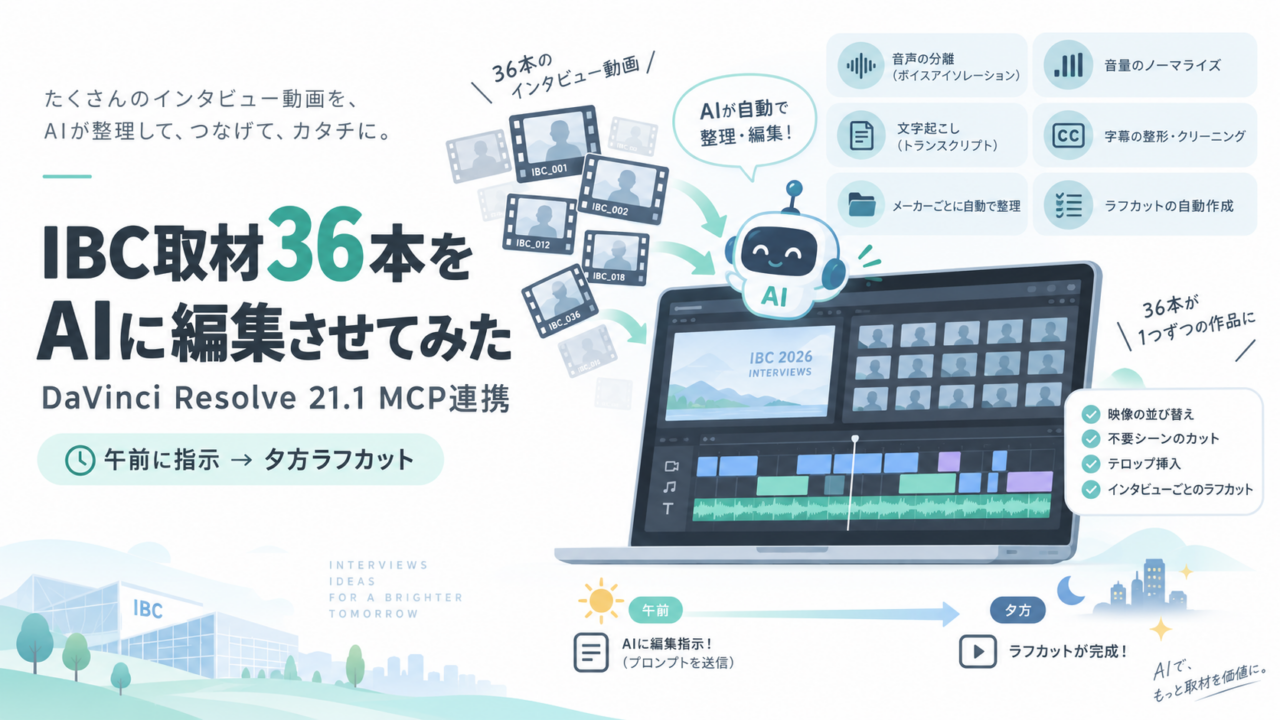







IBC 2026の取材動画は、前夜編から3日目まで36本になりました。その編集を、今回はAIに任せています。使ったのはDaVinci Resolve 21.1で強化されたAI連携(MCPサーバー)と、ChatGPTのエージェント機能Codex(動画内の愛称は「アストラ君」)。午前11時か12時ごろに指示を出して打ち合わせに出かけ、夕方5時40分に戻ったら、メーカーごとのタイムラインと、ノイズ処理と、文字起こしの修正まで終わっていた。この動画は、その一連の作業をパンダスタジオ中村が自分の画面で見せる、取材シリーズの番外編です。
正直に言うと、前回の動画ではうまくいきませんでした。ChatGPTのPlusプランでCodexに作業を頼んだところ、冒頭の「はじめに」動画の途中でクレジットを使い切ってしまい、残りはClaude(動画内では「フェイブル君」)が巻き取った。今回はまずProプランにアップグレードしてからの再挑戦です。
動画で見た方が早いのは3か所。プランをProに上げた直後、気持ちが収まらずChatGPTに「これまでの働き見事であった」と時代劇口調で語りかける場面(「せっかく追加したクレジットをこんなやり取りに使うバカなことはない」と本人)。10分近く一気に口述する編集指示。そして夕方、Resolveのタイムラインに黄色いマーカーで「確認事項」が残っている画面です。
この動画で使っている編集ソフトは、DaVinci Resolve Studio。本人が動画の最後で「うちの売上には関係ないんですが、あえて言うならDaVinci Resolve Studioをレンタルしてやってみてください」と言っているとおり、Studio版のドングルはパンダスタジオレンタルで借りられます。
→ 動画で使っている編集ソフト。AI連携(MCP)を試すならStudio版で:
前回の失敗:Plusプランではクレジットが1時間で尽きた
まず経緯から。前回の動画で、ChatGPTのCodexに編集作業を頼んだところ、「冒頭の『はじめに』の動画の途中でほぼできたぐらいのところでクレジットを使い切ってしまった」。本人の言い方を借りると、「これまでの働きで私が優秀なのは十分わかっていただけたと思います、これ以上私を働かせるには報酬が足りません」と言って働きを止めてしまった。途中で止まった仕事は、ClaudeのAI(動画内の愛称「フェイブル君」)が巻き取って完了させています。
そこで今回は「さらなる報酬をお約束して」再挑戦。大河ドラマで秀吉が有能な家臣を召し抱えるとき、どれくらいの石高を約束するか、という話に似ているが、「普通は成果に対して報酬を払うのに、これは前払いですよね」と本人。設定画面から、ChatGPTのプランをPlusからProに切り替えました(プラン名・料金は収録時点のものです)。
Resolve 21.1のMCP連携:Codexにフォルダを渡して、口で指示する
編集の準備はこうです。DaVinci Resolveが21.1になってAI連携が強化され、MCPサーバーが用意された。これで「今までよりさらに簡単にAIとやり取りができる」。ChatGPT側はモードをCodexに切り替え、素材が入っている動画フォルダを指定。Resolveは起動してプロジェクトを開いた状態にしておく。素材は現地からアップロードされたプロキシデータで、Resolveのカメラアップロードフォルダに入っています。
ここから本人が、思いついた順に口述で指示を出していきます。「高性能なAIなので、思いつきを思いついたまま、作業順番ごとにとか言わなくても割と大丈夫」。動画内の指示を整理すると、次のようになります。
中村が口述した編集指示(動画内の内容を整理)
| 項目 | 指示の内容 |
|---|---|
| タイムライン | メーカーのブースごとにインタビューしているので、メーカーごとに新しいタイムラインを作る |
| 日本語の動画 | 前後の余計なところを切るだけでよい。音声はボイスアイソレーションでノイズを取り、ノーマライズで音量を揃える |
| 外国語の動画 | まずResolveの文字起こし機能で文字起こし→製品名・メーカー名を調べて誤りを訂正→日本語の字幕を新たに付ける→その上で編集。元音声はそのままでよい |
| 文字起こしの既知の問題 | 無音部分を起点に文字起こしが乱れる(同じフレーズの繰り返し)→無音を外してイン・アウトを打って再実行。複数言語が同じクリップにいると言語判定が乱れる→念頭に置いて精度を上げる |
| 問題クリップ | 動画が多いので、問題があるクリップは後回しにして後で処理してよい |
| メーカーの判定 | 文字起こしの内容か、クリップ冒頭の代表的な画像(おおむねメーカーの看板が入っている。例外あり、他社ブースの映り込みもある)で判断。「まあ何とかしてください」 |
| 素材と書き出し | 素材はカメラアップロードのプロキシ。今回はラフカットまでなのでレンダー不要。書き出す場合はプロキシのまま書き出すチェックを入れないと失敗する |
| 現地からの指示 | Resolveの共同作業のチャットで現地の森下さんから来た指示は、コピペできないので画面を画像で貼って渡す |
最後に「よろしくお願いします。頼むぞと。期待しておるぞ」と、冒頭の設定を踏襲して送信。ここで本人は打ち合わせに出かけます。
夕方に戻ると:タイムライン、ボイスアイソレーション80、英語固定で再認識、黄色マーカー
戻ってきて画面を確認する場面が、この動画の見どころです。AIからの報告を本人が読み上げていくと、こうなっていました。
- メーカーごとのタイムラインを作成。外観(ウォークスルー)から始めて素材ごとに整理
- ボイスアイソレーションを有効化、有効度(Amount)80。ノーマライズ済み
- BOLINの動画で「言語認識による範囲の反復」(同じフレーズの繰り返し)が起きていたので、既存の文字起こしをクリアして英語固定で再認識して解消。「おお、すげえ。本当にできてるかどうかはともかく、報告を見る限りこれはすごい」
- 無音・言語混在で不明な箇所は「推測で断定せず」に残す。確認事項はタイムライン上の黄色マーカーになっている
- 本人からの追加指示:左右2チャンネルで入っている音声は、モノにした方がいい
「4月のNAB Showの動画のときは、これ(文字起こしの乱れ)はやってくれなかった。手動で頑張って直したはずなんですよ。AIがここまでやってくれるのは嬉しいですね」。マーカーはNDIブースやBOLINのあたりに残っていて、「確認事項がこれだけあります、と言うんだけど、それ以前に、だいたいできてんじゃん」。
この先は本人が確認して公開、という流れになります。実際、このパンダタイムスに載っているIBC 2026取材シリーズ36本の動画は、このラフカットを元に仕上げたものです。
コスト:ProプランでもAI使用量は「ほとんど残っている」
もうひとつ本人が驚いていたのが使用量です。前回はPlusプランで「1時間ぐらいですぐいっぱいになった」のが、Proに変えたらここまでの作業をこなして、使用状況を見ると「すごい残ってる」。「PlusプランとProプランは全然違うということですかね」「OpenAIはお金の儲け方が上手いな」と本人。午前中に指示を出して夕方戻ってきたらラフカットまでできていて、「今日1万円2万円を使い切ったわけじゃない、まだほとんど残っている状態でここまでやれた。相当すごいコスパだなと思います」(いずれも収録時点の本人の体感。プランの仕様や上限はOpenAIの改定で変わります)。
レンタル屋の目線でひとつだけ
本人も動画で言っているとおり、「AIすごいぞ」と言ってもパンダスタジオの売上には関係ありません。ただ、この手順で一番お金がかかるのは実はAIのプランではなく、編集ソフトと編集機です。DaVinci Resolve Studioは買い切りですが、「MCP連携を試したいだけ」「展示会の週だけ使う」なら、ドングルを1週間借りる方が早い。展示会取材の動画を自分の会社で量産したい人は、Studio版のドングルとMacBook Proを借りて、この動画と同じ手順を1回やってみてください。
→ 出張編集・現場のプレビュー用に。Apple M1 Pro搭載:
この記事が向いていそうな人
- 展示会やイベントの取材動画が数十本たまっていて、編集の手が回らない広報・制作担当
- DaVinci Resolve 21.1のAI連携(MCP)を、実際の案件でどう使うか見てみたい編集者
- ChatGPTのPlusとProで何が違うのか、実作業の量で知りたい人
このやり方を自分の現場で試すなら
動画の手順をそのまま真似するなら、必要なものは4つです。DaVinci Resolve Studio(21.1以降)、Codexが動くChatGPTのプラン、素材をまとめたフォルダ、そして「思いついた順に口で言う」指示。コツは、指示に「既知の問題とその回避策」(無音で文字起こしが乱れる→イン・アウトを打つ、など)を含めておくことでした。AIは言われていない落とし穴には落ちますが、言われた落とし穴は避けてくれます。あとは外出して、戻ってきたら黄色いマーカーを上から順に見る。
用途別に探すなら
DaVinci Resolveを学びたい人
→ DaVinci Resolveのセミナー情報(パンダスタジオレンタル)
編集機・周辺機材を探している人
IBC 2026取材シリーズをまとめて読みたい人
→ 【前夜編(archives/127529)と各記事の公開URLを挿入】
展示会で見た新製品が入荷したかを確かめたい人
→ 新着機材一覧
IBC 2026取材シリーズ36本の裏側は、こういう作業でした。「僕はこれから、アストラ君がやってくれたやつを動作確認します」で動画は終わります。4月のNAB Showのときの「AI便利だよ」動画(→ 【公開URLを挿入】)と見比べると、半年でAIにできることが変わったのが分かります。
📦 午前に指示して、夕方にラフカット。
IBC 2026取材シリーズの動画(この記事の手順で編集したもの)は、PANDASTUDIO TVで公開しています。
→ パンダスタジオ・レンタル
→ 映像制作・撮影技術のセミナー情報
→ PANDASTUDIO TV でIBC 2026取材動画をチェックする
出典:パンダスタジオ IBC 2026 アムステルダム取材動画「Timeline 49(AIと一緒に IBC 2026 の取材動画を編集する)」(2026年9月収録)
※ソフトウェアのバージョン・機能名・AIサービスのプラン内容は、動画内の本人の説明(字幕)に基づく収録時点の情報です。プラン名・料金・使用量の記述はすべて収録時点の本人の体感で、各サービスの改定で変わります。掲載のレンタル商品は商品一覧(2026年7月版)でIDの実在を確認済みです。