050-3158-3507
 お問い合わせ

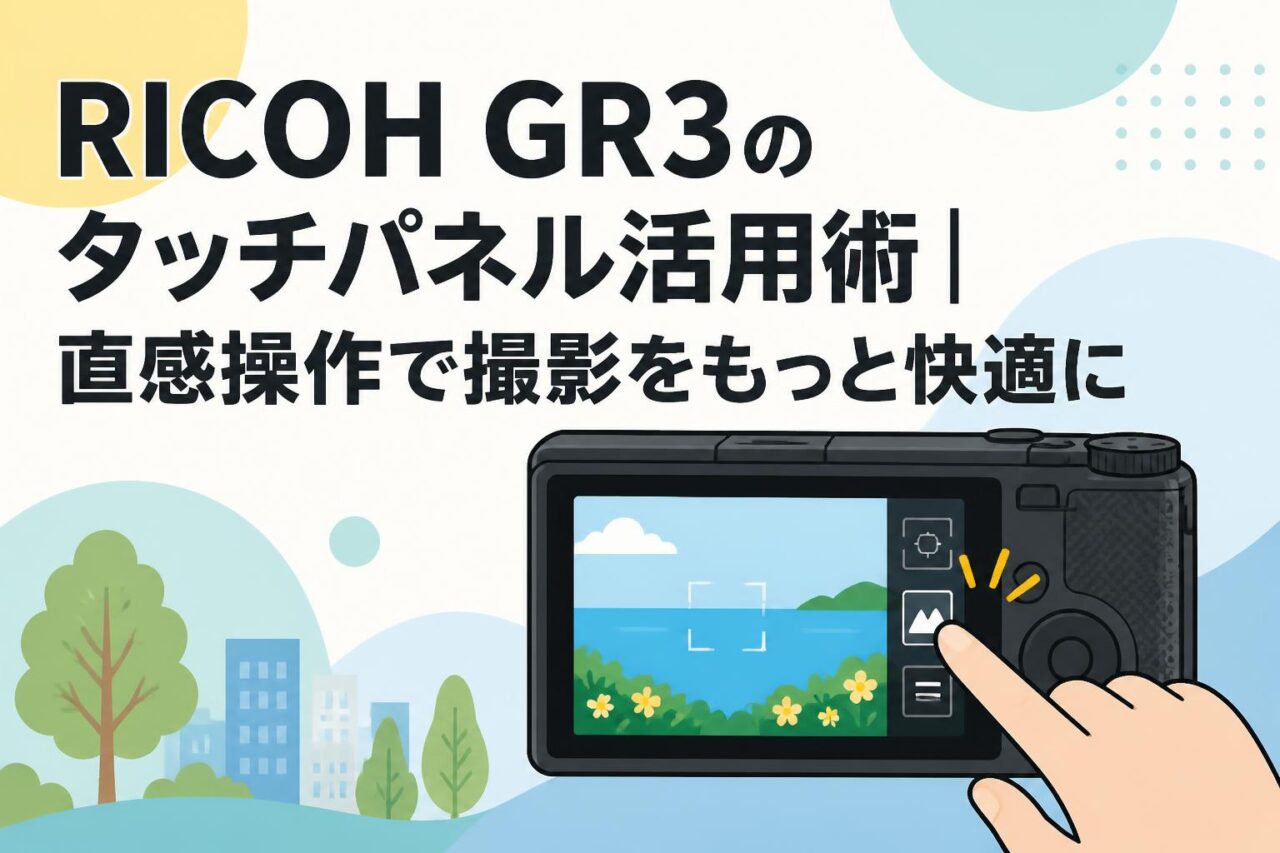







RICOH GR3でタッチAFを活用するスナップ写真の撮り方

RICOH GRⅢ(GR3)は、APS-Cサイズの大型センサーと28mm相当の広角単焦点レンズを搭載した高級コンパクトデジタルカメラです。ポケットに収まる携帯性と、直感的に操作できるタッチパネルを備えているため、日常のスナップ写真から旅行、人物、料理まで幅広い場面で活用できます。特にタッチAFを使いこなすことで、被写体を見つけてから撮影するまでの時間を短縮し、狙った場所へ確実にピントを合わせやすくなります。
被写体を素早く捉えるタッチAFの設定方法
タッチAFは、背面モニター上でピントを合わせたい位置を指でタップし、フォーカス位置を素早く指定できる機能です。RICOH GR3では、撮影画面でタッチパネル機能を有効にしたうえで、タッチによるAF動作を設定します。画面上の人物の目、店頭の商品、道路標識、テーブル上の料理など、中央から外れた被写体にも直感的にフォーカスポイントを移動できることが大きな利点です。
スナップ写真では、カメラを構えて十字キーで測距点を移動する時間が惜しい場面があります。そのような場合は、被写体を画面内に入れた後、狙いたい箇所をタップしてAFを実行し、すぐにシャッターボタンを押します。タッチシャッターを使用する場合は、意図せず撮影してしまわないよう、通常のタッチAFと使い分けることが重要です。歩きながら撮影する際は、あらかじめAF方式や露出を整え、タッチAFは最終的なピント位置の調整に使うと操作が安定します。
28mm相当の広角単焦点レンズで構図を整えるコツ
GR3の28mm相当レンズは、見た目よりも広い範囲を写せる広角レンズです。街並み、建築、室内、集合写真などを一枚に収めやすい反面、主役が小さく写りやすい点には注意が必要です。構図を整える基本は、撮りたい被写体へ一歩近づくことです。人物や小物を主役にしたい場合は、被写体との距離を詰め、背景を必要以上に入れすぎないようにします。
タッチAFは広角レンズとの相性にも優れています。画面の端に配置した人物や看板をタップすれば、三分割構図を維持したままピントを合わせられます。建物を撮る場合は、画面端に近い部分ほど遠近感が強調されるため、人物を端に寄せすぎないことが自然な表現につながります。水平・垂直の線を意識し、必要に応じて電子水準器も確認してください。28mm相当の広がりを活かしつつ、画面内に「何を見せる写真か」を一つ決めることが、印象的なスナップ写真への近道です。
ハイブリッドAFとタッチ操作でピントを合わせる方法
RICOH GR3は、像面位相差AFとコントラストAFを組み合わせたハイブリッドAFを採用しています。明るい場所では素早い合焦を期待でき、被写体の輪郭や明暗差を利用してピントを合わせます。タッチ操作では、画面上で被写体を選択することで、カメラに優先したい測距位置を明確に伝えられます。中央一点AFだけでは構図を変える必要がある場面でも、タッチAFなら構図を保ったまま撮影しやすくなります。
操作手順としては、まず被写体を画面内で見やすい位置に配置し、ピントを合わせたい部分をタップします。人物では顔全体よりも目、料理では手前の主役となる食材、商品ではロゴや質感を見せたい部分を狙うと効果的です。被写体との距離が近い場合や暗い場所では、AFが迷うことがあります。その際は、コントラストのある部分をタップする、いったん少し離れてピントを合わせる、マクロモードを活用するなどの対応が有効です。確実性を高めたい場合は、タッチAF後にシャッターボタン半押しで合焦表示を確認してから撮影します。
街角・人物・料理で使えるタッチ撮影の実践例
街角の撮影では、横断歩道を渡る人物、看板の前を通る自転車、光が差し込む路地など、一瞬で状況が変わる被写体が多くなります。主役が現れそうな位置をあらかじめ予測し、画面内に入った時点でタップしてピントを合わせます。背景まで広く見せたい場合はF5.6からF8程度、人物を際立たせたい場合は開放F2.8付近を目安にすると、目的に応じた描写を選びやすくなります。
人物撮影では、顔または目の位置をタップし、背景との距離を確保すると主役が明確になります。料理では、皿全体を写すよりも、最も見せたい食材や盛り付けの中心をタップすることが重要です。広角28mm相当ではカメラを被写体に近づけやすいため、料理の手前側にピントを置き、奥へ自然に視線が流れる構図を作れます。いずれの場面でも、タップする前に画面周辺の不要な要素を確認してください。タッチ操作の速さと、撮影前の短い確認を組み合わせることで、完成度の高いスナップ写真を効率よく残せます。
タッチパネルとボタン操作を組み合わせたRICOH GR3の効率設定

よく使う撮影機能をADJレバーへ登録する方法
RICOH GR3のADJレバーは、撮影中に頻繁に変更する項目へ素早くアクセスするための操作部です。メニュー内のカスタマイズ項目から、ISO感度、露出補正、ホワイトバランス、画像仕上げ、測光方式、AF方式など、使用頻度の高い機能を登録できます。撮影スタイルによって最適な登録内容は異なるため、自分が迷わず使える組み合わせに整えることが重要です。
例えば、街歩き中心なら「ISO感度・露出補正・ホワイトバランス・イメージコントロール」、人物や静物撮影が多い場合は「ISO感度・絞り・AF方式・露出補正」といった構成が実用的です。タッチパネルは測距位置の指定やメニュー確認に使い、数値を頻繁に調整する項目はADJレバーに任せると、画面を見ながら片手で操作しやすくなります。設定を変更した後は、撮影画面へ戻る操作も確認し、シャッターチャンスを逃さない操作手順を身につけてください。
タッチ操作でISO感度・露出補正を素早く変更
ISO感度と露出補正は、明るさを整えるために重要な設定です。ISO感度を上げると暗い場所でもシャッタースピードを確保しやすくなりますが、画像にノイズが出やすくなります。一方、露出補正は写真全体を明るく、または暗くするための操作です。白い壁や空が大きく入る場面では暗く写りやすく、逆光の人物では顔が暗くなりやすいため、露出補正を適切に使う必要があります。
GR3では、タッチパネルで各種設定画面を確認しながら、ボタンやADJレバーを併用して数値を変更すると効率的です。撮影時は、ISO感度をオートに設定しつつ、上限ISO感度や最低シャッタースピードを事前に調整しておく方法が便利です。明るさだけを短時間で補正したい場合は、露出補正を優先してください。画面表示だけでなく、ハイライト警告やヒストグラムも参考にすると、白飛びや黒つぶれを抑えやすくなります。タッチ操作は確認、物理ボタンは即時変更という役割分担が有効です。
イメージコントロールとホワイトバランスの調整手順
イメージコントロールは、写真の色、コントラスト、彩度、粒状感などを調整し、撮影時の雰囲気を作る機能です。GR3では、スタンダード系の自然な仕上がりに加え、白黒、ハイコントラスト白黒、ポジフィルム調など、被写体や用途に合わせた表現を選択できます。街の光と影を強調したい場合は白黒系、旅先の色彩を印象的に残したい場合は発色のある設定を試すとよいでしょう。
ホワイトバランスは、光源による色かぶりを補正する設定です。日中の屋外ではオートホワイトバランスで対応しやすい一方、電球色の室内や混合光の店内では、色味が意図と異なる場合があります。その際は、太陽光、日陰、白熱灯、蛍光灯などのプリセット、または色温度設定を利用します。タッチパネルで仕上がりを確認しながら選択し、微調整が必要なら操作ボタンで設定値を詰めるとスムーズです。撮影後に大幅な補正を前提としない場合でも、JPEGの色を整えておくと共有や転送が迅速になります。
ユーザーモードに撮影設定を保存して呼び出す方法
RICOH GR3のユーザーモードは、よく使う撮影設定をまとめて保存し、モードダイヤルから素早く呼び出せる機能です。撮影モード、絞り値、ISO感度、露出補正、AF方式、イメージコントロール、ホワイトバランスなどを用途別に登録しておくと、設定変更の手間を大幅に減らせます。特に、短時間で環境が変わる旅行や街歩きでは有効です。
例えば、U1には日中の街角用として絞り優先・ISOオート・F5.6・露出補正0・スタンダード、U2には夜景や室内用として絞り優先・開放F2.8・高めのISO上限・手ぶれ補正有効、U3には白黒スナップ用としてハイコントラスト白黒を登録する、といった使い分けができます。設定後は、メニューのユーザーモード登録機能から保存します。タッチAFの設定や表示項目も、自分の撮影テンポに合う状態を確認しておくと安心です。登録内容は定期的に見直し、実際の撮影で使わない項目を減らすことで、より実用的なカメラ設定になります。
RICOH GR3の手ぶれ補正とタッチ操作で失敗を減らす撮影テクニック

手ぶれ補正機能を活かすシャッタースピードの考え方
RICOH GR3には、撮影時の手ぶれを軽減する手ぶれ補正機能が搭載されています。これにより、静止している被写体であれば比較的遅いシャッタースピードでも撮影しやすくなります。ただし、手ぶれ補正はカメラの揺れを抑える機能であり、歩く人物や動く車、風で揺れる木などの被写体ブレを止める機能ではありません。被写体の動きに応じてシャッタースピードを判断する必要があります。
28mm相当の広角レンズでは、一般的に望遠レンズより手ぶれの影響を抑えやすいものの、確実性を求めるなら日中は1/125秒前後、人物の動きがある場面では1/250秒以上を目安にすると安心です。暗い室内で静物を撮る場合は、手ぶれ補正を活かしながら1/30秒前後まで試すこともできます。タッチAFでピントを合わせた後は、シャッターを急に押し込まず、カメラを両手で支えて静かに撮影してください。ISO感度を適度に上げてシャッタースピードを確保する判断も、失敗を減らす重要なポイントです。
タッチAFで狙った位置に正確にピントを置く方法
ピントの位置は、写真の印象を左右する重要な要素です。タッチAFを使う際は、被写体の中でも輪郭が明確で、見せたい部分を選ぶことが基本になります。人物では目、アクセサリーではロゴや文字、花では手前の花びら、料理では主役となる食材の表面などをタップします。平坦な壁、白い皿、暗い影の部分などはAFが迷いやすいため、近くにある模様や明暗の境界を利用してください。
近距離撮影では被写界深度が浅くなり、数センチのピントの違いが目立ちます。特にF2.8付近で人物や小物を撮る場合は、タッチした位置が本当に見せたい箇所かを確認してからシャッターを切ります。構図を変える必要がある場合は、タッチAFでピントを置いた後に大きくカメラを動かしすぎないことも大切です。撮影後は再生画面で拡大表示し、目や主役部分の解像感を確認します。この確認を習慣化すると、タッチAFの使い方や自分が失敗しやすい距離感を把握しやすくなります。
暗所撮影でタッチパネル操作を安定させるポイント
夜間、室内、夕暮れ時などの暗所では、AF速度が低下しやすく、タッチパネルの操作中にカメラが動くこともあります。まず、画面をタップする際は片手だけでカメラを支えず、左手で本体をしっかり固定してください。右手の親指や人差し指で軽く操作し、必要以上に画面を押し込まないことが安定につながります。被写体の明るい部分や輪郭のはっきりした箇所を選ぶことも重要です。
設定面では、絞りを開放寄りにし、ISO感度を必要に応じて上げて、シャッタースピードを確保します。手ぶれ補正を有効にしたうえで、被写体が静止しているなら脇を締める、壁やテーブルに体を預けるなどの姿勢も有効です。画面の明るさが周囲と大きく異なると操作しにくいため、長時間撮影する場合はモニターの明るさ設定も確認してください。タッチAFで合焦が難しい場合は、無理に同じ位置を何度もタップせず、少し明るい近接部分にピントを合わせてから構図を調整する方法も選択肢になります。
撮影直後の拡大確認でピントとブレをチェックする方法
撮影直後の確認は、撮り直しができる状況で失敗を防ぐために欠かせません。再生画面では、画像を拡大して主役部分のピントを確認します。人物なら目元、料理なら最も見せたい食材、街角写真なら看板の文字や人物の輪郭を見ると判断しやすくなります。単に写真全体を表示しているだけでは、軽微な手ぶれやピントのずれは判断しにくいため、必要な場面では拡大確認を行ってください。
確認時は、ピントだけでなく、シャッタースピード不足による被写体ブレ、ハイライトの白飛び、暗部のつぶれ、構図内の不要な写り込みもチェックします。タッチパネルによる操作が可能な場面では、表示位置の確認を素早く行えるため、次の撮影へ移るまでの時間を短縮できます。ただし、歩きながらのスナップ撮影で毎回長時間確認するとシャッターチャンスを逃します。光量が少ない場面、近距離で開放撮影した場面、重要な一枚だけを重点的に確認する運用がおすすめです。確認結果を次のISO感度や露出補正、撮影姿勢へ反映すると、撮影全体の成功率が高まります。
RICOH GR3のWi-Fi・SDカード・多言語対応を活かす便利な運用方法

Wi-Fi対応機能でスマートフォンへ写真を転送する手順
RICOH GR3はWi-Fiに対応しており、専用アプリケーションを利用することで、スマートフォンへ画像を転送できます。基本的には、スマートフォンへ対応アプリをインストールし、カメラ側でWi-Fi機能を有効にして接続設定を行います。初回は画面の案内に従って接続先を選択し、必要に応じてパスワードを入力します。一度接続設定を済ませておくと、旅行先や外出先でも写真を共有しやすくなります。
転送する写真は、SNSへ投稿する画像、家族や取引先へ共有する画像など、必要なものを選んで送ると管理が簡単です。高画質な画像を大量に転送すると時間がかかる場合があるため、通信環境やスマートフォンの空き容量も確認してください。転送前にカメラ内でお気に入り画像を選別しておくと、作業時間を短縮できます。なお、アプリの対応OS、接続手順、利用できる機能は更新される場合があります。実際の運用時には、RICOH公式サイトおよびアプリの最新案内を確認することをおすすめします。
64GB SDカードで保存できる撮影枚数と管理の目安
64GBのSDカードは、RICOH GR3で日常的に撮影する場合に扱いやすい容量です。保存可能枚数は、JPEGの画質設定、RAW(DNG)形式の有無、被写体の情報量によって変わります。目安としては、高画質JPEGのみで数千枚、RAWのみではおよそ2,000枚前後、RAW+JPEGではそれより少ない枚数になることがあります。実際の残量表示を確認しながら運用してください。
旅行やイベントで長時間撮影する場合は、64GBカード1枚に依存せず、予備のSDカードを用意すると安心です。カード内のデータは、撮影日や旅行ごとにパソコン・外付けストレージ・クラウドサービスへバックアップし、コピーが確認できてからカメラ内でフォーマットします。フォーマットはGR3本体で行うことで、ファイルシステムの相性によるトラブルを抑えやすくなります。高速連写やRAW撮影を多用する場合は、カメラの推奨仕様に適合した信頼性の高いSDカードを選び、重要な撮影前には空き容量と書き込み状態を確認してください。
2 in 1 SDカードリーダーでデータを取り込む方法
2 in 1 SDカードリーダーは、SDカードやmicroSDカードなどに対応したタイプが多く、パソコンやスマートフォン、タブレットへ写真データを取り込む際に便利です。まずGR3の電源を切り、SDカードを取り出します。カードリーダーの対応スロットへ正しい向きで差し込み、USB Type-C、USB Type-A、Lightningなど、使用機器に合う端子へ接続します。接続後は、写真アプリまたはファイル管理アプリからDCIMフォルダを開き、必要な画像をコピーします。
Wi-Fi転送よりも大量の画像を短時間で取り込みたい場合、カードリーダーは特に有効です。RAW(DNG)ファイルを扱う場合は、保存先の空き容量と編集ソフトの対応状況を事前に確認してください。取り込み中にカードリーダーを抜いたり、機器の電源を切ったりすると、データ破損につながる可能性があります。コピー完了後は、画像が正常に開けることを確認してからSDカードを取り外します。付属の2 in 1 SDカードリーダーを使用する際も、対応端子、対応規格、スマートフォン側の動作条件を購入前または使用前に確認することが大切です。
多言語対応モデルの言語設定と購入時の確認ポイント
多言語対応のRICOH GRⅢ(GR3)は、メニュー表示などを複数の言語から選択できるモデルです。言語設定は、通常、セットアップメニュー内の言語項目から変更します。初回設定時に日本語を選択できるか、購入した製品が国内向け仕様か海外向け仕様かを確認してください。海外旅行中に使用する場合や、複数の言語を使う方と共有する場合にも、多言語表示は便利な機能です。
購入時は、商品名に「多言語対応」と記載されていても、保証の適用範囲、同梱品、電源プラグ、取扱説明書の言語、国内サポートの可否を確認することが重要です。64GB SDカードと2 in 1 SDカードリーダーが付属するセット商品では、カードの速度規格、カードリーダーの端子形状、スマートフォンやパソコンとの互換性も確認してください。RICOH GR3本体のファームウェア更新やスマートフォンアプリの利用条件は変わる場合があります。購入後は製品登録、最新ファームウェアの確認、日時設定、言語設定、SDカードのフォーマットを済ませてから撮影を開始すると、安心して運用できます。