050-3158-3507
 お問い合わせ








DJI Osmo Mobile 8とMic Mini 2で実現するスマホ動画制作の基本
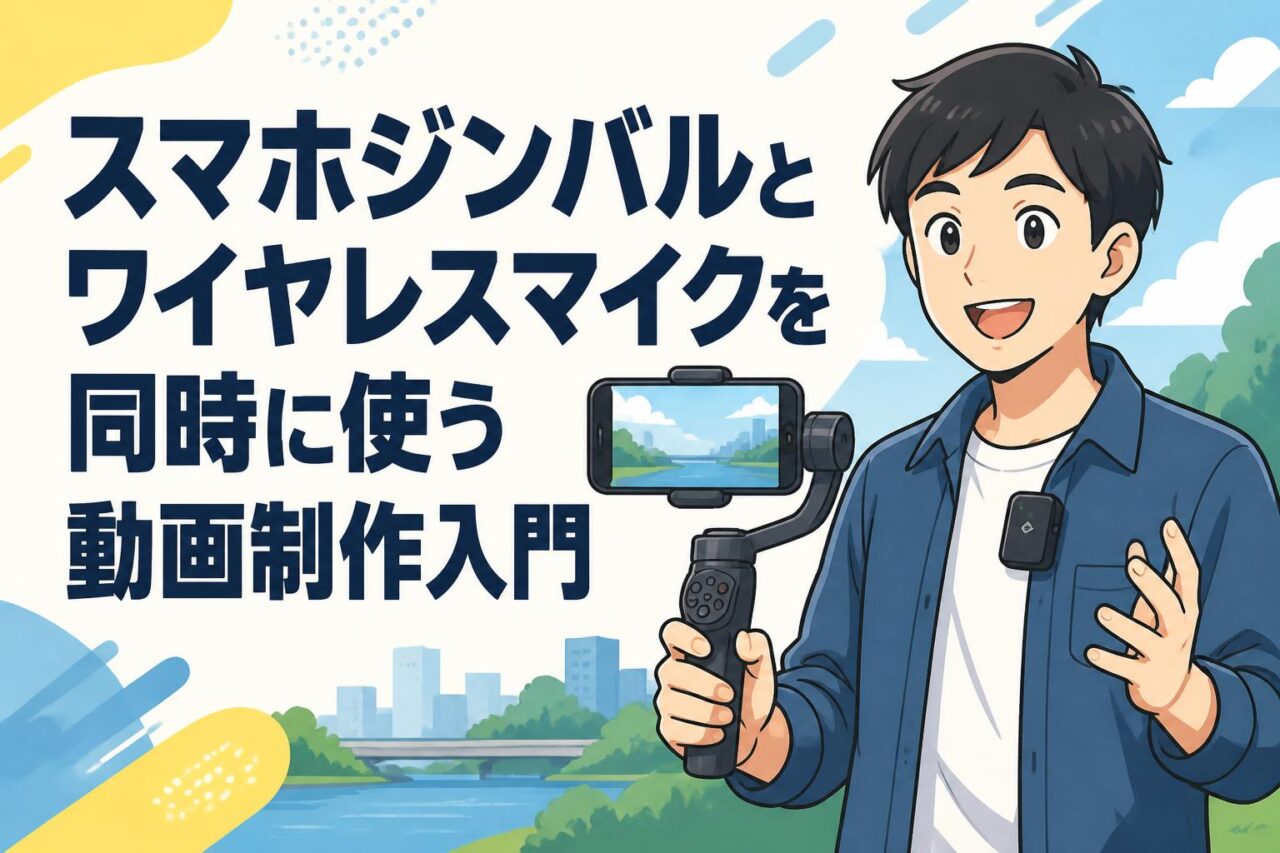
スマートフォンを使った動画制作では、映像の手ブレと音声の聞き取りにくさが品質を左右します。DJI(ディージェーアイ)のOsmo Mobile 8 アドバンストトラッキングコンボとMic Mini 2 トランスミッターセットを組み合わせれば、Vlog撮影、商品紹介、取材、店舗案内などを効率的に進められます。
スマホジンバルとワイヤレスマイクを併用するメリット
スマホジンバルは、歩行中やカメラ移動時に発生する細かな揺れを抑え、安定感のある映像を作る機材です。一方、ワイヤレスマイクは話者の近くで音を収録できるため、スマートフォン内蔵マイクだけでは拾いにくい声を明瞭に記録できます。
映像と音声を同時に改善することで、視聴者は内容に集中しやすくなります。特にVlog撮影や説明動画では、映像が滑らかでも声が聞き取りにくい、あるいは音声が良くても映像が大きく揺れると、視聴継続率に影響します。ジンバルとワイヤレスマイクの併用は、少人数での動画制作に有効な基本構成です。
DJI Osmo Mobile 8 アドバンストトラッキングコンボの主な特徴
DJI Osmo Mobile 8 アドバンストトラッキングコンボは、スマートフォンを安定させながら、人物などの被写体を追尾して撮影しやすいスマホジンバルです。対応アプリや撮影モードを利用することで、被写体を画面内に保ちながら、自撮り動画や移動を伴う撮影を進められます。
アドバンストトラッキング機能は、話者が動く場面や、撮影者が一人で出演と撮影を兼ねる場面で役立ちます。ただし、追尾性能は被写体の向き、周囲の明るさ、背景の複雑さ、アプリの設定に左右されます。利用前には、パンダスタジオレンタルの商品ページで対応機種、付属品、利用可能な機能を確認してください。
Mic Mini 2トランスミッターセットで行うクリアな音声収録
Mic Mini 2 トランスミッターセットは、話者の衣服などに送信機を装着し、スマートフォン側の受信機へ音声を送る運用に適したワイヤレスマイクです。口元に近い位置で収録できるため、カメラから距離がある場面でも会話を明瞭に記録しやすくなります。
インタビュー、商品説明、屋外Vlog、講座動画では、音声の明瞭さが信頼感につながります。収録時は送信機の電源、接続状態、バッテリー残量、入力レベルを必ず確認しましょう。複数人を収録する場合は、必要なトランスミッター数と受信方法を事前に整理することが重要です。
Vlog撮影に必要なスマートフォン動画機材の構成
基本構成は、スマートフォン、Osmo Mobile 8、Mic Mini 2、接続用ケーブル、充電用バッテリーです。屋外で長時間撮影する場合は、モバイルバッテリー、予備ケーブル、風防、スマートフォン用の空き容量も用意すると安心です。
さらに、撮影内容に応じて小型LEDライト、卓上三脚、スマートフォン用NDフィルターなどを追加すると、表現の幅が広がります。最初から機材を増やしすぎる必要はありません。まずは「安定した映像」「聞き取りやすい音声」「十分な電源」の3点を優先し、撮影経験に合わせて構成を拡張する方法が効率的です。
DJI Osmo Mobile 8の手ブレ補正と自動追尾を活用する方法
スマホジンバルの初期設定とバランス調整のポイント
使用前には、スマートフォンケースの厚みやアクセサリーの有無を確認し、端末をクランプ中央へまっすぐ装着します。斜めに取り付けるとモーターへ負荷がかかり、手ブレ補正の性能低下や動作不安定の原因になります。レンズの向きも撮影前に確認してください。
ジンバルを起動した後は、専用アプリのキャリブレーション機能を利用し、水平状態を整えます。端末を交換した場合、ケースを外した場合、重心が変化した場合も再調整が必要です。撮影開始前に数秒歩いて試し撮りを行い、傾きや振動がないか確認すると本番での失敗を減らせます。
アドバンストトラッキングによる人物の自動追尾撮影
人物を自動追尾する際は、画面上で被写体を選択し、追尾開始の表示を確認してから撮影を始めます。被写体は顔や上半身が十分に見える位置に立ち、強い逆光や極端に暗い背景を避けると認識しやすくなります。
追尾中であっても、急な方向転換、障害物への隠れ込み、複数人が密集する状況では被写体を見失う可能性があります。重要なシーンでは、被写体が動く範囲を事前に決め、追尾が維持できるかリハーサルを行うことをおすすめします。追尾だけに依存せず、構図確認を継続することが実務上のポイントです。
歩き撮りで滑らかな映像を作るジンバル操作のコツ
歩き撮りでは、腕だけで固定するのではなく、膝を軽く曲げて歩幅を小さくし、上下動を抑えるように歩きます。いわゆる忍者歩きに近い動作を意識すると、ジンバルの補正と組み合わせて自然な移動映像を作りやすくなります。
カメラを急に振ると、被写体ブレや不自然なパンが発生します。方向転換はゆっくり行い、被写体との距離もできるだけ一定に保ちましょう。撮影前に移動ルートを確認し、段差、混雑、逆光、反射面を把握しておくと安全性と映像品質の両方を高められます。
自撮り動画で使いやすい撮影モードと構図の作り方
自撮り動画では、顔を画面中央に固定しすぎず、視線の先に余白を残すと自然な構図になります。話者の目線はレンズ付近へ向け、画面表示だけを見続けないことが大切です。背景には商品、店舗、風景など、説明内容を補足する要素を配置します。
自動追尾を利用すれば、話者が少し動いても画面内に収まりやすくなります。縦動画はSNSやショート動画、横動画はYouTubeやウェブサイト掲載に向いています。撮影前に納品先の画面比率を決め、不要な余白や重要情報の切れを防ぎましょう。
Mic Mini 2ワイヤレスマイクを使った高品質な音声収録手順
トランスミッターとスマートフォンの接続方法
接続方法は、受信機をスマートフォンへ直接接続する方式、対応アダプターを利用する方式、対応機器とのワイヤレス接続方式などがあります。端子形状はUSB-C、Lightningなどで異なるため、利用するスマートフォンとレンタル機材の互換性を事前に確認してください。
接続後は、スマートフォンの録画画面または音声メーターで外部マイクが認識されているか確認します。送信機のランプ表示だけで判断せず、必ずテスト録音を再生しましょう。内蔵マイクのまま録音していたという失敗を防ぐため、撮影開始時に声を入れた短い確認動画を残す運用が有効です。
話し声を聞き取りやすくするマイク装着位置
送信機は、口元からおおよそ15~25cm程度を目安に、胸元の衣服へ装着します。ネックレス、ファスナー、硬い生地、髪の毛などに触れる位置は衣擦れノイズの原因になるため避けます。服の内側に隠す場合も、マイク部分が布で覆われすぎないよう注意が必要です。
話者が顔を大きく動かす、振り向く、歩きながら話す場合は、通常より少し高めの位置へ装着すると音量変化を抑えやすくなります。複数人の会話では、話者ごとにマイクを用意するのが理想です。1本のマイクを中央に置くだけでは、声量差や周囲ノイズの影響を受けやすくなります。
屋外撮影の風切り音と周囲ノイズを抑える対策
屋外では、風防を使用することが基本です。風が弱く見えても、歩行時や車道沿いでは空気の流れがマイクに当たり、低いボコボコした風切り音が発生します。風防を付けたうえで、可能であれば建物の陰や壁際など、風を避けられる場所を選びます。
交通量、人通り、工事音、空調機器の音も収録品質に影響します。撮影場所を決める際は、映像の見栄えだけでなく、30秒ほど無言で録音して環境音を確認しましょう。編集で軽減できるノイズにも限界があります。音声収録は、撮影場所の選定段階から始まっていると考えることが重要です。
動画編集しやすい音量設定と収録前の確認項目
音量は大きすぎても小さすぎても編集の負担になります。会話のピークで音割れしないように設定し、通常の発声と少し大きめの発声の両方をテストしてください。録音レベルの確認では、話者が実際に使う声量で話すことが重要です。
- 送信機・受信機・スマートフォンのバッテリー残量
- 外部マイクの認識状態
- 風防および装着位置
- 衣擦れ、周囲ノイズ、音割れの有無
- 録画容量と保存先
本番前に10秒程度のテスト収録を行い、イヤホンで再生確認するだけでも、撮り直しのリスクを大幅に抑えられます。
スマホジンバルとワイヤレスマイクの活用シーン別撮影アイデア
Vlog撮影で自撮り映像とナレーションを同時に記録する方法
Vlogでは、Osmo Mobile 8で自撮り映像を安定させ、Mic Mini 2で話者の声を近接収録します。移動中に周囲の景色を見せながら話す場合でも、ジンバルの手ブレ補正とワイヤレスマイクを活用することで、視聴しやすい記録映像を作れます。
撮影は「導入」「移動」「体験」「まとめ」のように短い単位へ分けると編集しやすくなります。各場面で数秒の無言映像も撮影しておくと、編集時のつなぎ素材として利用できます。話す内容は箇条書きで準備し、すべてを一発撮りしようとしないことが継続制作のコツです。
商品紹介動画で手ブレのない映像と説明音声を収録する方法
商品紹介では、全体像、正面、側面、細部、使用場面の順に撮影すると、視聴者が商品を理解しやすくなります。ジンバルを使ってゆっくり近づく、横へ移動する、上から見せるといった動きを加えると、静止画だけでは伝わりにくい質感やサイズ感を表現できます。
音声は、映像を撮りながら説明する方法と、後からナレーションを入れる方法があります。現場の臨場感を残したい場合は同時収録、情報を正確に整理したい場合は後録りが向いています。商品の特徴、価格、利用方法など、誤記できない情報は事前に原稿を確認しましょう。
イベント取材やインタビューで自動追尾を活用する方法
イベント取材では、話者を自動追尾しながら、会場の雰囲気や参加者の動きを補足的に撮影します。インタビューでは、話者の胸から頭上までが入るミディアムショットを基本にし、背景がうるさすぎない場所を選ぶと内容へ集中しやすくなります。
重要なコメントを確実に残すため、音声収録を最優先にしてください。自動追尾は便利ですが、機材任せにせず、撮影者が画面と音声を確認する必要があります。可能なら別のスマートフォンでバックアップ録音や固定カメラ映像を残し、失敗時に備えると取材案件でも安心です。
店舗紹介や不動産内覧動画で滑らかな移動撮影を行う方法
店舗紹介や不動産内覧では、入口から店内・室内へ入る導線を意識して撮影すると、視聴者が実際に歩いているような印象を得やすくなります。ジンバルを胸の高さで保持し、ゆっくりと前進することで、安定した案内映像を作れます。
撮影順は、外観、入口、主要スペース、特徴的な設備、眺望や導線、まとめが基本です。暗い室内と明るい窓際が同じ画面に入る場面では、露出が大きく変化しやすいため注意します。必要に応じて撮影を区切り、場所ごとに明るさを確認すると見やすい映像になります。
パンダスタジオレンタルでDJI機材を導入する際の選び方
DJI Osmo Mobile 8とライバル機種を比較するポイント
スマホジンバルを比較する際は、価格だけでなく、対応スマートフォンのサイズ・重量、追尾機能、折りたたみ性、バッテリー駆動時間、三脚の有無、アプリの使いやすさを確認します。ライバル機種には、異なるメーカーのスマホジンバルや、撮影補助機能を備えたモデルがあります。
DJI Osmo Mobile 8を検討する場合は、アドバンストトラッキングを実際の撮影目的に活かせるかが比較ポイントです。一人で出演するVlogや、人物の動きを追う紹介動画では利点が大きくなります。固定撮影が中心であれば、より簡易なモデルや三脚中心の構成が適する場合もあります。
撮影目的に合わせたスマホジンバルとワイヤレスマイクの選定
自撮り中心のVlogでは、軽量性、追尾機能、縦横切り替えのしやすさを重視します。商品紹介や店舗案内では、滑らかな移動撮影と安定したパン操作が重要です。インタビューでは、ジンバルよりも先にワイヤレスマイクのチャンネル数や接続性を確認する必要があります。
Mic Mini 2 トランスミッターセットを選ぶ際は、話者数、スマートフォンとの接続端子、必要な収録時間、屋外撮影の有無を整理してください。撮影内容に対して必要十分な機材を選ぶことで、持ち運びや設定の負担を抑えられます。レンタルは、購入前の実機検証にも適しています。
レンタル前に確認したい対応スマートフォンと付属品
レンタル前には、スマートフォンの機種、OSバージョン、端子、ケース装着時の厚み、重量を確認します。大型スマートフォンやレンズ保護アクセサリーを装着している場合は、ジンバルへの取り付け可否に影響することがあります。アプリ対応状況も重要です。
- ジンバル本体、グリップ、三脚、収納ケース
- ワイヤレスマイク送信機、受信機、充電ケース
- USB-C、Lightningなどの接続アダプター
- 風防、充電ケーブル、取扱説明書
付属品はレンタルセットごとに異なるため、パンダスタジオレンタルの掲載内容を確認し、不足するケーブルや電源を事前に準備しましょう。
初めての動画制作で失敗しないレンタル機材の活用方法
初めてレンタル機材を使う場合は、撮影当日ではなく前日までに受け取り、組み立て、接続、試し撮りを済ませることが重要です。スマートフォンへのアプリ導入、アカウント設定、ファームウェア更新の要否も早めに確認します。
本番では、長時間の連続撮影よりも、短いカットを複数撮影する方法が安全です。映像、音声、電源、保存容量を各シーンで確認し、重要な場面は予備テイクを撮影してください。パンダスタジオレンタルを活用して必要な機材を試し、自社や個人の制作フローに合う構成を見つけることが、継続的な動画制作の品質向上につながります。