050-3158-3507
 お問い合わせ








Insta360 Mic Air送信機単品の基本仕様と最大10時間バッテリー
Insta360 Mic Airは、Vlog、ライブ配信、インタビュー、屋外動画撮影などで声を明瞭に収録したいユーザーに適したワイヤレスマイクです。送信機単品(トランスミッター1台)は、すでに対応受信機や対応カメラを所有している場合の追加用・予備用として有効です。本記事では、最大10時間とされるバッテリー性能を中心に、Insta360 X5との活用方法や長時間撮影時の運用ポイントを整理します。
Insta360 Mic Airとは?トランスミッター単品でできること
Insta360 Mic Airは、衣服などに取り付けて使用する小型のワイヤレスマイクです。話し手の近くで音声を拾えるため、カメラ本体の内蔵マイクだけでは収録しにくい会話やナレーションを、より聞き取りやすく記録できます。送信機単品は、音声を送るトランスミッターが1台のみの構成であり、単体で録音環境が完成する製品ではありません。使用するには、対応する受信機、対応するInsta360カメラ、または製品仕様に沿った接続先が必要です。
送信機を追加する主な目的は、予備機の確保、複数人撮影への拡張、紛失・故障時の補充です。すでにMic Airの受信環境を持っている場合は、セット製品を買い直さずに必要な送信機だけを増やせる点がメリットになります。一方で、送信機単品には受信機、充電ケース、ケーブル、風防などが付属しない場合があります。購入前には販売ページの同梱品と、現在使用している機器との互換性を必ず確認してください。
最大10時間の連続使用を支えるバッテリー性能
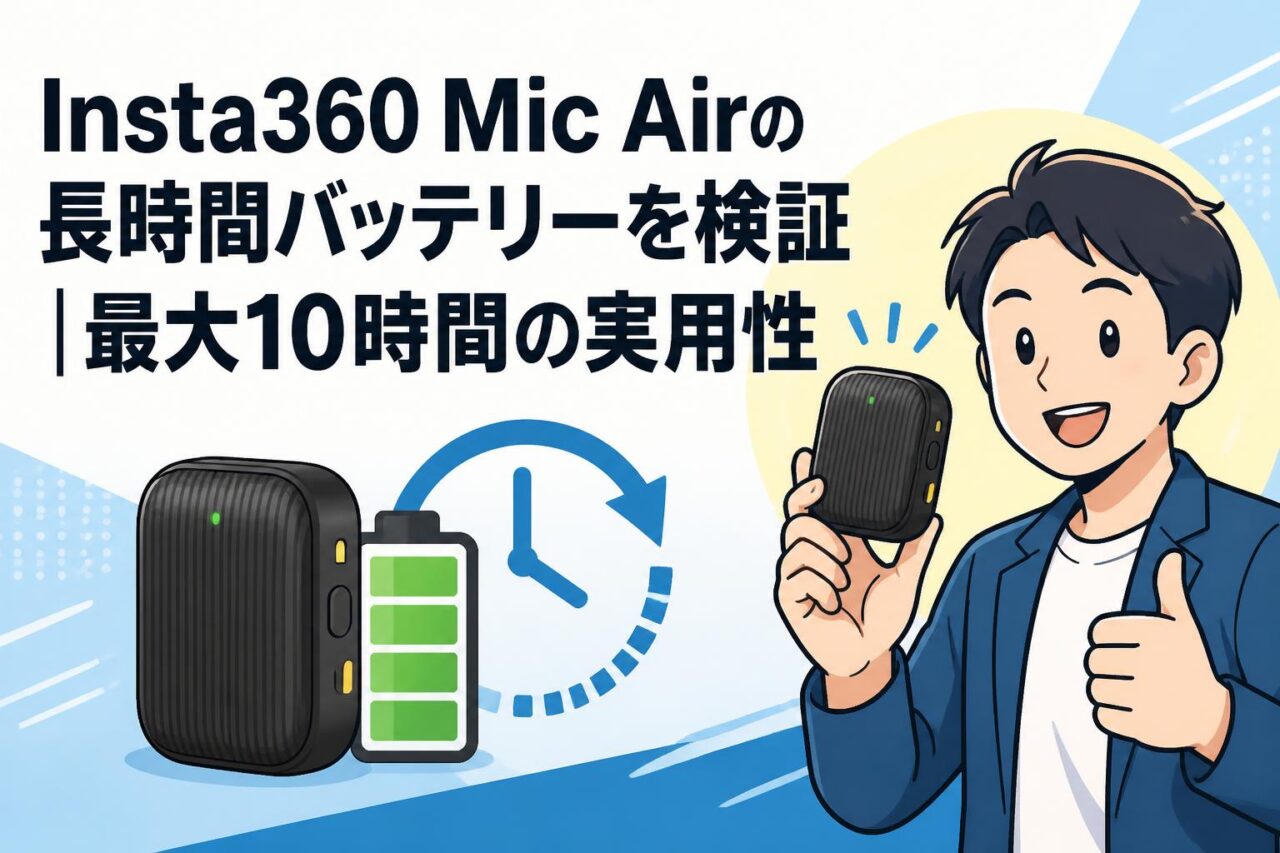
Insta360 Mic Air送信機は、最大10時間の連続使用を想定した長時間バッテリーが特徴です。一般的なVlog撮影、セミナー、イベント取材、旅行動画などでは、途中で充電する機会が限られることもあります。そのため、送信機単体で長時間稼働できることは、撮影の中断を減らす重要な要素です。特に数時間にわたるロケでは、短時間駆動のマイクよりも余裕を持って運用しやすくなります。
ただし、最大10時間は一定の測定条件で得られた公称値であり、常に同じ時間を保証するものではありません。通信環境、ノイズキャンセリングの使用状況、気温、充電状態、接続先との距離などにより、実際の稼働時間は変動します。長時間収録では公称値を上限の目安として捉え、撮影予定時間に対して余裕を持たせることが大切です。連続撮影が8時間を超える場合は、充電手段や予備送信機も準備すると安心です。
軽量ピンマイク型デザインと装着方法
Mic Airは、衣服に装着しやすいコンパクトなピンマイク型デザインを採用しています。胸元や襟元など、口元からおおむね15~25cm程度の位置に取り付けると、声を安定して拾いやすくなります。カメラから距離がある被写体でも、マイクを話し手の近くに配置できるため、周囲の環境音に埋もれにくい音声収録が可能です。Vlogの自撮り、歩きながらの解説、対談動画などで特に効果を発揮します。
装着時は、マイク部分が衣服の襟、髪、ネックレス、ストラップなどに接触しないように注意してください。接触音や衣擦れ音は、撮影後の編集で完全に除去できないことがあります。また、厚手の服や動きの大きい服ではクリップがずれやすいため、撮影開始前に軽く体を動かして固定状態を確認することが重要です。屋外では付属または対応する風防を装着し、風が直接マイクに当たらない位置を選ぶと、より安定した収録につながります。
300m通信・ノイズキャンセリングなど主要スペック
Mic Airは、見通しのよい環境で最大300mの通信距離に対応する設計が特徴です。カメラから離れた場所で話すインタビュー、スポーツ撮影、広い屋外でのVlogなどで、ワイヤレスマイクの利便性を活かせます。ただし、300mは障害物や電波干渉が少ない環境での最大値です。建物の壁、車両、人混み、樹木、Wi-Fi機器、Bluetooth機器などがあると、通信可能距離は短くなる可能性があります。
また、ノイズキャンセリング機能により、一定の周囲ノイズを抑えながら声を収録しやすい点も実用的です。ただし、ノイズキャンセリングはすべての雑音を消す機能ではありません。強風、至近距離の大音量、衣擦れ、マイクへの衝撃音などには別途対策が必要です。主要スペックや対応モードは、ファームウェア更新によって変わる場合があります。購入時および撮影前には、Insta360公式サイト、アプリ、取扱説明書で対応機種・機能・最新の動作条件を確認してください。
Insta360 Mic Airの最大10時間は実用的?長時間バッテリーを検証
公称10時間と実際の録音時間に差が出る主な要因
最大10時間という数値は、長時間撮影に十分対応できる水準ですが、実際の使用時間は撮影条件に左右されます。最も影響が大きいのは、送信機と受信側の距離および通信状態です。距離が遠い、障害物が多い、混雑した電波環境にいるといった状況では、安定した接続を維持するために消費電力が変化する可能性があります。屋内の展示会場や駅周辺、イベント会場などでは、事前に短時間の接続テストを行うことが有効です。
気温もバッテリー性能に影響します。低温環境では電池の性能が一時的に低下しやすく、冬季の屋外撮影や高所での撮影では、公称値より短くなることがあります。加えて、満充電ではない状態で撮影を始めれば、その分だけ使用時間は短くなります。最大10時間を基準に撮影計画を立てるのではなく、実運用では6~8時間程度をひとつの安全圏として考え、残量確認と再充電のタイミングを組み込むと、音声収録の失敗を防ぎやすくなります。
ノイズキャンセリング使用時のバッテリー消費
ノイズキャンセリングは、街中やイベント会場、屋外などで声を聞き取りやすくするために役立つ機能です。一方で、音声処理を継続して行うため、機能を使用しない場合と比べて消費電力に影響する可能性があります。実際の差は設定や環境によって異なりますが、長時間撮影ではノイズキャンセリングを常時オンにする必要があるかを判断することが重要です。静かな室内での講義や対談では、オフでも十分に明瞭な音声を得られる場合があります。
おすすめの運用は、環境に応じて使い分けることです。交通量の多い道路沿い、空調音が大きい屋内、観客のいる会場ではオンを検討し、静かな室内や近接収録では音質を確認して選択します。なお、ノイズキャンセリングを強く意識しすぎると、声の自然さや周囲の臨場感が変化することもあります。本番前に10~20秒ほど試し録りを行い、オン・オフの音をイヤホンで比較すると、バッテリーと音質のバランスを取りやすくなります。
ライブ配信・Vlog・長時間動画撮影での稼働時間目安
Vlog撮影では、実際に録画している時間よりも、移動中や構図調整中に送信機の電源を入れたままにする時間が長くなりがちです。たとえば、完成動画が30分でも、ロケ全体では3~5時間に及ぶことがあります。このような運用では、最大10時間のバッテリーは日帰り旅行や半日ロケに対応しやすい性能といえます。ただし、複数の場所を巡る撮影では、移動中に電源を切るだけでも残量の節約につながります。
ライブ配信では、配信時間に加えて事前の音声チェック、待機画面、終了後の確認時間も考慮する必要があります。2~3時間の配信であれば比較的余裕を持って運用しやすい一方、長時間のゲーム配信、イベント中継、講演配信では、外部電源や予備機の準備が望まれます。長時間動画撮影では、カメラのバッテリーや記録メディアも同時に管理してください。マイクだけが動作していても、カメラの電池切れや容量不足で収録が止まれば撮影は継続できません。
連続使用前に確認したい充電残量と運用のポイント
長時間撮影の前には、送信機だけでなく、受信機や接続先カメラの充電残量もまとめて確認することが重要です。Mic Air送信機単品を使用する場合、どの機器で残量を確認するのか、どのアクセサリーで充電するのかを事前に把握しておく必要があります。撮影当日に初めて充電方法を確認すると、対応ケーブル不足や充電ケースの持ち忘れといったトラブルにつながるため注意が必要です。
運用面では、撮影開始直前ではなく、前日までに満充電にしておくことをおすすめします。また、収録の合間に電源を切れる場面を作り、休憩時間や移動時間を有効に使うと稼働時間を伸ばせます。モバイルバッテリーを携帯する場合は、送信機本体や対応充電アクセサリーへ給電できる仕様かを確認してください。重要な撮影では、開始時に短いテスト録音を行い、音量、接続状態、ノイズキャンセリング設定、バッテリー表示を一度に確認することが実務的です。
Insta360 X5でMic Airを使う方法と音声収録の実用性
Insta360 X5とMic Airの接続前に確認する対応条件
Insta360 X5でMic Airを使用する前に、カメラ本体、Mic Air送信機、必要な受信機または接続アクセサリーの対応状況を確認してください。ワイヤレスマイクは、同じブランドの製品であっても、カメラの世代、ファームウェア、接続方式によって利用条件が異なることがあります。特に送信機単品は、すでに保有している受信環境と組み合わせる前提のため、単品だけでX5に直接接続できると判断しないことが重要です。
確認すべき項目は、X5のファームウェアが最新か、Insta360アプリが最新か、Mic Airが対応機器として案内されているか、必要な受信機やアダプターを持っているかの4点です。公式の互換性情報では、対応する録画モードや音声設定に条件が設けられている場合もあります。購入前には販売ページだけでなく、Insta360公式サポートの互換性一覧と取扱説明書を参照してください。これにより、接続後に音声入力を認識しない問題を避けやすくなります。
外部マイクとして使う際の基本的なペアリング手順
基本的な手順は、まずMic Air送信機と対応受信機または対応カメラの電源を入れ、指定されたペアリング操作を行う流れです。ペアリング済みの機器では、電源投入後に自動接続される場合がありますが、初回使用時や接続先を変更した場合は手動操作が必要になることがあります。接続が完了したら、X5側の音声設定で外部マイク入力が有効になっているかを確認し、短時間のテスト動画を撮影してください。
テストでは、話し手が通常の声量で話し、カメラから少し離れたり、向きを変えたりして音の変化を確認します。映像を撮るだけでなく、必ず再生して実際の音声を聞くことが大切です。入力レベルが低すぎる場合はマイク位置を口元に近づけ、高すぎる場合は大声での音割れがないか確認します。接続手順やランプ表示は製品の更新によって変わる可能性があるため、最終的にはX5およびMic Airの公式マニュアルに記載された操作を優先してください。
360度動画撮影で聞き取りやすい音声を収録するコツ
360度カメラでは、映像内にカメラ周辺の広い範囲が写るため、通常のカメラ以上にマイクの位置と服装への配慮が求められます。Mic Airは話し手の胸元に取り付けられるため、カメラから離れていても話者の声を安定して収録しやすい点がメリットです。装着位置は口元に近すぎず、服の擦れが少ない中央付近を目安にするとよいでしょう。ネックレス、ジッパー、硬い生地の縁は雑音の原因になりやすいため避けてください。
360度映像では、カメラの死角やスティッチラインも考慮する必要があります。マイクや送信機が目立つことを避けたい場合は、衣服の色と本体色の差を抑えたり、構図を確認して目立ちにくい位置に装着したりする工夫が有効です。ただし、見た目を優先してマイクを衣服の内側に隠すと、こもった音や衣擦れが増えることがあります。映像と音声の両方を確認し、自然な声が取れる位置を優先することが高品質な360度動画につながります。
撮影中の音切れや接続不良を防ぐチェック項目
音切れや接続不良を防ぐには、撮影前の確認を標準化することが効果的です。まず、送信機、受信機、カメラのバッテリー残量を確認します。次に、接続状態を示す表示灯やカメラ画面の音声入力表示を確認し、実際にテスト録音を再生します。特に重要な案件では、無音の状態だけでなく、歩行、衣服の動き、カメラとの距離変化を含めたテストを実施すると、現場で起こりやすい問題を早期に把握できます。
通信面では、送信機と受信側の間を体、金属製の物体、壁などで長時間遮らないようにしてください。人の体も電波を弱める要因になるため、送信機を背中側に隠した状態でカメラが正面にあると、通信が不安定になることがあります。また、強い電波干渉が疑われる場合は、撮影位置を少し移動する、カメラとの距離を縮める、不要な無線機器を減らすといった対策を検討します。ファームウェアを最新に保つことも、安定動作の基本です。
Vlog・ライブ配信におけるMic Airワイヤレスマイクの活用法
Vlog撮影でピンマイク型Mic Airが役立つシーン
Vlogでは、映像の印象を左右する要素として音声の明瞭さが重要です。観光地での解説、街歩き、商品レビュー、料理動画、車内トークなどでは、カメラ内蔵マイクだけでは話し手の声が周囲の音に埋もれることがあります。Mic Airを胸元に装着すれば、カメラとの距離が変わっても声を近い位置で拾えるため、視聴者に内容を伝えやすくなります。自撮り棒を使った撮影や、カメラを離れた場所に固定する場面にも適しています。
特に有効なのは、歩きながら話す撮影です。カメラを手に持つ、バッグに固定する、三脚で遠くに置くといった構図でも、話者側にマイクがあるため、音量の変化を抑えやすくなります。一方で、歩行時は衣服の擦れや風の影響を受けやすいため、装着後に数歩歩いて録音を確認してください。Vlogでは完璧な無音よりも、声が自然で聞き取りやすいことが大切です。撮影場所ごとに短く試聴する習慣を作ると、完成度が安定します。
ライブ配信で安定した音声を届けるための設定
ライブ配信では、後から音声を修正しにくいため、開始前の設定確認が動画撮影以上に重要です。Mic Airを使用する場合は、配信開始前に接続状態、外部マイク入力の選択、音量レベル、ノイズキャンセリングの有無を確認します。配信プラットフォームや使用する端末によっては、カメラ側の入力設定だけでなく、配信アプリ側でマイク選択が必要になる場合があります。事前に限定公開やテスト配信を行うと安心です。
音量は大きければよいわけではありません。声が割れる、息の音が強すぎる、周囲の音が不自然に変化するといった問題がないか、イヤホンでモニタリングしてください。ライブ配信中は送信機の残量をこまめに確認しにくいため、開始前の満充電を徹底することが基本です。また、配信中に送信機が服に当たらないよう固定し、スマートフォンや無線ルーターなどを近づけすぎないことも安定性の向上に役立ちます。重要配信では予備の音声手段も用意すると安全です。
屋外撮影で風切り音や周囲の雑音を抑える方法
屋外撮影では、風切り音が音声品質を大きく低下させます。Mic Airを使用する際は、対応する風防を装着し、風がマイクに直接当たりにくい位置へ取り付けることが基本です。胸元の中央は声を拾いやすい位置ですが、風向きによっては影響を受けます。風が強い日は、襟の内側寄りなど、衣服である程度風を避けられる位置を試し、音がこもらない範囲で調整してください。
ノイズキャンセリングは周囲の雑音を軽減する助けになりますが、強風そのものを完全に防ぐものではありません。風防、装着位置、撮影場所の選択を組み合わせることが重要です。可能であれば、建物の壁、車両、樹木などを風よけとして利用し、風上を避けて話す構図を作ります。また、道路沿いでは大型車の通過音、海辺では波音、繁華街ではBGMや人声が入ります。撮影前に環境音を確認し、話すタイミングを選ぶだけでも、収録品質は大きく改善します。
300m通信距離を活かすインタビュー・離れた場所での撮影
最大300mの通信距離は、広い場所で被写体とカメラを離して撮影したい場面で役立ちます。たとえば、スポーツの実演、屋外イベント、農場やキャンプ場での解説、建物の外観を含めたインタビューなどでは、カメラを引いた構図にしても話者の声を収録しやすくなります。これにより、映像表現の自由度を高めながら、ナレーションや会話の明瞭さを確保できます。
ただし、実用上は最大距離を前提にせず、安定性を優先して余裕のある距離で運用してください。見通しのよい場所でも、話者の体の向き、地形、周囲の無線環境で接続状況は変化します。遠距離で撮影する場合は、撮影開始前に実際の移動範囲を歩き、音切れがないか確認することが不可欠です。また、スタッフがいる現場では、送信機とカメラの間に人や機材が密集しないよう導線を作るとよいでしょう。重要なインタビューでは、バックアップ録音も検討してください。
Insta360 Mic Air送信機単品を選ぶ前に確認したいポイント
送信機1台のみを購入するメリットと注意点
送信機単品の最大のメリットは、必要な機器だけを追加できることです。すでにMic Airの受信機や対応アクセサリーを持っている場合、予備のトランスミッターとして導入すれば、故障や紛失への備えになります。また、複数人の出演者を交代で収録する現場では、送信機を追加しておくことで、充電中の機器と使用中の機器を入れ替える運用もしやすくなります。セット製品を重複購入するよりコストを抑えられる可能性もあります。
一方、送信機単品は初心者向けのオールインワン構成ではありません。受信機が必要な接続方式なのか、対応カメラへ直接接続できる仕様なのか、同時に何台まで使えるのかを確認する必要があります。販売ページの写真だけで付属品を判断せず、「トランスミッター1台」と明記された同梱内容を確認してください。充電ケーブル、充電ケース、風防、マグネットクリップなどが別売の場合もあります。現在の撮影環境に不足しているものを洗い出してから購入することが重要です。
対応カメラ・受信機・充電アクセサリーの確認方法
互換性の確認では、Insta360公式サイトの製品ページ、サポートページ、取扱説明書、アプリ内の案内を優先してください。ECサイトの商品説明は更新のタイミングによって古い情報が含まれる場合があるため、購入判断の最終確認には公式情報が適しています。確認項目としては、対応カメラの名称、必要な受信機、対応ファームウェア、利用可能な録画モード、充電方法、同時接続可能な送信機数などが挙げられます。
特にInsta360 X5での使用を検討している場合は、X5本体のソフトウェアを最新にし、Mic Air側も必要に応じて更新してください。充電アクセサリーについては、送信機単品をどの方法で充電するのかを事前に確認する必要があります。既存の充電ケースを流用できるか、USBケーブルで直接充電できるか、別売アクセサリーが必要かによって運用のしやすさが変わります。旅行や出張で使う場合は、充電器・ケーブル・モバイルバッテリーまで含めて一式を準備しましょう。
複数人収録や予備トランスミッターが必要なケース
複数人での対談、インタビュー、講座、ライブ配信では、話者ごとにマイクを用意したほうが音量差を抑えやすくなります。カメラから遠い話者や、横並びではない出演者がいる場合、1台のマイクだけでは全員の声を均一に収録することは困難です。このようなケースでは、対応する受信機やカメラが複数送信機の同時接続に対応しているかを確認したうえで、送信機単品の追加を検討する価値があります。
予備トランスミッターが有効なのは、長時間のロケ、重要な商用撮影、遠方での取材などです。機器は小型であるほど紛失リスクがあり、予期しないバッテリー消費や接続不良が発生する可能性もあります。予備があれば、問題が起きた際に撮影を止めずに交換できるため、現場の安全性が高まります。ただし、予備機を用意するだけでは不十分です。定期的に充電・動作確認を行い、必要なペアリング情報やアクセサリーと一緒に管理してください。
長時間バッテリーを活かすための保管・充電管理
最大10時間のバッテリー性能を長く活かすには、日常的な保管と充電の管理が欠かせません。使用後は、汚れや湿気を軽く拭き取り、極端な高温・低温を避けた場所で保管してください。夏場の車内、直射日光の当たる窓際、冬季の屋外に長時間放置すると、バッテリーや電子部品に負担がかかる可能性があります。特に屋外撮影後は、風防やクリップ周辺にほこりや水分が残っていないか確認しましょう。
充電は、対応するケーブルやアクセサリーを使用し、撮影前に余裕を持って完了させることが基本です。長期間使用しない場合でも、完全放電のまま放置せず、メーカーの案内に沿った残量で定期的に状態を確認してください。また、バッテリーの減りが急に早くなった、充電できない、通信が不安定といった症状がある場合は、ファームウェア更新、接点の清掃、別のケーブルでの確認を行います。それでも改善しない場合は、無理に使用を続けず、Insta360公式サポートへ相談することをおすすめします。