050-3158-3507
 お問い合わせ








dynabook B65/HUの基本スペックとDaVinci Resolve編集環境
dynabook B65/HUは、ビジネス用途に必要な基本性能と、動画編集・オンライン会議・配信準備をまとめて進めやすい構成を備えた15.6型ノートPCです。パンダスタジオレンタルで短期間導入する場合は、DaVinci Resolve、Zoom、OBS、Microsoft Teams、ATEM Software Controlといったソフトウェアを活用し、撮影後の編集から社内共有、配信運用までを効率化できます。
Core i7-1185G7・メモリ16GB・SSD256GBが動画編集に与える影響
Intel Core i7-1185G7、メモリ16GB、SSD256GBの構成は、フルHDを中心とした動画編集、テロップ追加、音声調整、簡易カラー補正などに取り組みやすいスペックです。DaVinci Resolveでは、編集タイムラインの操作、素材の確認、短尺動画の書き出しなどを比較的スムーズに進められます。メモリ16GBは、編集ソフトとブラウザ、オンライン会議ツールを併用する際にも実用的な容量です。
ただし、複数カメラの4K素材、大量のFusionエフェクト、高度なノイズ除去、長時間映像の高品質書き出しでは、処理時間が延びる可能性があります。そのような場合は、プロキシメディアを作成する、再生解像度を下げる、不要なソフトを終了するなどの運用が有効です。素材保存用には外付けSSDや大容量ストレージを併用すると安心です。
15.6インチ大画面ノートPCで確認しやすいタイムラインとプレビュー
15.6インチの画面サイズは、ノートPCとして持ち運びやすさを保ちながら、DaVinci Resolveのタイムライン、素材ビン、プレビュー画面、インスペクタを同時に確認しやすい点が特長です。短い動画を素早く編集したい場合でも、カット位置や音声波形、テロップの表示位置を確認しやすく、作業の見落としを抑えられます。
社内研修動画やセミナー収録映像のように、発言者の映像とスライド画面を確認する編集では、画面の見やすさが作業効率に直結します。より広い編集領域が必要な場合は、HDMIなどを利用して外部モニターを接続する方法も有効です。外出先では本体画面で確認し、事務所では外部ディスプレイで仕上げるといった使い分けができます。
Windows 11とDaVinci Resolve無償版インストール済みの利便性
Windows 11環境にDaVinci Resolve無償版がインストール済みであれば、レンタル開始後にソフトの導入作業を行う手間を抑え、素材の取り込みや編集準備へ進みやすくなります。急な社内動画制作、イベント後のダイジェスト作成、出張先でのSNS動画編集など、準備時間が限られる場面で便利です。
DaVinci Resolve無償版でも、カット編集、複数トラック編集、テロップ、トランジション、カラー補正、音声レベル調整、一般的な動画書き出しなどの基本機能を利用できます。一方で、利用できるコーデックや一部の高度な機能には条件があります。編集前には素材の形式、解像度、フレームレートを確認し、必要に応じて変換やプロキシ作成を行ってください。
Zoom・OBS・Microsoft Teams・ATEM Software Control対応の活用範囲
dynabook B65/HUは、動画編集専用機としてだけでなく、ZoomやMicrosoft Teamsによる会議、OBSを使った画面録画・配信、ATEM Software Controlによるライブスイッチング操作にも活用できます。会議を開催して録画し、そのままDaVinci Resolveで不要部分をカットして共有する、といった一連の業務を1台で進められます。
たとえば、OBSで操作説明を録画し、DaVinci Resolveでタイトル・字幕・ロゴを追加して研修用に整える運用が可能です。また、ATEM Miniなどの対応スイッチャーと組み合わせれば、カメラ映像やプレゼン資料を切り替える配信現場の管理端末としても役立ちます。接続端子、ネットワーク環境、周辺機器の互換性は事前に確認しましょう。
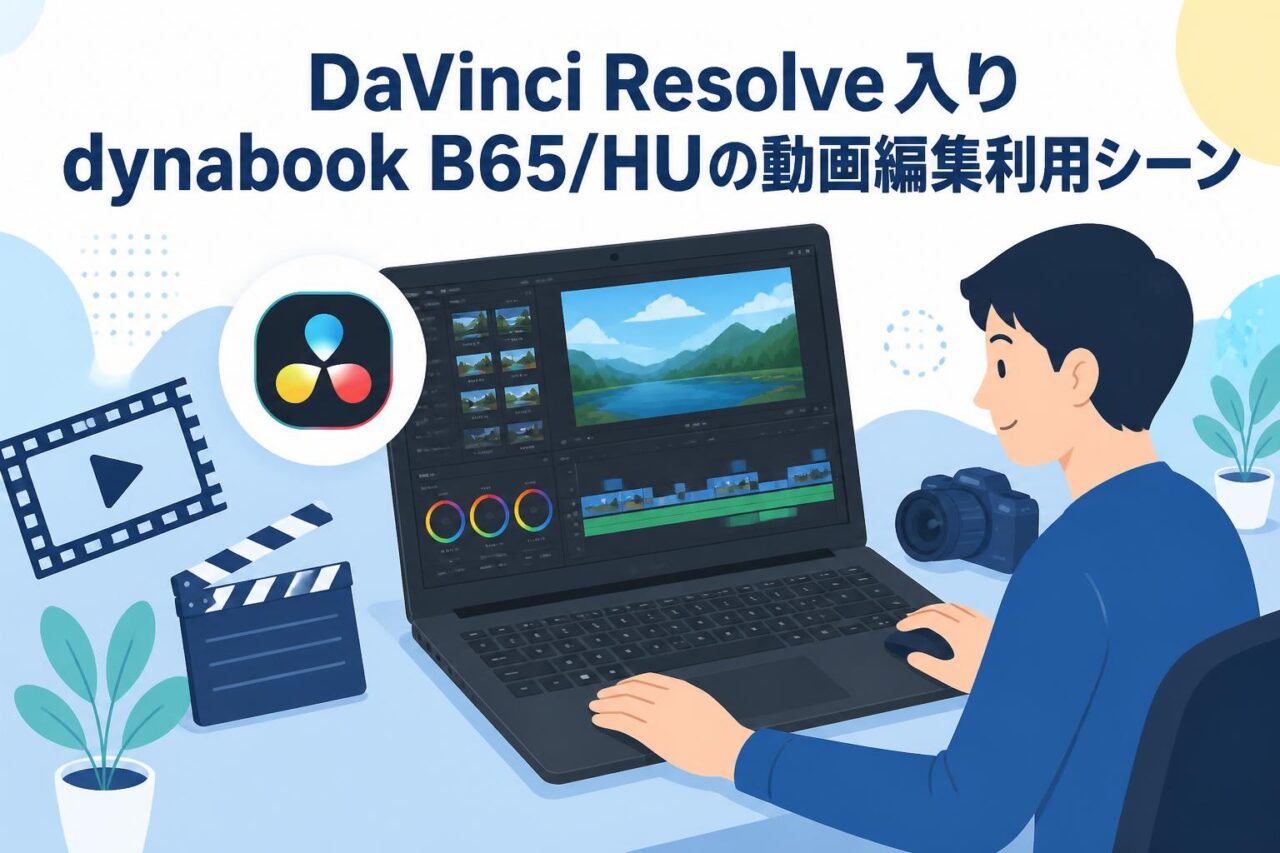
DaVinci Resolve入りdynabook B65/HUの動画編集利用シーン
在宅勤務での研修動画・社内マニュアル動画の編集
在宅勤務では、業務手順、システム操作、接客対応、製品説明などを動画マニュアル化することで、教育の均一化と問い合わせ削減を図れます。dynabook B65/HUでは、画面録画した素材やスマートフォンで撮影した説明動画をDaVinci Resolveへ取り込み、不要な間をカットし、要点となる箇所へテロップを追加する編集が行えます。
完成動画は、部署別の研修ポータル、クラウドストレージ、社内チャットなどで共有できます。特に、更新頻度が高い業務マニュアルは、長編動画を作り込むよりも、1テーマを数分に分けて制作する方法が効果的です。修正が必要になった場合も該当部分だけを差し替えやすく、視聴者にとっても必要な情報へアクセスしやすくなります。
Zoom会議の録画データを議事録用動画として編集する方法
Zoom会議の録画データは、そのまま保存するだけでは、開始前の待機時間、雑談、画面共有の切り替えミスなどが含まれることがあります。DaVinci Resolveを使って不要部分をカットし、決定事項、担当者、期限などをテロップで表示すれば、視聴しやすい議事録用動画に整えられます。会議に参加できなかった関係者への情報共有にも有効です。
編集時は、会議全体を短くすることだけでなく、重要な発言箇所へチャプター代わりの見出しを付けることをおすすめします。「予算確認」「次回までの対応」「承認事項」などのテロップを入れると、後から内容を探しやすくなります。録画・共有を行う際は、参加者への周知、社内規程、個人情報や機密情報の取り扱いに十分注意してください。
YouTube・SNS向け短尺動画を外出先で制作する利用例
展示会、店舗訪問、取材、採用イベントなどの外出先では、撮影した映像を当日中に編集してYouTubeやSNSへ投稿したい場面があります。dynabook B65/HUは15.6型画面を備えているため、ノートPC単体でも素材確認と基本編集を進めやすく、移動中や会場近くの作業スペースで短尺動画を制作する用途に適しています。
SNS向けでは、縦型動画、短い冒頭タイトル、視認性の高い字幕、要点を絞った構成が重要です。DaVinci Resolveで縦長タイムラインを作成し、不要な場面をテンポよくカットして、商品名や開催日時を追加します。通信環境が不安定な場合は、編集と書き出しを現地で済ませ、アップロードは安定したWi-Fi環境で実施する運用が安全です。
イベント・セミナー収録後にダイジェスト動画を作成する活用法
イベントやセミナーの収録後には、開催報告、次回参加者の募集、協賛企業への報告などを目的として、短いダイジェスト動画を作成できます。登壇シーン、会場の様子、来場者の反応、展示物、集合写真などを組み合わせ、30秒から3分程度にまとめることで、イベントの雰囲気を効果的に伝えられます。
dynabook B65/HUでは、会場で撮影したフルHD素材を取り込み、印象的な場面を選んで編集できます。冒頭にイベント名、最後に開催日や主催者ロゴを入れると、用途の広い公式動画になります。複数の撮影機材から素材を集める場合は、ファイル名を整理し、外付けSSDへバックアップしてから編集を始めると、素材の取り違えや保存容量不足を防げます。
dynabook B65/HUでDaVinci Resolveを使う基本的な編集手順
素材動画の取り込みとプロジェクト作成の使用法
DaVinci Resolveを起動したら、まずプロジェクトを新規作成し、案件名、日付、用途が分かる名称を付けます。続いて、編集ページのメディアプールへ動画、画像、BGM、ナレーション音声を読み込みます。素材が多い場合は、「カメラ」「画面録画」「ロゴ」「音楽」などのフォルダーを作成して整理すると、編集途中でも探しやすくなります。
タイムラインを作成する際は、元動画の解像度とフレームレートに合わせることが基本です。YouTube用の横型動画なら一般的に16:9、SNSの縦型動画なら9:16を選びます。異なる設定の素材を混在させる場合は、読み込み時の設定変更メッセージを確認し、納品先の仕様を優先してください。作業開始前にプロジェクト保存先と素材のバックアップ先も決めておくことが重要です。
カット編集・テロップ挿入・音声調整の基本操作
基本編集では、素材をタイムラインへ配置し、不要な部分を分割して削除します。発言前後の長い間、言い直し、操作ミス、不要な無音部分を整理するだけでも、動画は見やすくなります。カット編集では映像のつながりだけでなく、音声が急に途切れていないか、画面共有の切り替えが自然かも確認してください。
テロップは、タイトル、話者名、手順番号、注意事項、補足説明などに利用します。文字数を詰め込みすぎず、背景とのコントラストを確保すると視認性が高まります。音声は、会話が聞き取りやすい音量にそろえ、BGMを入れる場合はナレーションより十分低く設定します。ヘッドホンで確認すると、ノイズや音量差に気付きやすくなります。
カラー補正と簡易エフェクトで映像品質を整える方法
DaVinci Resolveでは、明るさ、コントラスト、彩度、ホワイトバランスなどを調整し、撮影環境の違いによる見え方を整えられます。まずは極端な補正を避け、人物の肌色や白い資料が自然に見える状態を目指すことが基本です。複数カメラの映像をつなぐ場合は、各カットの明るさや色味を近づけると、映像全体に統一感が生まれます。
簡易的なトランジションやズーム、フェードは、場面転換を分かりやすくするために有効です。ただし、エフェクトを多用すると視聴者の注意が散り、処理負荷も増えることがあります。社内動画や説明動画では、カット、フェード、見出しテロップを中心にした簡潔な演出が適しています。編集後は必ず通し再生を行い、文字切れや音ズレがないか確認します。
YouTubeや社内共有用に動画を書き出す設定
書き出し時は、公開先や共有先に応じて解像度、フレームレート、ファイル形式を設定します。YouTubeや一般的な社内共有では、MP4形式、H.264コーデック、フルHDの設定が扱いやすい選択肢です。元素材と同じフレームレートを基本とし、不要に高い設定へ変換しないことで、ファイル容量と書き出し時間を抑えられます。
社内チャットやメールで共有する場合は、容量制限に注意が必要です。長時間動画は分割する、クラウドストレージへ保存してリンクを共有する、解像度を用途に応じて調整するなどの方法を検討してください。書き出したファイルは、実際に再生して映像・音声・テロップを確認します。公開前には、公開範囲、著作権、BGMの利用条件、出演者の許諾も確認することが重要です。
動画配信・テレビ会議と連携するdynabook B65/HUの活用法
OBSを使った画面録画とライブ配信素材の作成
OBSを活用すると、PC画面、Webカメラ映像、マイク音声、画像、テロップを組み合わせた画面録画ができます。ソフトウェア操作の説明、オンライン講座、製品デモ、ゲーム画面以外の業務系解説動画などでは、操作画面と話者映像を同時に見せる構成が分かりやすい方法です。録画後はDaVinci Resolveで不要部分を削除し、見出しや補足を加えます。
ライブ配信前にOBSでテスト録画を行うと、マイク音量、カメラ画角、画面共有範囲、通知表示の有無を確認できます。特に業務用PCでは、機密情報が含まれるフォルダー名、メール通知、ブラウザのタブなどが映り込まないよう注意してください。配信中の負荷を抑えるため、不要なアプリケーションを終了し、有線ネットワークまたは安定したWi-Fiを利用することを推奨します。
ATEM Software Controlと組み合わせたスイッチング運用
ATEM Software Controlは、対応するBlackmagic Design製スイッチャーを操作するためのソフトウェアです。dynabook B65/HUを制御用PCとして使用すれば、複数カメラ、PC資料、メディアプレーヤーなどの入力を切り替える配信・収録運用を支援できます。セミナー、社内イベント、製品発表、オンライン講演などで、映像の切り替えを行う場面に適しています。
運用時は、ATEM本体とのネットワーク接続、映像入力の解像度、音声入力、カメラ側の設定を事前に確認します。DaVinci Resolveで作成したオープニング、休憩案内、終了画面などをメディア素材として準備しておくと、配信の完成度を高められます。実際の本番前には、切り替え手順、緊急時の静止画表示、録画の保存先を含めたリハーサルを行うことが大切です。
Microsoft Teams・Zoomの会議映像を編集用素材として活用
Microsoft TeamsやZoomの会議映像は、定例会議の記録だけでなく、対談コンテンツ、オンライン研修、顧客向け説明会の素材として活用できます。録画データをDaVinci Resolveへ読み込み、不要部分を編集し、タイトルや要約テロップを加えることで、視聴者が内容を把握しやすい動画に再構成できます。
会議映像は画質や音質が参加者の通信環境に左右されるため、編集前に内容の優先順位を決めることが重要です。すべてを残すのではなく、重要発言、画面共有、質疑応答などを中心に抜粋すると、視聴時間を短縮できます。録画した会議データには個人情報や社外秘情報が含まれる場合があるため、保存先のアクセス権限と公開対象を適切に管理してください。
配信前のオープニング動画・テロップ動画をDaVinci Resolveで準備
ライブ配信やオンラインセミナーでは、開始前の待機画面、オープニング動画、登壇者紹介、休憩案内、終了画面を用意すると、視聴者に分かりやすい進行を提供できます。DaVinci Resolveでは、企業ロゴ、開催日時、テーマ、注意事項、BGMなどを組み合わせた短い動画を制作できます。OBSやATEMのメディア再生機能で利用しやすい形式へ書き出すことがポイントです。
制作時は、文字を小さくしすぎず、スマートフォン視聴でも読める大きさを意識します。また、配信プラットフォームの画面比率に合わせ、16:9の横型映像を基本に準備すると汎用性があります。配信開始時刻、問い合わせ先、チャット利用上の注意などを事前に表示しておけば、司会者による説明負担も軽減できます。素材は本番前に必ず再生テストを行ってください。
パンダスタジオレンタルでdynabook B65/HUを選ぶ際の比較ポイント
ライバル機種と比較するCPU・メモリ・画面サイズの確認項目
動画編集用ノートPCを比較する際は、CPU名だけでなく、メモリ容量、ストレージ容量、画面サイズ、GPU構成、外部モニター出力、USB端子の種類を総合的に確認することが重要です。dynabook B65/HUは、Core i7-1185G7、メモリ16GB、15.6インチ画面を備え、フルHD中心のビジネス動画編集や会議・配信連携を想定した選択肢になります。
| 確認項目 | 比較の視点 |
|---|---|
| CPU | フルHD編集、書き出し、同時起動するソフトの数を確認 |
| メモリ | DaVinci Resolve利用では16GB以上を目安に検討 |
| 画面サイズ | 持ち運び重視か、タイムラインの見やすさ重視かを判断 |
| ストレージ | 本体保存に加え、外付けSSD利用の可否を確認 |
短期レンタルで動画編集用ノートPCを導入するメリット
短期レンタルは、イベント期間、研修実施月、繁忙期、出張撮影、期間限定の配信案件など、一時的に動画編集環境が必要になる場面に適しています。購入前にDaVinci Resolveの操作感や画面サイズを確認したい場合にも有効です。必要な期間だけ導入できるため、常時利用しない機材の保管場所や維持管理の負担を抑えられます。
パンダスタジオレンタルで機種を選ぶ際は、利用日数だけでなく、編集作業日、素材受け渡し日、書き出し確認日、返却準備日まで含めてスケジュールを組むことが重要です。特に長時間動画の書き出しや修正版の対応には時間がかかることがあります。余裕を持ったレンタル期間を設定し、必要に応じて外付けSSD、マウス、ヘッドホン、外部モニターもあわせて準備しましょう。
動画素材の容量を考慮したSSD256GBと外部ストレージの使い方
SSD256GBは、OS、アプリケーション、作業中のプロジェクト、少量の編集素材を保存するには便利ですが、動画データを大量に保管するには容量が限られます。特に高ビットレートのフルHD映像や4K映像、複数カメラの収録データは、短時間でも大きな容量になる場合があります。本体SSDの空き容量を十分に確保して運用することが大切です。
実務では、素材と書き出しデータをUSB接続の外付けSSDへ保存し、本体SSDにはDaVinci Resolveのキャッシュや作業中の重要データを置く方法が使いやすい運用です。編集終了後は、完成動画、プロジェクトファイル、使用素材を別のストレージまたはクラウドへバックアップしてください。レンタル返却前には、必要なデータを移行し、社内ルールに沿ってデータ削除を実施します。
レンタル前に確認したいDaVinci Resolve編集時の注意点
レンタル前には、編集する動画の解像度、フレームレート、撮影機材、使用するコーデック、完成動画の用途を整理してください。フルHD中心のカット編集やテロップ制作であれば扱いやすい一方、4Kの複数トラック編集や高度なカラーグレーディングを予定している場合は、作業負荷を考慮した機種選定が必要です。事前に短いテスト素材で検証できると安心です。
また、DaVinci Resolve無償版では、素材形式や機能によって制約が生じる場合があります。必要なフォント、BGM、ロゴデータ、外部ストレージ、カードリーダー、ネットワーク接続環境も確認しましょう。レンタルPCへ保存したデータの取り扱い、返却前のバックアップと削除、アカウントからのログアウトも重要です。安全な運用計画を立てることで、編集から返却まで円滑に進められます。