050-3158-3507
 お問い合わせ

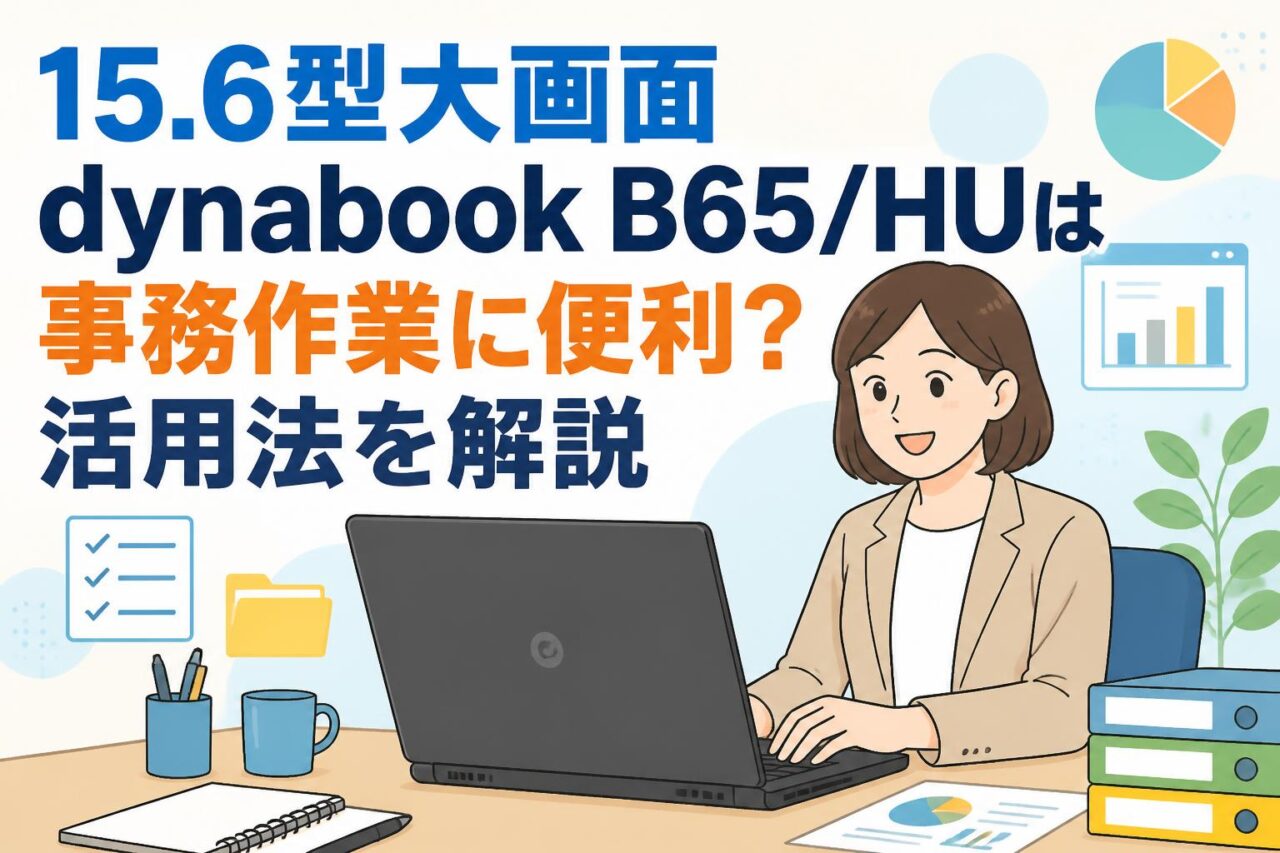







dynabook B65/HUの基本スペックと15.6型大画面ノートPCとしての特徴
dynabook B65/HUは、一般的な事務作業からテレワーク、オンライン会議、簡易的な配信・動画編集まで幅広く対応しやすい15.6型ノートPCです。パンダスタジオレンタルでは、必要な期間・台数だけ導入できるため、短期案件や繁忙期のPC不足対策にも適しています。
Core i7-1185G7・メモリ16GB・SSD 256GBの処理性能
dynabook B65/HUには第11世代インテル Core i7-1185G7、メモリ16GB、SSD 256GBが搭載されています。Word、Excel、PowerPoint、ブラウザ、チャットツール、メールソフトなどを同時に利用する一般的なビジネス用途では、十分に実用的な構成です。メモリ16GBにより、ZoomやMicrosoft Teamsで会議を行いながら資料を開く、複数のブラウザタブで社内システムを確認するといった作業も行いやすくなります。SSDは起動やアプリケーションの立ち上がりが速く、会議直前の準備や急な資料修正にも対応しやすい点がメリットです。
15.6インチ液晶が事務作業と複数ウィンドウ表示に便利な理由
15.6インチの大画面は、数値表、契約書、スライド資料、メール画面などを見やすく表示したい場合に便利です。小型ノートPCよりも表示領域に余裕があり、画面を左右に分割してExcelとブラウザ、PowerPointとTeamsチャットなどを並べて作業できます。特に表計算ソフトでは、列や行を広く確認できるため、スクロール回数を減らしながら入力・確認を進められます。持ち運びやすさを最優先する14型モデルと比較するとサイズは大きくなりますが、据え置き中心の在宅勤務や事務所利用では、作業効率を重視する選択肢となります。
Windows 11搭載のビジネスPCとして使いやすいポイント
Windows 11は、業務利用に必要な基本機能を備えたOSです。ウィンドウの整列機能を活用すれば、複数アプリケーションを見やすく配置でき、資料作成やオンライン会議中の情報確認に役立ちます。Microsoft 365や各種クラウドストレージ、Webベースの業務システムとの組み合わせにも対応しやすく、普段使用している業務環境へスムーズに移行できます。レンタルPCを使用する際は、利用後にアカウントからサインアウトし、クラウド同期設定や保存データを確認することも重要です。社内のセキュリティポリシーに沿って運用してください。
東芝dynabook B65/HUをパンダスタジオレンタルで利用するメリット
パンダスタジオレンタルを利用するメリットは、購入せずに必要な性能のPCを必要な期間だけ確保できることです。短期間のイベント運営、研修、採用業務、プロジェクト立ち上げ、テレワーク用端末の追加など、恒常的な購入が不要な場面に適しています。Zoom、OBS、Microsoft Teams、ATEM Software Control、無償版DaVinci Resolveがインストール済みの構成であれば、ソフトウェアの導入準備を短縮できる場合があります。利用前には、インストール済みソフトのバージョン、必要なアカウント、周辺機器との接続条件を確認すると安心です。
dynabook B65/HUが事務作業・在宅勤務で活躍する利用シーン
Excel・Word・PowerPointを使う日常的な事務作業
日常的な事務作業では、Excelによる集計、Wordでの文書作成、PowerPointでの提案資料作成などが中心になります。dynabook B65/HUは、これらのOffice系アプリケーションを並行して使う業務に向いています。例えば、Excelの売上データを確認しながらWordで報告書を作成し、完成した内容をPowerPointのスライドに反映するといった流れです。15.6型画面では、細かい表や長い文章を確認しやすく、表示倍率を頻繁に変更する手間も抑えられます。外部ディスプレイを接続すれば、さらに効率的なデュアルディスプレイ環境を構築できます。
テレワークでの資料作成・メール対応・社内システム利用
在宅勤務では、メール、チャット、Web会議、勤怠管理、経費精算、クラウドストレージなど、多数のシステムを行き来することがあります。メモリ16GBのdynabook B65/HUであれば、ブラウザのタブを複数開きながら、資料作成やオンライン会議を進めやすい構成です。自宅の作業環境では、安定したWi-Fiまたは有線LAN、必要に応じた外付けマウスやヘッドセットを用意すると快適性が向上します。業務データはPC本体だけに保存せず、会社指定のクラウドやVPN環境を利用し、情報管理のルールを守ることが重要です。
営業先や研修会場で行うプレゼンテーションと商談
営業先での商談や研修会場での説明では、大画面ノートPCが資料確認用として役立ちます。PowerPointのノート欄、次のスライド、参加者からのチャットを確認しながら進行したい場合、15.6型の表示領域は実務的です。会場のプロジェクターや大型ディスプレイへ接続する際は、HDMIなどの接続端子と変換アダプターを事前に確認してください。また、オンライン参加者を含むハイブリッド会議では、カメラ位置、マイクの集音範囲、会場スピーカーの音量にも注意が必要です。開始前に投影テストと通信テストを実施することをおすすめします。
短期プロジェクトや繁忙期におけるPC増設用途
年度末の事務処理、展示会、コールセンター業務、研修、選挙事務、システム移行などでは、一時的にPC台数を増やす必要があります。こうした利用シーンでは、購入ではなくレンタルによる増設が有効です。dynabook B65/HUは、資料作成、データ入力、会議参加、管理画面操作などを行う業務端末として活用できます。導入時は、必要台数だけでなく、ACアダプター、マウス、LANケーブル、外部モニター、Webカメラ、ヘッドセットの要否も整理しましょう。利用者ごとのアカウント設定や返却前のデータ消去手順も、事前に決めておくと運用が円滑です。
Zoom・Microsoft Teamsを使ったテレビ会議での活用法
Zoom会議を快適に行うための基本的な使用法
Zoom会議では、会議URLから参加し、カメラ・マイク・スピーカーを選択して利用します。dynabook B65/HUで会議中に資料を確認する場合は、不要なアプリケーションやブラウザタブを閉じ、PCの負荷を抑えることが基本です。画面共有を行う際は、共有対象を「画面全体」ではなく、必要なウィンドウまたはPowerPointのスライドショーに限定すると、メール通知や機密情報の表示を防ぎやすくなります。音声トラブルを避けるため、周囲が騒がしい場所ではヘッドセットの使用がおすすめです。会議前にZoomのテスト機能で音声と映像を確認しましょう。
Microsoft Teamsでのチャット・画面共有・オンライン会議
Microsoft Teamsは、チャット、ファイル共有、チーム内連絡、オンライン会議をまとめて行える業務向けツールです。会議中にチャットで質問を受けたり、SharePointやOneDrive上の資料を確認したりする場面では、画面サイズとメモリ容量が作業のしやすさに影響します。画面共有では、共有するウィンドウを選び、参加者に見せる内容を整理してから開始することが大切です。会議の録画や字幕、背景ぼかしなどの機能は、組織の設定や端末負荷により動作が異なることがあります。重要な会議の前には、Teamsのログイン状態とアップデート状況を確認してください。
15.6型画面で資料と参加者映像を見やすく表示する方法
15.6型画面では、ウィンドウの配置を工夫することで会議の視認性を高められます。例えば、画面左側にPowerPointやExcelの資料、右側にZoomまたはTeamsの参加者映像・チャットを配置すると、説明と反応確認を同時に行えます。Windows 11のスナップ機能を使えば、複数ウィンドウを整列しやすくなります。発表時は、参加者映像を小さくしすぎないこと、チャット通知を見落とさないことがポイントです。長時間の会議で細かい文字を扱う場合は、Windowsの表示倍率やアプリのズーム率を調整し、無理のない表示にしてください。
Web会議前に確認したいネットワーク・カメラ・音声設定
Web会議を安定して実施するには、PC性能だけでなくネットワーク環境の確認が欠かせません。可能であれば無線LANより有線LANを利用し、通信が混雑している時間帯は大容量ファイルの同期やダウンロードを控えましょう。カメラは目線に近い高さに調整し、逆光にならない位置で使用すると顔が見えやすくなります。音声は、内蔵マイクでも利用できますが、商談や配信ではUSBヘッドセットや外付けマイクを使うと明瞭さが向上します。会議参加前に、正しいマイク・スピーカー・カメラが選択されているかを必ず確認してください。
OBS・ATEM Software Control・DaVinci Resolveの利用例と設定ポイント
OBSを使ったオンライン配信と画面共有の活用例
OBSは、PC画面、Webカメラ、画像、動画、テキストなどを組み合わせて配信画面を作成できるソフトウェアです。dynabook B65/HUでは、オンラインセミナーの画面共有、講義資料へのカメラ映像追加、社内イベントの簡易配信などに活用できます。基本的には、シーンを作成し、画面キャプチャや映像キャプチャデバイスをソースとして追加します。配信中の負荷を抑えるため、解像度やフレームレートは用途に応じて設定してください。高画質な複数カメラ配信や複雑なエフェクトを多用する場合は、より高性能なクリエイターPCも検討対象になります。
ATEM Software Controlで行うライブ配信スイッチャーの操作
ATEM Software Controlは、Blackmagic DesignのATEMシリーズをPCから操作するためのソフトウェアです。対応するATEMスイッチャーとネットワーク接続することで、入力映像の切り替え、音声レベル調整、テロップ管理、配信設定などを行えます。dynabook B65/HUは、会議室配信、セミナー、中継現場の補助操作端末として利用しやすい構成です。安定運用のためには、PCとATEMを有線LANで接続し、固定IPアドレスやネットワークセグメントを事前に確認することが重要です。本番前には、映像入力、音声、ストリーミング先、録画設定を通しでテストしてください。
DaVinci Resolve無償版による基本的な動画編集作業
DaVinci Resolve無償版は、カット編集、テロップ追加、音声調整、カラー補正などを行える動画編集ソフトです。dynabook B65/HUでは、短い社内動画、研修動画、会議録画の不要部分カット、SNS向け動画の簡易編集といった作業に活用できます。ただし、高解像度素材、多数のエフェクト、長時間のマルチカメラ編集、重いカラーグレーディングでは、処理時間や再生の滑らかさに影響する可能性があります。編集時は、必要に応じてプロキシメディアを作成し、プレビュー解像度を下げると作業を進めやすくなります。
配信・編集作業を安定させるためのSSD容量と周辺機器の注意点
内蔵SSD 256GBは、OS、業務アプリ、短期間のデータ保存には便利ですが、動画素材や録画データを多く扱う場合は容量不足に注意が必要です。特にOBSでの長時間録画やDaVinci Resolveでの編集では、外付けSSDを用意し、素材・キャッシュ・書き出しデータを分けて管理する方法が有効です。外付けカメラ、キャプチャーデバイス、ATEM、USBマイクなどを接続する場合は、USBポート数と電力供給も確認してください。配信本番では、ACアダプターを接続して使用し、スリープ設定や自動更新を見直して、途中停止のリスクを減らしましょう。
パンダスタジオレンタルでdynabook B65/HUを選ぶ際のライバル機種比較
Core i5搭載ノートPCと比較した場合の選び方
Core i5搭載ノートPCは、メール、Web閲覧、Word・Excel入力、簡単なオンライン会議など、基本的な事務作業を中心に行う場合に選びやすい機種です。一方、dynabook B65/HUのCore i7-1185G7・メモリ16GB構成は、複数アプリケーションを同時に使う業務、会議中の画面共有、資料作成、軽い配信作業などで余裕を持たせたい場合に向いています。利用者が多く、業務内容に差がある場合は、一般事務用にCore i5、管理者・営業・配信担当用にCore i7を割り当てる方法も有効です。必要な性能を業務別に整理して選定しましょう。
14型モバイルノートPCと15.6型大画面ノートPCの違い
14型モバイルノートPCは、軽量性や持ち運びやすさを重視する営業担当者、出張者、会場内を頻繁に移動するスタッフに適しています。対して15.6型のdynabook B65/HUは、画面の見やすさ、テンキーを含むキーボードの操作性、複数ウィンドウ表示のしやすさを重視する事務職、在宅勤務者、会議運営担当者に向いています。どちらが優れているかではなく、利用場所と作業内容で選ぶことが重要です。持ち運びが少なく、Excelや資料作成の比率が高いなら、15.6型大画面ノートPCの利便性が活きます。
高性能クリエイターPC・ゲーミングPCが必要になるケース
dynabook B65/HUはビジネスPCとして幅広く活用できますが、すべての配信・映像制作に最適というわけではありません。4K動画の本格編集、複数カメラの高ビットレート配信、3DCG制作、AI処理、重いエフェクトを用いた映像制作では、専用GPUを搭載したクリエイターPCやゲーミングPCが必要になることがあります。選定時は、使用する映像の解像度、配信プラットフォーム、同時入力数、録画時間、編集ソフトの推奨スペックを確認してください。一般的な事務作業や簡易編集にはB65/HU、本格制作には高性能機という使い分けが合理的です。
用途・利用期間・必要台数から考えるレンタルPCの選定基準
レンタルPCを選ぶ際は、まず用途を「事務作業」「Web会議」「プレゼン」「配信操作」「動画編集」に分け、必要な性能を明確にします。次に、利用期間、必要台数、設置場所、ネットワーク環境、周辺機器を整理しましょう。数日間の研修やイベント、数週間のプロジェクト、繁忙期だけの増員などでは、購入よりレンタルが効率的な場合があります。dynabook B65/HUは、大画面で事務作業を進めたい利用者、ZoomやTeamsを併用する利用者、OBSやATEM Software Controlを扱う担当者向けの候補です。返却日、データ管理、故障時の対応も含めて計画的に手配してください。