050-3158-3507
 お問い合わせ








dynabook B65/HUを使った配信・テレワークの導入手順と注意点
イベント配信、オンラインセミナー、社内会議、テレワークでは、映像・音声・資料共有を一台のPCで安定して扱えることが重要です。dynabook B65/HUは、第11世代Intel Core i7-1185G7、メモリ16GB、SSD 256GB、15.6インチの大画面を備えたビジネス向けノートPCです。パンダスタジオレンタルでは、Windows 11に加え、Zoom、Microsoft Teams、OBS、ATEM Software Control、無償版DaVinci Resolveがインストール済みのため、短期間のイベント配信や在宅勤務環境の構築にも活用しやすい構成です。ここでは、ライバル機種と比較する際にも確認したい接続方法、事前設定、安定運用、返却時の注意点を解説します。
ATEM・カメラ・キャプチャーデバイスを接続する手順
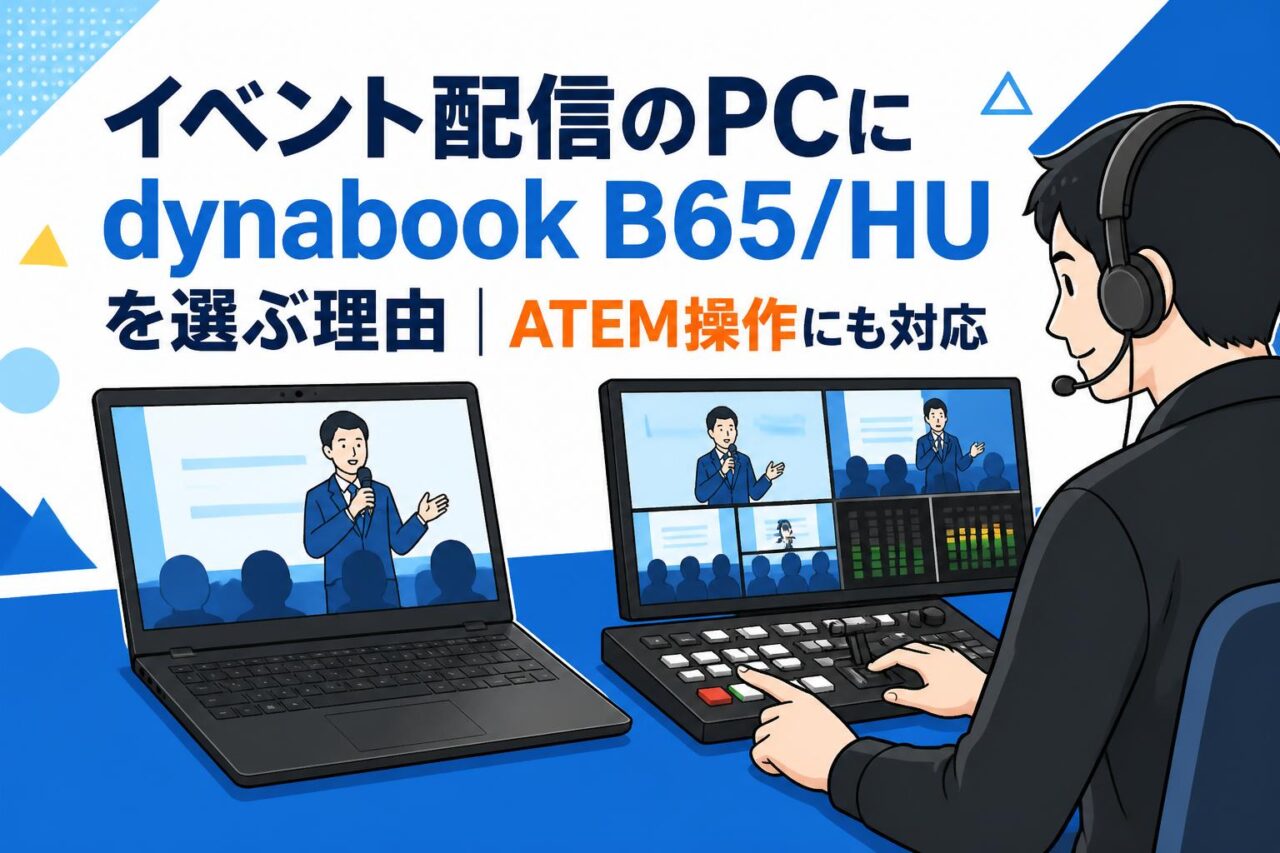
dynabook B65/HUをイベント配信の操作PCとして使用する場合は、まず映像系統と音声系統を分けて整理します。ATEM Miniシリーズなどのスイッチャーを利用する際は、カメラをHDMI入力へ接続し、ATEM本体のUSB-C出力をdynabook B65/HUのUSBポートへ接続します。PC側ではATEMがWebカメラ相当の映像入力として認識されるため、Zoom、Teams、OBSで「Blackmagic Design」またはATEMの映像デバイスを選択できます。ATEM Software Controlを起動すれば、入力映像の確認、カット・フェードなどの切替、テロップ用メディアの登録、音量調整などをPC画面から操作できます。15.6インチの大画面は、プレビュー画面、プログラム画面、音声ミキサー、配信ソフトを同時に確認したい現場で有効です。
カメラを直接PCに取り込む場合は、HDMIキャプチャーデバイスを使用します。カメラのHDMI出力とキャプチャーデバイスを接続し、USB経由でPCへつなぎます。接続前には、カメラ側のHDMI出力解像度、表示アイコンの有無、オートパワーオフ設定を確認してください。配信中に録画時間表示やバッテリー警告が映り込むことを避けるため、クリーンHDMI出力に対応した設定が推奨されます。また、USB接続機器が多い場合は、バスパワー不足や接触不良を防ぐため、給電対応USBハブではなく、必要に応じてセルフパワー型ハブを使用します。キャプチャーデバイス、USBオーディオインターフェース、ATEM、外付けSSDを同時に接続する場合は、各機器を順番に認識させ、デバイスマネージャーやOBSの映像入力一覧で正常に表示されることを確認します。接続後は必ず短時間のテスト録画を行い、映像の遅延、音ズレ、フレーム落ち、ノイズの有無を確認してから本番へ進んでください。
Zoom・Teams・OBSの事前設定と動作確認の方法
ZoomやMicrosoft TeamsでATEMまたはキャプチャーデバイスの映像を使用する場合は、会議開始前にアプリケーションの設定画面を開きます。Zoomでは「設定」の「ビデオ」からカメラを選択し、「オーディオ」からマイクとスピーカーを確認します。Teamsでは「設定とその他」から「設定」を開き、「デバイス」でカメラ、マイク、スピーカーを指定します。ATEM MiniをUSB接続している場合、映像入力はATEMのWebカメラ出力を選び、音声についてはATEM側でHDMI音声や外部マイク音声をミックスしているか、PC側のUSBオーディオ機器を使うかを事前に決めます。二重に音声を取り込むとエコーや位相ずれが発生するため、主音声の経路は一つに統一することが基本です。会議アプリの自動音量調整やノイズ抑制は便利ですが、音楽演奏や会場音を扱う配信では音質変化の原因になるため、テスト環境で効果を確認します。
OBSを使用する場合は、最初に「設定」の「出力」で配信品質を決めます。一般的な企業イベントやウェビナーでは、フルHDの30fps、ビットレート4,000~6,000kbps程度を目安にし、配信先サービスの推奨値と回線速度に合わせて調整します。映像ソースは「映像キャプチャデバイス」からATEMまたはUSBキャプチャーを追加し、音声は「音声入力キャプチャ」でマイクやATEMのUSB音声を指定します。画面共有が必要な利用シーンでは、「ウィンドウキャプチャ」または「画面キャプチャ」を追加し、PowerPoint、ブラウザ、Excelなどの表示範囲を確認します。dynabook B65/HUはCore i7-1185G7と16GBメモリを搭載しているため、ZoomやTeamsによる会議参加、ATEM Software Controlでのスイッチング、OBSでの画面構成確認といった業務を並行しやすい仕様です。ただし、高解像度の複数カメラ入力、重いエフェクト、多数のブラウザタブ、DaVinci Resolveでの編集作業を同時に行うと負荷が増加します。本番前には実際のシーン数、映像素材、テロップ、音声入力をすべて読み込んだ状態で10~30分程度のテスト配信または録画を実施し、CPU使用率、音声メーター、映像のコマ落ちを確認してください。
安定配信のための有線LAN・電源・バックアップ対策
イベント配信で最も避けたいトラブルは、通信断、電源断、映像入力の切断です。会場やオフィスでdynabook B65/HUを使用する際は、可能な限り無線LANではなく有線LANを利用してください。Wi-Fiは周辺利用者の増加、電子レンジやBluetooth機器による干渉、アクセスポイントからの距離などで通信品質が変動します。有線接続では、LANケーブルの抜け止め、スイッチングハブの電源、インターネット回線の上り速度も確認します。配信ビットレートが6,000kbpsの場合でも、回線には十分な余裕が必要です。事前に速度測定を行い、上り速度だけでなく、通信の安定性やパケットロスも確認しましょう。会場の共用回線を使用する場合は、来場者用Wi-Fiと配信回線を分けられるか、ネットワーク管理者へ確認することが望まれます。
PC、ATEM、カメラ、外部モニター、音声機器には、それぞれ安定した電源を供給します。dynabook B65/HUはバッテリーを備えていますが、長時間配信ではACアダプター接続を基本とし、途中で省電力モードへ移行しないようWindowsの電源設定を確認してください。画面オフ、スリープ、USBの省電力設定が有効だと、キャプチャーデバイスの認識が切れる場合があります。電源タップは定格容量に余裕を持たせ、ケーブルが通路を横切る場合は養生テープやケーブルプロテクターで固定します。さらに、重要な配信ではバックアップ回線としてモバイルルーターやテザリング端末を準備し、予備のHDMIケーブル、LANケーブル、USBケーブル、変換アダプターも用意します。PCトラブルに備えるなら、配信設定を保存したOBSプロファイル、配信用スライド、動画素材、連絡先をクラウドまたは外付けSSDへ複製しておくと復旧しやすくなります。パンダスタジオレンタルで複数台を手配する場合は、主操作PCと予備PCで同一のソフトウェア設定を作成し、どちらでもZoom、Teams、OBS、ATEM Software Controlを起動できる状態にしておくことが、実務的なリスク対策になります。
レンタル返却前に確認したいデータ削除と機材チェック
レンタルしたdynabook B65/HUを返却する前には、業務データ、配信素材、ログイン情報を確実に削除します。Zoom、Teams、Googleアカウント、Microsoftアカウント、YouTube、Facebookなどへログインした場合は、各アプリケーションやブラウザからサインアウトしてください。ブラウザに保存されたパスワード、ダウンロード履歴、Cookie、キャッシュも確認し、必要に応じて閲覧データを削除します。OBSを使用した場合は、配信キーがプロファイルやサービス設定に保存されている可能性があります。配信キーは第三者に知られると不正配信につながるため、OBSの設定画面から削除または初期化し、配信サービス側でもキーを再発行することを推奨します。DaVinci Resolveで編集した動画、会議録画、登壇者資料、顧客情報を含むExcelファイルなどは、ゴミ箱へ移動しただけではなく、完全に削除されているか確認します。持ち出しが必要なデータは、事前に暗号化した外付けSSDや指定クラウドストレージへ移行してください。
機材面では、PC本体、ACアダプター、電源ケーブル、マウス、変換アダプターなど、レンタル時に同梱されていた付属品を一覧で照合します。HDMI、USB、LANポートにケーブルや変換コネクターが残っていないか、SDカードスロットに記録媒体が入ったままになっていないかも確認が必要です。返却直前にはWindowsを再起動し、不要なアプリケーションが起動していないこと、異常な警告表示がないことを確認します。独自にインストールしたソフトウェアやドライバーがある場合は、運用ルールに従ってアンインストールします。ただし、Zoom、OBS、Microsoft Teams、ATEM Software Control、DaVinci Resolveなど、パンダスタジオレンタルであらかじめ提供されているソフトウェアは、原則として削除しないよう注意してください。外観については、液晶画面の汚れ、キーボードの異物、底面の傷、ACアダプターの断線がないかを確認し、汚れがある場合は乾いた柔らかい布で軽く清掃します。返却前のチェックを担当者一人に任せず、配信担当者と総務・機材管理担当者の複数名で確認すると、データ漏えいと付属品不足の両方を防ぎやすくなります。