050-3158-3507
 お問い合わせ

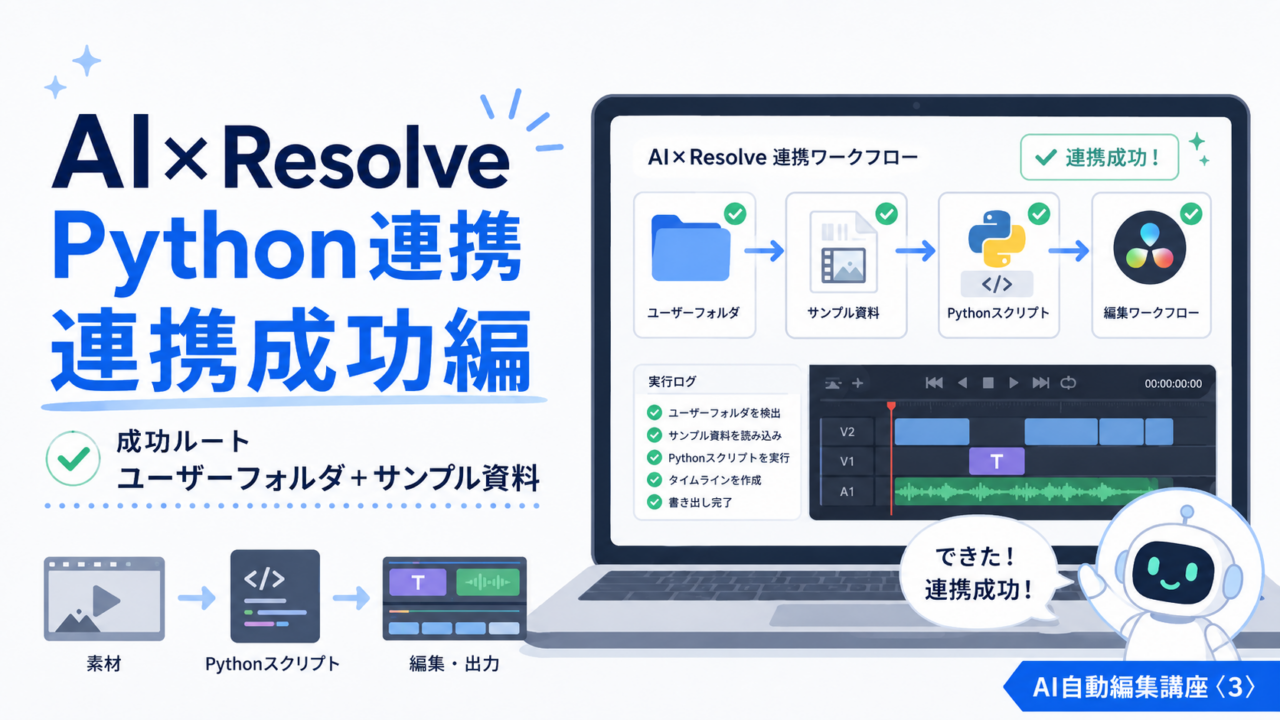







AIとDaVinci ResolveのPython連携が完成。成功ルートは「ユーザーフォルダ+サンプル資料の指定」|AI自動編集講座〈3〉
前回、作業フォルダの指定で詰まって終わったAI自動編集講座。第3回でついにChatGPT CodexとDaVinci Resolve StudioのPython連携が完成します。原因はフォルダの場所でした。この回は、環境構築でつまずきたくない人にとってシリーズ中いちばん実用的な回です。うまくいった手順(成功ルート)をAI自身に引き継ぎ資料としてまとめさせるところまでやっています。
▶ 動画に登場する DaVinci Resolve Studio(USBドングル版)はパンダスタジオレンタルで借りて試せます。リンクは本文中と記事末の「関連レンタル機材」からどうぞ。
詰まりの原因:C:\work はセキュリティ的にNGだった
前回失敗した作業フォルダは、Cドライブ直下に作った「work」フォルダ。昔のWindowsで日本語フォルダ名がトラブルの元だった時代の習慣で、つい英字フォルダをCドライブ直下に作ってしまったのですが、最近のWindowsではCドライブのルート直下はセキュリティ上の制約が厳しく、AIツールの作業場所には向かないことが分かりました。
正解は、ログインしているユーザーが権限を持っているユーザーフォルダの中に作業フォルダを作ること。動画では C:\Users\(ユーザー名)\Work を作り、そこを指定し直したことで、その後の処理がすんなり通るようになりました。OneDrive配下を避けたい人にも同じ方法が使えます。
AIへの依頼文はこれだけ
連携準備でCodexに渡した依頼文は、要約するとこの3点だけです。
- 「DaVinci Resolve Studioというソフトウェアを利用した動画編集を行いたい。何が必要か情報を整理してほしい」
- 「DaVinci ResolveはPythonスクリプトを利用した連携が可能」という前提の共有
- 「インストール時に入るPythonスクリプトのサンプルとドキュメントを参照すること」(前回見せた Scripting フォルダの場所)
あとはAIが自分で動きます。ローカルのスクリプト資料を読み(権限の読み取り許可は都度こちらでクリック)、Pythonが入っていないことを検知してPython 3.11をインストールし、接続確認スクリプトを作成。動画内で言及されているとおり、CodexでもClaude Codeでも「だいたいこの流れになる」そうで、Microsoft StoreのPythonエイリアスが先に見えてしまうといったWindows特有の落とし穴も、AIが自分で切り分けて回避していきます。
接続テスト:カラーバーをDaVinciに投入
連携確認として、AIはカラーバー画像を自分で生成し、Resolveのメディアプールへ読み込んで新規タイムラインを作る、というテストを実行します。ここでも一筋縄ではいかず、メディアプールのサブフォルダ作成で止まったり、画像が読み込めなかったり。AIが問題を切り分けながら粘っていたところで、実はResolve側で環境設定のダイアログが開きっぱなしになっていたという人間側の凡ミスが判明します。動画内の「人間の方がポンコツだったって話ですね」という一言がこの回のハイライトです。
ダイアログを閉じたら無事に投入成功。プログラムを書いて、実行して、失敗したら自分でデバッグして再挑戦する、というループをAIが勝手に回してくれるのが、この仕組みの一番ありがたいところです。
仕上げ:成功ルートをAIに文書化させる
環境構築が終わったら、最後に「今回の成功ルートだけを残したマークダウンを作って」と依頼。次回の自分や別環境の人がPythonまわりで詰まらないための引き継ぎ資料を、AI自身に書かせています。「DaVinci Resolve Studio Python連携引き継ぎ」といった形で、前提・注意事項・作業フォルダの場所がまとまったファイルが作業フォルダに生成されました。次に別のPCで環境を作るときは、このファイルを最初に読ませれば同じ苦労をしなくて済む、という仕掛けです。これはAI活用全般で真似したいテクニックです。
この記事・このやり方が向いている人・現場
- CodexやClaude CodeとDaVinci Resolveの連携を最短ルートで構築したい人
- 社内の複数PCに同じAI編集環境を展開したい制作会社・企業内スタジオ(引き継ぎ資料の手法が有効)
- 環境構築の知識に自信がなく、AIに任せきりにしたい動画担当者
なぜ「借りて試す」のが向いているか
ここまでの3回で分かるとおり、連携が動くまでにはOS設定・権限・Pythonまわりの相性確認が必要です。自分の環境で成功ルートが確立できるかどうかが導入判断の分かれ目なので、まずはDaVinci Resolve StudioのUSBドングル版をレンタルして検証し、行けると確信してから購入する流れが合理的です。
→ DaVinci Resolve Studio(USBドングル版)のレンタル:
→ 環境構築ごと省きたいなら、DaVinci Resolve Studio導入済みのワークステーションという選択肢も:
まとめと次回
作業フォルダをユーザーフォルダ配下に変更し、サンプル資料を読ませて、Python環境はAIにお任せ。これで連携準備は完了です。次回はいよいよ実践編。展示会の取材動画をまるごと渡して、AIにタイムラインへ自動整理させます。しかも指示はテキストではなく「声」です。
📦 関連レンタル機材を探す
→ DaVinci Resolve Studio(USBドングル版):
→ Blackmagic Design 製品を探す:Blackmagic Design(ブラックマジックデザイン) 製品一覧
→ 新着機材をチェック:新着機材一覧
🎓 映像制作・撮影技術のセミナーも定期開催中。
→ セミナー情報はこちら
出典:パンダスタジオ「DaVinci Resolve × AI自動編集 実践講座」第3回
動画:https://www.youtube.com/watch?v=N0IFIpNlz9U
※本記事は動画の内容をスタッフがまとめたものです。Pythonのバージョンや依頼文の正確な文言は動画内の画面をご確認ください。
写真も動画もDaVinci Resolveで楽しもう! レンズ沼写真教室 × 怖くないダビンチリゾルブ動画編集 講座
https://rental.pandastudio.tv/seminar/56
「カメラを買ったけど、RAW現像まではよく分からない」
「写真は好きだけど、動画編集は少しハードルが高い」
「DaVinci Resolveは使っているけれど、Photoページはまだ触ったことがない」
そんな方に向けた、7月22日だけの特別合同イベントを開催します。
毎月水曜日に開催している、写真家・森脇章彦先生による「ノー残業デーは写真を楽しもう!レンズ沼写真教室」 と、DaVinci Resolve認定トレーナー・小町直さんによる「怖くないDaVinci Resolve動画編集講座」が合同開催。
今回のテーマは、写真RAW現像から動画編集まで、DaVinci Resolveで楽しむこと。
DaVinci Resolveというと、動画編集ソフトというイメージが強いかもしれません。ですが、最近のDaVinci Resolveでは、写真RAWデータの読み込みや現像、写真ユーザーにとっても面白い機能が増えています。
今回は、写真家・森脇先生の視点と、DaVinci Resolve認定トレーナー・小町さんの視点 掛け合わせながら、写真と動画をどう楽しむかを実践的に学びます。
https://rental.pandastudio.tv/seminar/56
セミナー内容
「カメラを買ったけど、RAW現像まではよく分からない」
「写真は好きだけど、動画編集は少しハードルが高い」
「DaVinci Resolveは使っているけれど、Photoページはまだ触ったことがない」
そんな方に向けた、7月22日だけの特別合同イベントを開催します。
毎月水曜日に開催している、写真家・森脇章彦先生による「ノー残業デーは写真を楽しもう!レンズ沼写真教室」 と、DaVinci Resolve認定トレーナー・小町直さんによる「怖くないDaVinci Resolve動画編集講座」が合同開催。
今回のテーマは、写真RAW現像から動画編集まで、DaVinci Resolveで楽しむこと。
DaVinci Resolveというと、動画編集ソフトというイメージが強いかもしれません。
しかし、最近のDaVinci Resolveでは、写真RAWデータの読み込みや現像、写真ユーザーにとっても面白い機能が増えています。
今回は、写真家・森脇先生の視点と、DaVinci Resolve認定トレーナー・小町さんの視点掛け合わせながら、写真と動画をどう楽しむかを実践的に学びます。