050-3158-3507
 お問い合わせ

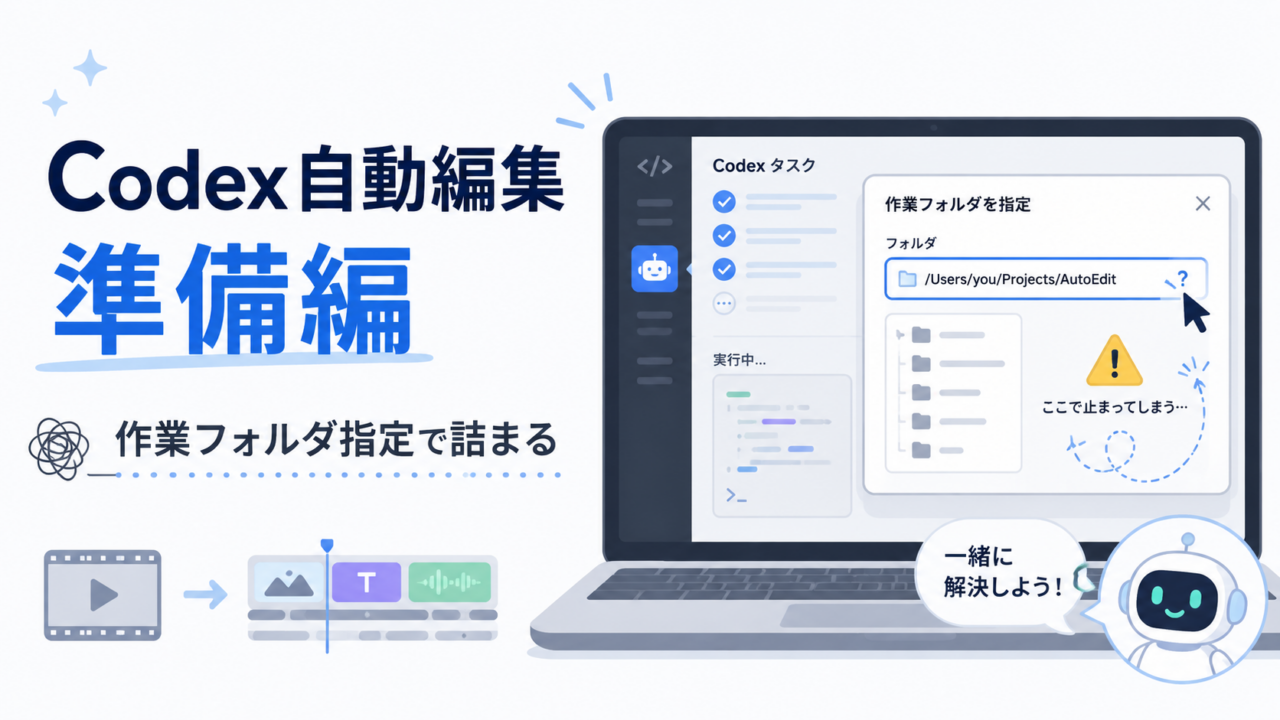







AI×DaVinci Resolve自動編集講座の第2回は、正直に言うと失敗回です。AIコーディングツールのChatGPT Codexを入れて、いざ準備を始めたところ、作業フォルダの指定でつまずいて、その日は一旦ストップ。ただ、この「Windowsで勝手にOneDriveに保存されてしまう」「権限設定で止まる」というつまずきは、同じことを試す人がほぼ確実に踏むポイントなので、あえてそのまま公開しています。
▶ 動画に登場する DaVinci Resolve Studio(USBドングル版)はパンダスタジオレンタルで借りて試せます。 リンクは本文中と記事末の「関連レンタル機材」からどうぞ。
この回でやったこと
- ChatGPT Codexのインストール:Windows版をダウンロードしてインストールし、ChatGPTアカウント(動画ではGoogleアカウント連携)でサインイン。
- プロジェクトの作成:単発のチャットではなく、情報を引き継いでくれる「プロジェクト」として「動画自動編集」を作成。後々使い回せるようにするための工夫です。
- 作業フォルダの指定:CドライブのWorkフォルダを作業場所として指定。
- DaVinci ResolveのPythonスクリプト資料をAIに見せる:ProgramData内のBlackmagic Design → DaVinci Resolve → Support → Developer → Scripting にあるサンプルとドキュメントの場所を伝える。隠しフォルダなので、エクスプローラーで隠しファイルを表示する設定にしておくのがポイント。
Codex側は資料を読んで「公式READMEが見つかりました」「外部Pythonで接続するためのパス設定、Resolve側の設定、APIの主要機能を抜き出します」と、環境として必要なものをどんどん整理してくれます。動画内でも触れていますが、このPCでPythonが動く状態を作るところが最初の関門で、普段プログラムをやらない人にはここが一番分かりにくい。そこを丸ごとAIに任せられるのがこのやり方の良さです。
どこで詰まったのか:OneDriveと権限
問題は保存先でした。作業フォルダを指定したつもりが、ファイルがOneDrive側に保存されてしまう。動画内でも「ワンドライブに行ってるな。ワンドライブ嫌なんだよな」とぼやきながら、設定を何度もやり直しています。
Windowsの初期設定ではドキュメント類がOneDrive配下になっていることが多く、AIに作業させると意図しない場所にファイルが作られがちです。加えて、フォルダへのアクセス権限の許可も一つひとつ確認が必要で、「この辺の権限設定が意外とWindowsは大変」という、環境構築あるあるに正面からぶつかった回でした。結局この日は「うまいこといかないので、いったん止めます」で終了。
ネタバレになりますが、原因は次回判明します。Cドライブ直下に作った作業フォルダ(C:\work)が、最近のWindowsのセキュリティ的にNGだったのです。解決編は第3回で。
この失敗から学べること
- 作業フォルダはログインユーザーのフォルダ配下に作る(詳細は次回)
- OneDrive同期対象のフォルダをAIの作業場所にしない(容量圧迫・別マシンとの受け渡しでも面倒が起きる)
- AI連携の環境構築は一発では通らないことがある。その試行錯誤ごとAIに任せるつもりで時間を確保する
この記事・このやり方が向いている人・現場
- これからCodexやClaude CodeなどのAIコーディングツールでDaVinci Resolve連携を試す人(同じ穴を回避できます)
- Windows環境でAI自動化を導入しようとしている企業の内製チーム
- 「AIに任せればすぐ動くんでしょ」と思っている人(現実の所要時間の目安になります)
環境の相性こそ、レンタルで試す価値がある部分
この回が示しているとおり、AI×DaVinci連携はPC環境との相性で所要時間が大きく変わります。OSの設定、セキュリティ、フォルダ構成。こればかりは自分の環境で一度動かしてみないと分かりません。DaVinci Resolve StudioのライセンスはUSBドングル版がレンタルできるので、本格導入を決める前の検証期間だけ借りる、という進め方がおすすめです。
→ DaVinci Resolve Studio(USBドングル版)のレンタル:
まとめと次回
第2回は「Codexを入れて、プロジェクトを作って、資料を見せるところまでは順調。でも作業フォルダで詰まった」という回でした。次回は原因を突き止めて、連携準備が完成します。AIがPython環境を自分で構築し、DaVinci Resolveにカラーバーを投入するところまで進みます。
📦 関連レンタル機材を探す
→ DaVinci Resolve Studio(USBドングル版):
→ Blackmagic Design 製品を探す:Blackmagic Design(ブラックマジックデザイン) 製品一覧
→ 新着機材をチェック:新着機材一覧
🎓 映像制作・撮影技術のセミナーも定期開催中。
→ セミナー情報はこちら
出典:パンダスタジオ「DaVinci Resolve × AI自動編集 実践講座」第2回
動画:https://www.youtube.com/watch?v=gX2uF0KfH1o
※本記事は動画の内容をスタッフがまとめたものです。ChatGPT Codexの名称・インストール手順、フォルダ名の表記は動画音声からの聞き取りを含むため、公開前に最終確認してください。
写真も動画もDaVinci Resolveで楽しもう! レンズ沼写真教室 × 怖くないダビンチリゾルブ動画編集 講座
https://rental.pandastudio.tv/seminar/56
「カメラを買ったけど、RAW現像まではよく分からない」
「写真は好きだけど、動画編集は少しハードルが高い」
「DaVinci Resolveは使っているけれど、Photoページはまだ触ったことがない」
そんな方に向けた、7月22日だけの特別合同イベントを開催します。
毎月水曜日に開催している、写真家・森脇章彦先生による「ノー残業デーは写真を楽しもう!レンズ沼写真教室」 と、DaVinci Resolve認定トレーナー・小町直さんによる「怖くないDaVinci Resolve動画編集講座」が合同開催。
今回のテーマは、写真RAW現像から動画編集まで、DaVinci Resolveで楽しむこと。
DaVinci Resolveというと、動画編集ソフトというイメージが強いかもしれません。ですが、最近のDaVinci Resolveでは、写真RAWデータの読み込みや現像、写真ユーザーにとっても面白い機能が増えています。
今回は、写真家・森脇先生の視点と、DaVinci Resolve認定トレーナー・小町さんの視点 掛け合わせながら、写真と動画をどう楽しむかを実践的に学びます。
https://rental.pandastudio.tv/seminar/56
セミナー内容
「カメラを買ったけど、RAW現像まではよく分からない」
「写真は好きだけど、動画編集は少しハードルが高い」
「DaVinci Resolveは使っているけれど、Photoページはまだ触ったことがない」
そんな方に向けた、7月22日だけの特別合同イベントを開催します。
毎月水曜日に開催している、写真家・森脇章彦先生による「ノー残業デーは写真を楽しもう!レンズ沼写真教室」 と、DaVinci Resolve認定トレーナー・小町直さんによる「怖くないDaVinci Resolve動画編集講座」が合同開催。
今回のテーマは、写真RAW現像から動画編集まで、DaVinci Resolveで楽しむこと。
DaVinci Resolveというと、動画編集ソフトというイメージが強いかもしれません。
しかし、最近のDaVinci Resolveでは、写真RAWデータの読み込みや現像、写真ユーザーにとっても面白い機能が増えています。
今回は、写真家・森脇先生の視点と、DaVinci Resolve認定トレーナー・小町さんの視点掛け合わせながら、写真と動画をどう楽しむかを実践的に学びます。