050-3158-3507
 お問い合わせ

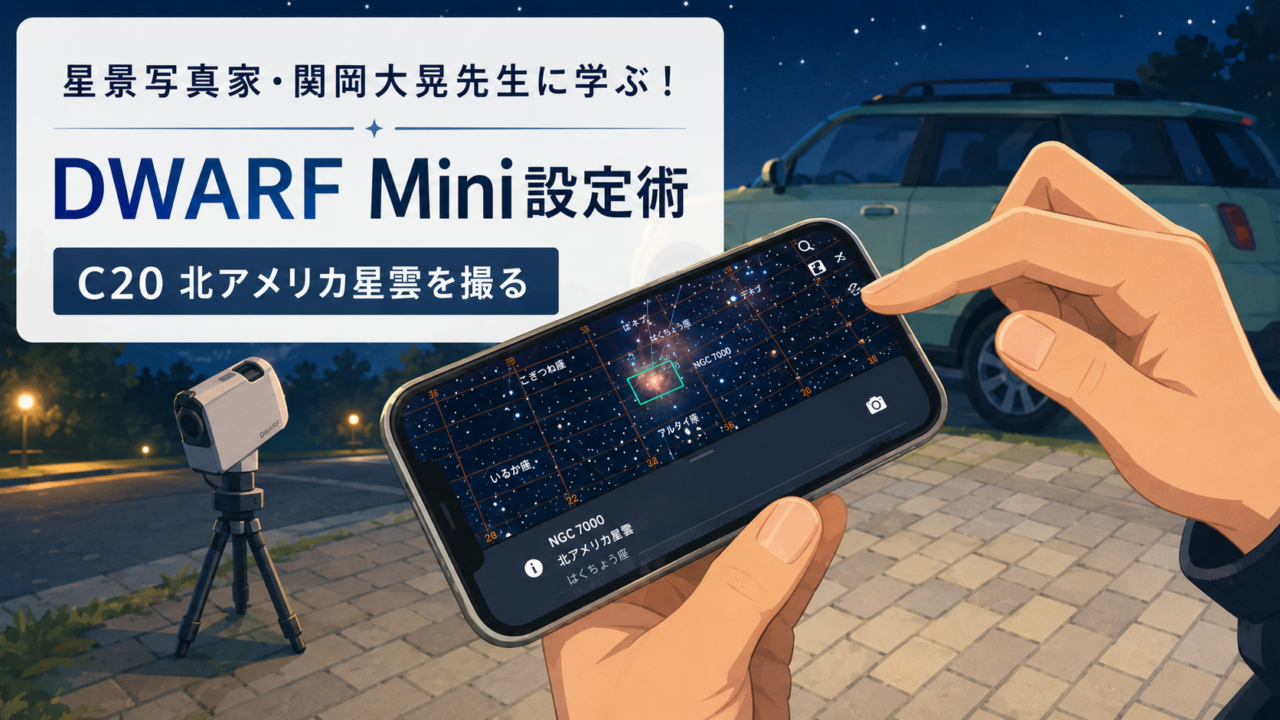







「初心者はどこを撮っていいのか分からない」——天体撮影の最初の壁は、機材より前に、空のどこを狙うかです。
今回の動画は、星景写真家の関岡大晃先生に教わりながら、スマート望遠鏡DWARF Miniで小笠原の星空から北アメリカ星雲(C20)を撮るまでの一部始終。この日はほぼ満月で、狙っていた天の川と月がバッティング。何度かやり直す様子もそのまま収録されています。うまくいかない夜も含めて、実際の天体撮影はこう進む、が見られる動画です。
オートフォーカスが星にピタッと合う瞬間と、アプリの星図から天体を選ぶと本体が自動で向きを変えていく動きは、動画で見るのが一番早いところです。
動画で使用しているDWARF Miniはこちら:
DWARF Miniの設定手順は「水平→天体選択→キャリブレーション」
動画で関先生が実演している流れはシンプルです。
- 三脚の水準器で水平を合わせ、DWARF Miniを設置
- アプリの星図から撮りたい天体を選ぶ(今回は白鳥座エリアの北アメリカ星雲)
- タップすると本体が自動でその方向を向く
- カメラボタンを押すとキャリブレーション開始
キャリブレーションでは、上空の星を見て「自分が今どこにいて、上空にどんな星があるか」を星図と照合し、以降は自動で天体を追尾してくれます。極軸合わせに苦労してきた人ほど、この工程の短さに驚くはずです。
ピント合わせはオートフォーカスで。「星にフォーカスだよ、すごくない?」
追尾が始まったら、フォーカスボタンを押してオートフォーカスにおまかせ。動画内でも「星にフォーカスだよ、すごくない?」と声が上がるとおり、点光源の星に自動でピントが合っていきます。天体撮影で一番神経を使うピント合わせが、ボタン1つです。
関先生の撮影パラメーター設定(北アメリカ星雲の場合)
ここが今回の動画の核心。関先生が実際に入れた設定です。
- フィルター:アプリのおすすめ表示に従いデュアルバンドフィルターを選択
- シャッタースピード:120秒(DWARF Miniは最大180秒まで設定可能)
- ゲイン:120(「ISOみたいなもの」と関先生)
- 撮影枚数:999枚。「朝まで回しておけばいい」
撮った画像はFITSファイルで自動的にスタックされる設定になっているので、あとは撮影開始ボタンを押すだけ。初期化が終わると自動で撮影が始まります。
あとは置いて寝るだけ。スマホを閉じても撮り続ける
撮影が始まったら、スマホは閉じて離れてOK。バッテリーが切れるまで回しっぱなしにして、朝回収すればいい——という運用です。しかも撮影状況は離れた場所からも確認できます。
動画では約4時間置いた結果、北アメリカ星雲がしっかり写りました。関先生いわく「これを天体望遠鏡でやろうと思ったらめっちゃ大変。だからもう手から離せなくなっちゃった」。
この機材が向いていそうな人・現場
- 天体撮影を始めたいが、赤道儀や極軸合わせに尻込みしている初心者
- 自宅のベランダや旅行先で、手軽に星雲・銀河を撮ってみたい人
- 星空観察イベントやワークショップで「その場で見せられる」機材を探している主催者
星空は一晩勝負。だからこそレンタルで試す価値がある
天体撮影は月齢と天気に左右されます。動画でもほぼ満月に悩まされたように、「買ったのに新月の晴れ間がない」はよくある話。まずは狙いの夜に合わせてレンタルして、自宅のベランダでどこまで写るか試してみるのが合理的です。動画の最後も「パンダスタジオでレンタルして、お家のベランダから星空を撮ってみて」と締められています。
パンダスタジオレンタルでの取扱
→ 動画で使用しているDWARF Mini:
→ 同シリーズのDWARF 3も取り扱っています。借り比べて自分に合う方を選ぶのもおすすめ:
📦 関連レンタル機材を探す
🎓 機材の使い方を実機で学べるセミナーも随時開催中。