Insta360 X4 実機開封から初期設定、アクティベーションまで

2024.04.24
アクションカム

本記事はパンダスタジオレンタルのデータベースを元にAIを活用して制作しています。リンク経由のレンタルや購入で収益を得る場合があります。

Insta360 X4 実機開封から初期設定、アクティベーションまで
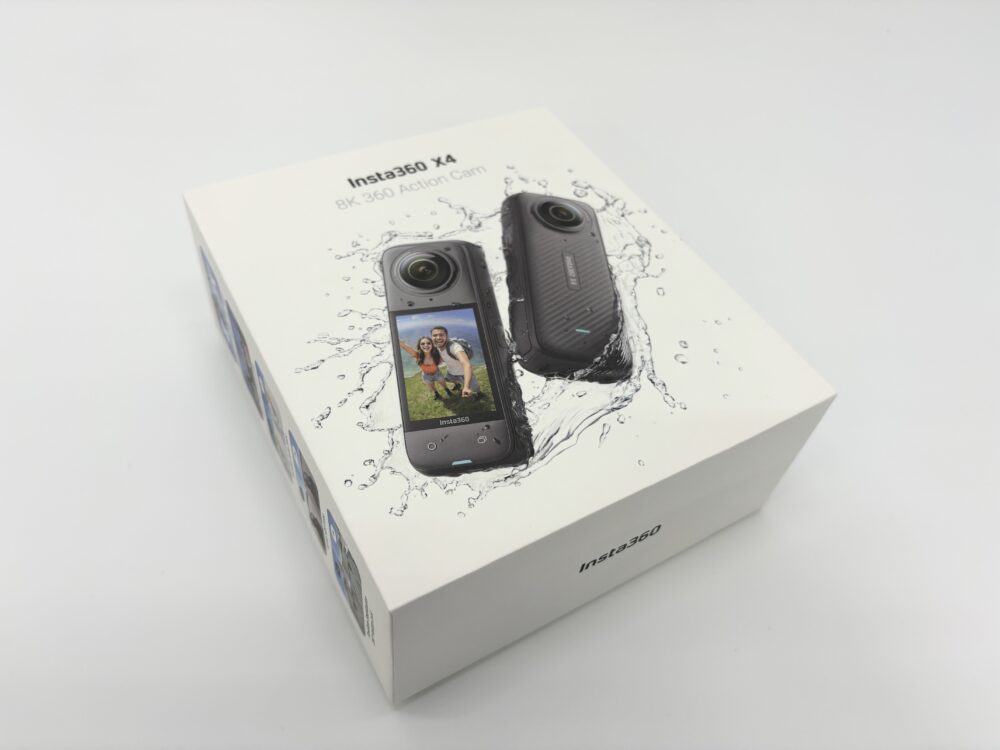
白を基調とした「Insta360 X4」の製品パッケージの斜視図。
箱の上面には「Insta360 X4 8K 360 Action Cam」という黒い製品ロゴがあり、その下には水しぶきの中に浮かぶ2台のアクションカメラのイラストが描かれています。
手前のカメラの液晶画面には、笑顔のカップルが自撮りをしている様子が映し出されており、奥側のカメラは背面の質感がわかる角度で配置されています。
箱の側面には「Insta360」のブランドロゴが記されており、清潔感と高級感のあるデザインです。
Insta360の最新8K 360度アクションカメラ「Insta360 X4」の外箱。水しぶきを浴びるカメラ本体のビジュアルが描かれており、高い防水性能と躍動感のある撮影機能を予感させるパッケージデザイン。

いつもパンダスタジオレンタルのブログをご覧いただきありがとうございます。今日は『Insta360 X4』の開封から初期設定までの様子をご紹介いたします。

開封
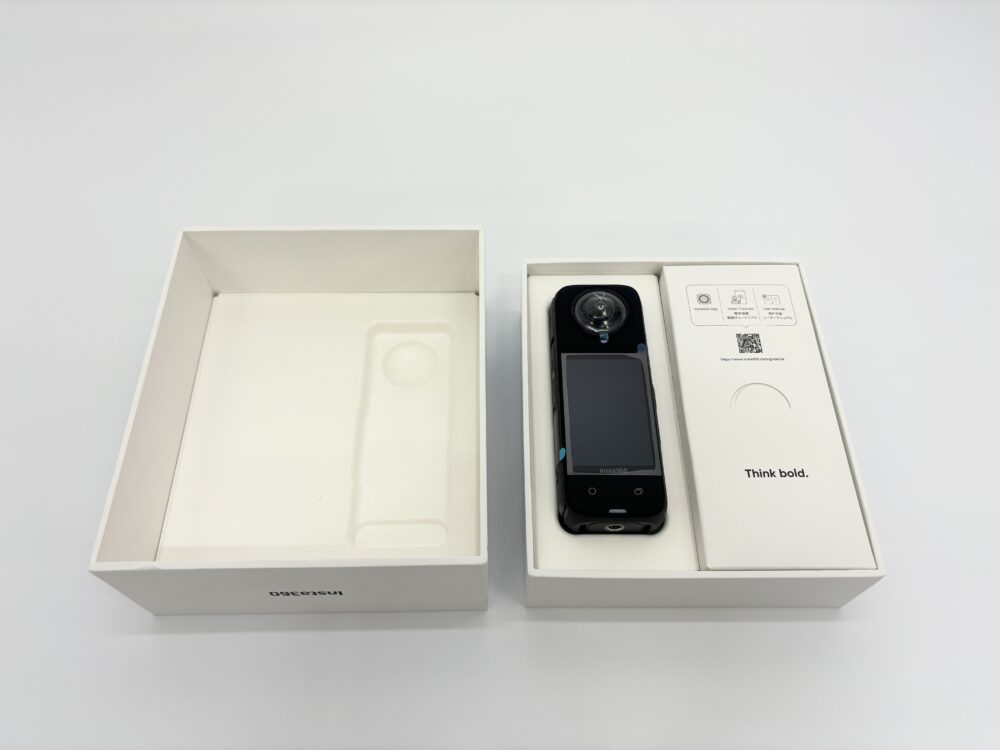
「Insta360 X4」のパッケージを開けた状態の俯瞰写真。
左側には空になった白い外箱の底が見え、右側には内トレイが置かれています。
内トレイの左側には、縦長の黒いアクションカメラ本体がぴったりと収まっており、大きな長方形のタッチパネルと上部の円形レンズが確認できます。
トレイの右側には、「Think bold.」という黒い文字とQRコードが印刷された、マニュアルなどが入った白い小箱が配置されています。
全体的に白を基調とした、ミニマルで清潔感のある梱包デザインです。
360度アクションカメラ「Insta360 X4」の開封時の様子。白い内箱の中に、液晶画面を備えた黒いカメラ本体と、マニュアル類が収められたアクセサリーボックスが整然と配置されている。

▲箱を開けた直後の状態

『Insta360X4』の箱はかなり立派で厚みがあります。Apple製品のような質感の箱だなと感じました。
中身はシンプルでカメラ本体とその横に説明書や付属品類が入っています。
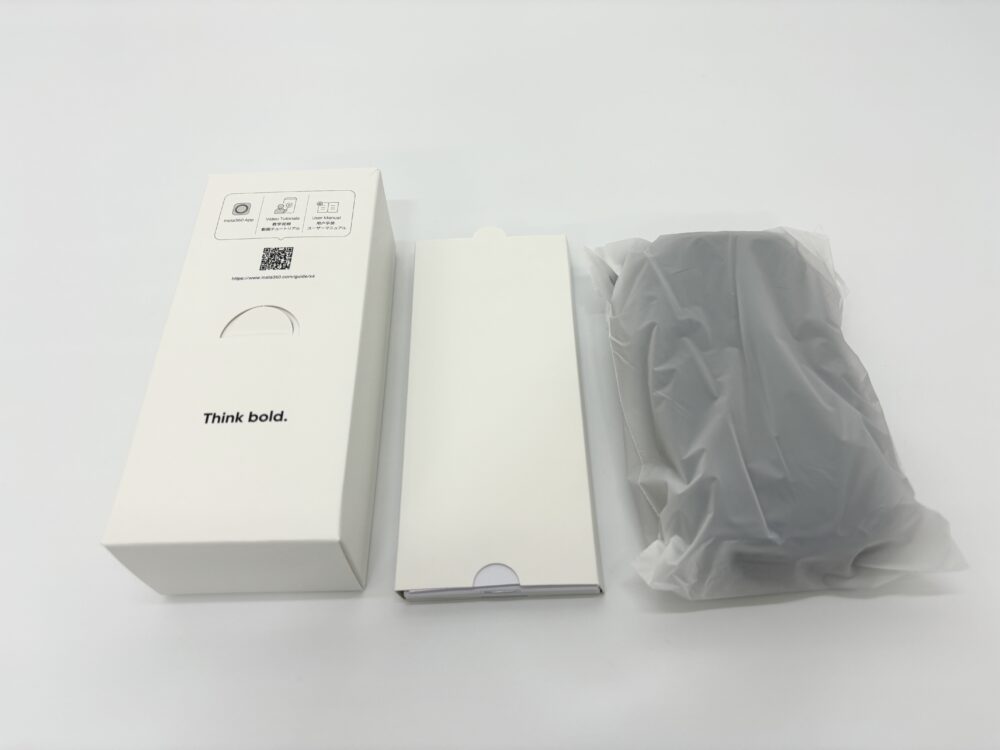
白を基調とした、清潔感のある「Insta360 X4」の製品パッケージ内容の俯瞰写真。
左側には「Think bold.」というロゴとQRコード、操作ガイドのアイコンが印刷された縦長の白い小箱が置かれています。
中央には、同様の素材でできた薄型の白いアクセサリー用トレイが配置されています。
右側には、白い半透明の保護袋に包まれたアクションカメラ本体があり、中にあるカメラの黒いシルエットが透けて見えます。
背景は白一色で、整然と並べられた同梱物の様子が強調されています。
「Insta360 X4」の同梱物一式。半透明の保護袋に包まれたカメラ本体と、マニュアルやアクセサリーが収められた白い内箱が並んでいる。

▲カメラ右側の箱には説明書とケースが梱包されていました

Think bold. と表記のある箱に記載されているQRコードを読み込むと本体の初期設定に必要なアプリとチュートリアル(英語音声)、マニュアル(英語表記)の掲載されたリンクへとアクセスが可能でした。
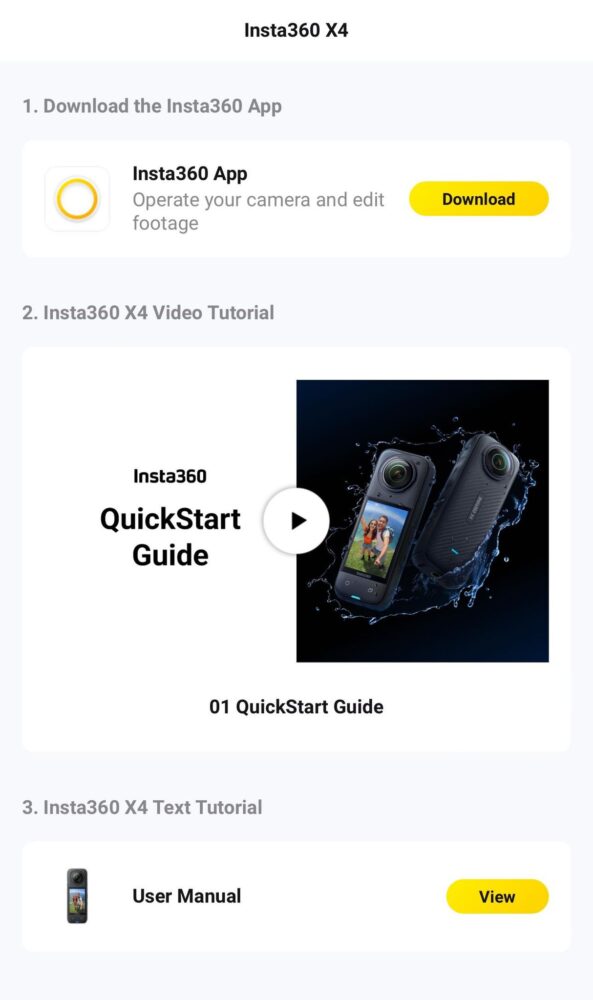
「Insta360 X4」のサポート情報のスクリーンショット。
画面上部にはタイトルがあり、その下に3つのセクションが並んでいます。
「1. Download the Insta360 App」:黄色の輪のアイコンと「Download」ボタンがあり、カメラの操作や編集のためのアプリダウンロードを促しています。
「2. Insta360 X4 Video Tutorial」:中央には動画再生ボタンが重なった大きな画像があり、水しぶきの中にある2台のカメラと「QuickStart Guide」の文字が表示されています。
「3. Insta360 X4 Text Tutorial」:下部には小さなカメラのアイコンと「User Manual」という文字、そして「View」ボタンが配置されています。
全体的に白を基調とした、シンプルで分かりやすいUIデザインです。
360度アクションカメラ「Insta360 X4」のオンラインサポートページ。専用アプリのダウンロード、動画によるクイックスタートガイド、テキスト形式のユーザーマニュアルの3つの主要なリソースが案内されている。

▲QRコードを読み込んだ先の画面

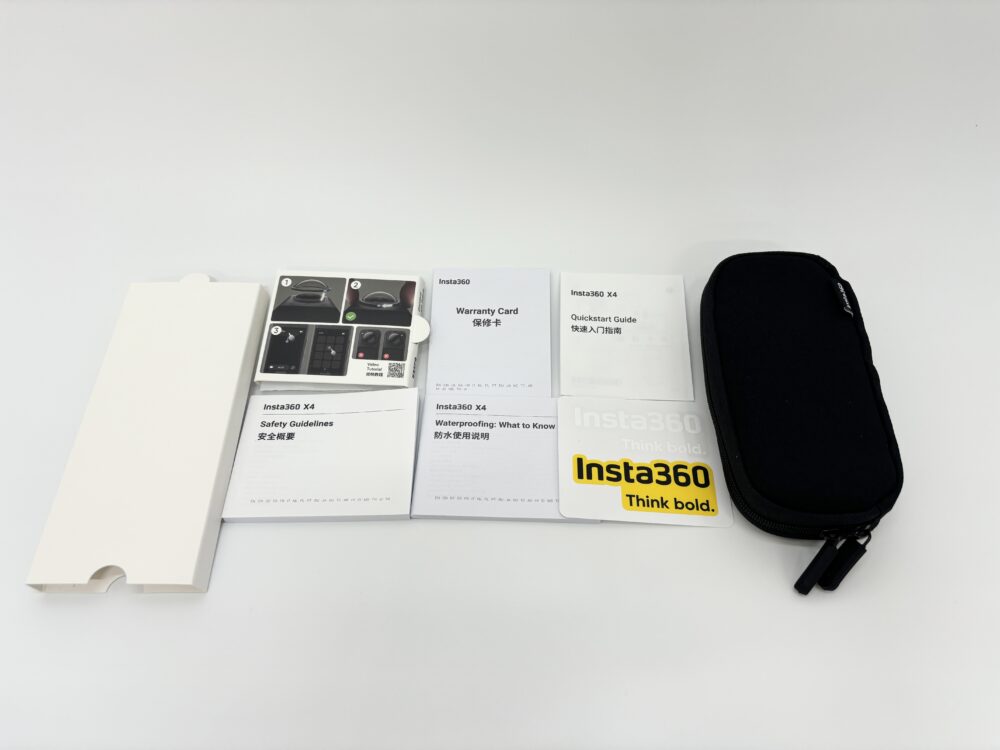
付属品

白を背景に、アクションカメラの付属品を整然と並べた俯瞰写真。
左側には白い紙製のパッケージの一部があり、その横に以下のアイテムが配置されています。
マニュアル類: イラスト付きのレンズガード装着説明カード、安全ガイド、保証書(Warranty Card)、防水時の注意点、クイックスタートガイド。
ステッカー: 「Insta360 Think bold.」というロゴが入った黄色と黒のステッカー。
ケース: 右端には、角が丸い長方形の黒いジッパー付きキャリングケースが置かれています。
全体的に、製品購入時に含まれるドキュメントと保護用アクセサリーを網羅した内容となっています。
「Insta360 X4」に同梱されているマニュアル類と、専用のキャリングケース。クイックスタートガイド、保証書、安全ガイドなどの冊子に加え、カメラを保護するための黒いソフトケースが並んでいる。

▲Insta360 X4 標準レンズガード の取り付け方法や各種マニュアル、ステッカーが入っていました

レンズガードは今回から新たに標準で付属するようになったアクセサリーです。Insta360はレンズへの傷が入ってしまうと映像にダイレクトで影響が出る上に修理ではなく、本体交換となる可能性があるので標準で純正のレンズガードがついているのは非常に嬉しいです。マニュアルは英語、日本語、中国語など多言語で表記されていますが内容はあまり充実していませんでした。
クイックスタートガイドは文章での説明はありませんが図での解説なので感覚的に分かりやすいです。
英語マニュアルにはなりますがWebからも確認が可能ですので確認されたいかたはこちらからご確認ください。
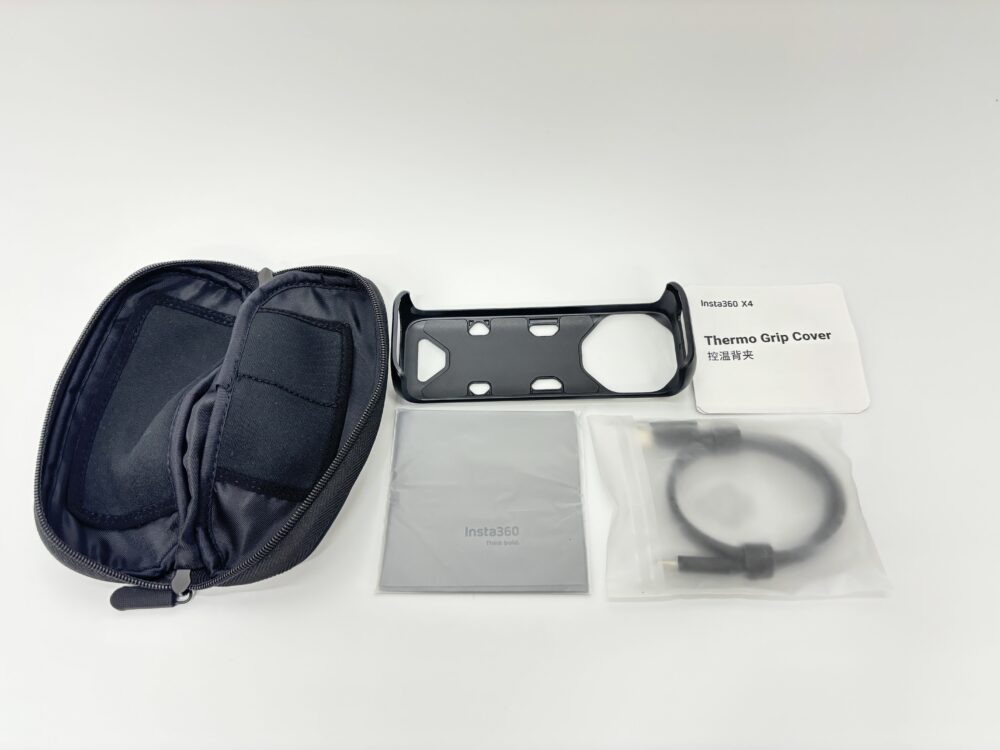
白を背景に、Insta360 X4の付属品5点が整然と並べられた俯瞰写真。
左側: 見開きになった黒いソフトジッパーケース。内部にはカメラを固定するための仕切りがあります。
上部中央: 黒いプラスチック製の「サーモグリップカバー」。熱を逃がすための穴が開いています。
右上: 「Insta360 X4 Thermo Grip Cover」と記された、白い正方形の説明書。
下部中央: 半透明の袋に入った、グレーのロゴ入りレンズクロス。
右下: 半透明の袋に丸めて入れられた、黒いUSB Type-C充電ケーブル。
全体として、カメラの保護と基本的な運用に必要なアイテム一式が示されています。
「Insta360 X4」に付属する主要なアクセサリーと、保護用ソフトケース。サーモグリップカバー、レンズクロス、充電ケーブルなどが含まれており、撮影の快適性とメンテナンス性を高める内容となっている。

▲insta本体を収納するケースの中にはサーモグリップカバー、USB-Cケーブル、レンズ拭きが入っていました

サーモグリップカバーも今回から新しく付属しているアクセサリーになります。本体表面の温度を下げることで長時間の撮影の際には熱対策として機能するそうです。これで8K撮影にスペックアップした事による弊害を多少カバーできそうですね。

SDカード、自撮り棒は標準では付属していません

insta360の撮影では必須のSDカードや自撮り棒は標準では付属していません。別途用意が必要です。

ちなみに『Insta360 X4』の対応SDカードはUHS-I V30の SDカードで推奨最大容量は1TBとなっております。8Kの映像はファイルサイズが大きいのでなるべく容量の大きなSDカードを用意したいところです。

初期設定

電池残量の確認
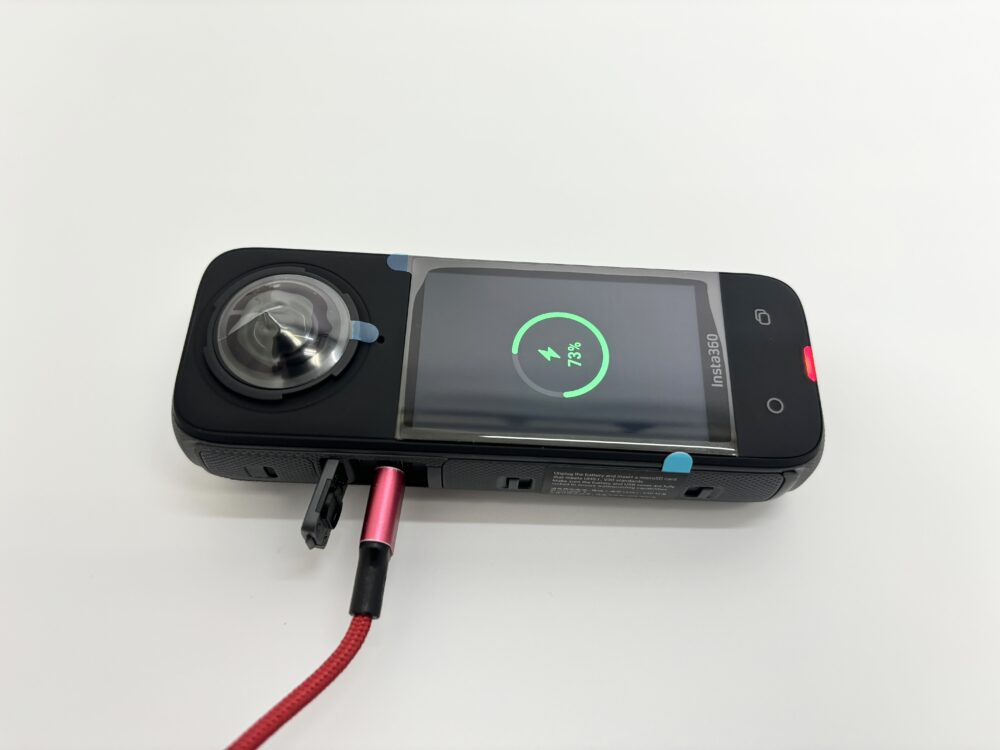
白い背景に横向きに置かれた、黒いInsta360 X3 360度アクションカメラ。
画面中央の液晶ディスプレイには、緑色の円の中に稲妻のアイコンと「73%」という数字が表示され、充電中であることを示しています。
カメラの左側面にある端子カバーが開けられ、赤いメッシュ素材のUSBケーブルが差し込まれています。
左側には魚眼レンズがあり、レンズと液晶画面には傷防止用の青いタブが付いた透明な保護フィルムが貼られたままになっています。
右端のステータスランプは赤く点灯しており、全体として初期設定前またはメンテナンス中の様子が伺えます。
充電中の「Insta360 X3」。赤いナイロン編みのUSBケーブルが側面のポートに接続され、大型のタッチパネルには現在のバッテリー残量(73%)と充電中を示すグリーンのサークルが表示されている。

▲初期設定の前にまずは充電の残量を確認しましょう

今回は最初から電池残量が充分残っていたのでこのまま初期設定を行っていきます。

insta360本体のアクティベーション

アプリのインストール
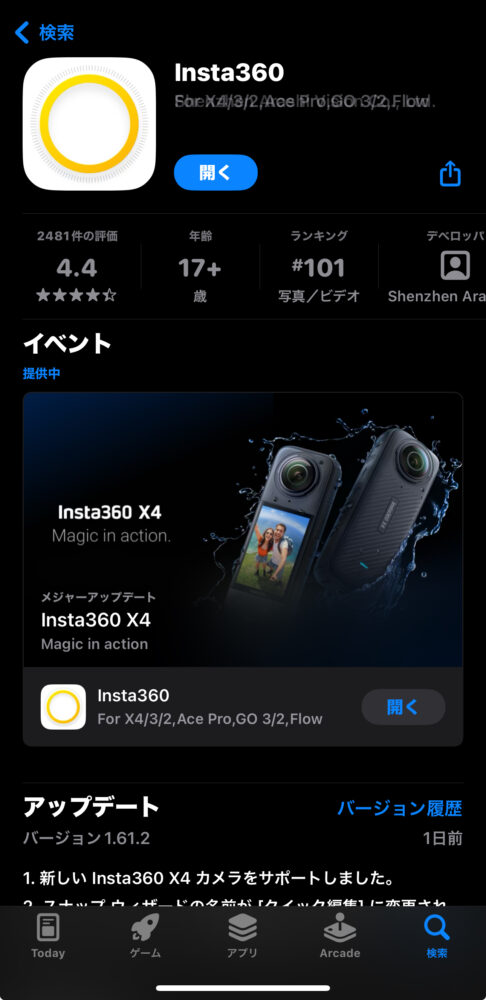
iOSのApp Storeに表示された「Insta360」アプリのダウンロード画面。
画面上部には、黄色い円のロゴアイコンと「Insta360」というアプリ名、その下に「開く」ボタンがあります。
評価は「4.4」、年齢制限は「17+」、ランキングは「#101(写真/ビデオ)」と表示されています。
中央の「イベント」セクションには、水しぶきを背景にした2台の「Insta360 X4」の製品画像とともに、「メジャーアップデート Insta360 X4 Magic in action」という告知バナーが大きく掲載されています。
画面下部の「アップデート」欄には、バージョン1.61.2の内容として「1. 新しい Insta360 X4 カメラをサポートしました。」との説明文が記載されています。
App Storeにおける「Insta360」アプリの配信ページ。最新モデル「Insta360 X4」への対応を含むメジャーアップデートの情報が掲載されており、アクションカメラの編集や制御を行うための専用アプリケーションであることを示している。


▲Insta360のアプリケーションをスマホもしくはタブレットにインストールします

Insta360は初回起動時アクティベーションの設定が必要です。アプリを使用してアクティベーションをONにしてください。アクティベーション後はアプリの使用は必須ではありません。
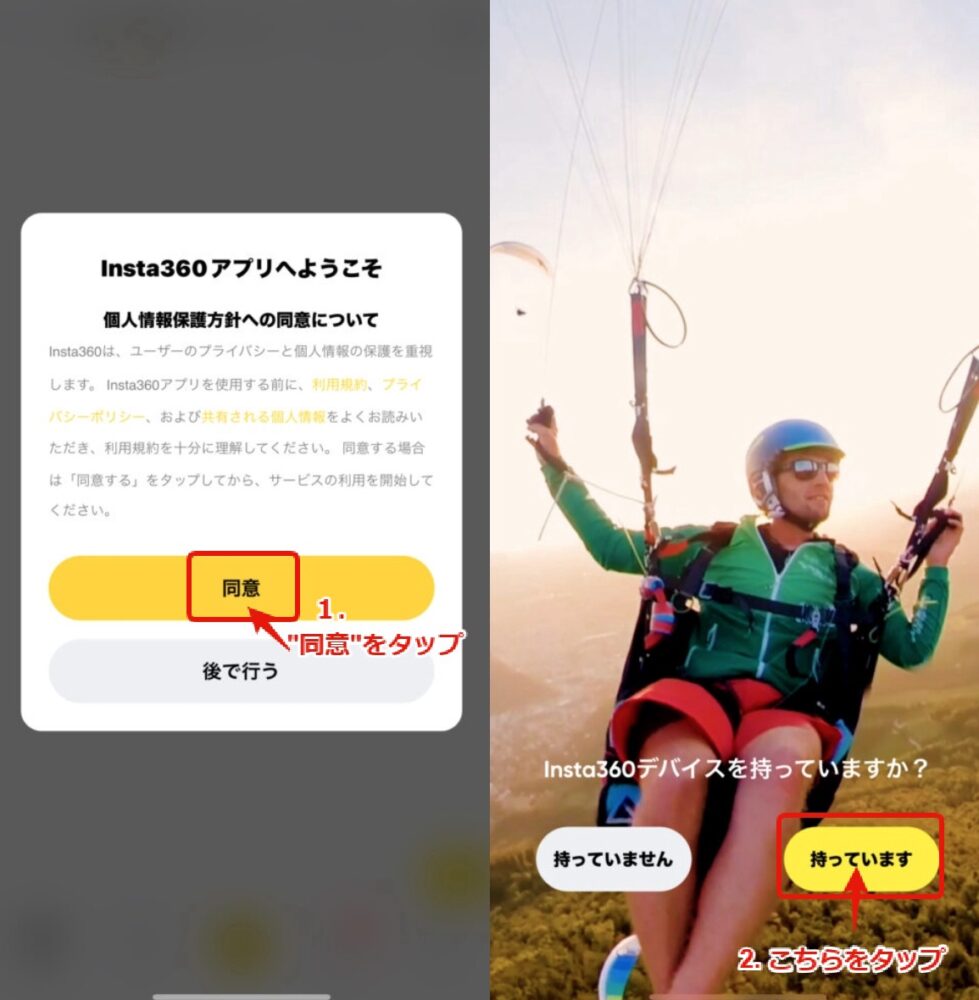
スマホアプリ「Insta360」の初期設定画面を2枚並べたガイド画像。
左側(ステップ1): 「Insta360アプリへようこそ」というダイアログ。個人情報保護方針への同意を求めるテキストが表示されており、中央の黄色い「同意」ボタンが赤い枠で囲まれ、「1. ”同意”をタップ」という赤い指示が付いています。
右側(ステップ2): パラグライダーを楽しむ男性の背景画像の上に、「Insta360デバイスを持っていますか?」という質問が表示されています。右下の黄色い「持っています」ボタンが赤い枠で囲まれ、「2. こちらをタップ」という赤い指示が付いています。
Insta360アプリの初期設定ガイド。プライバシーポリシーへの同意と、デバイス所有の有無を確認する2つのステップが、赤い枠と矢印で分かりやすく示されている。

▲インストール後に上記手順まで進めておきます

Insta360本体を起動
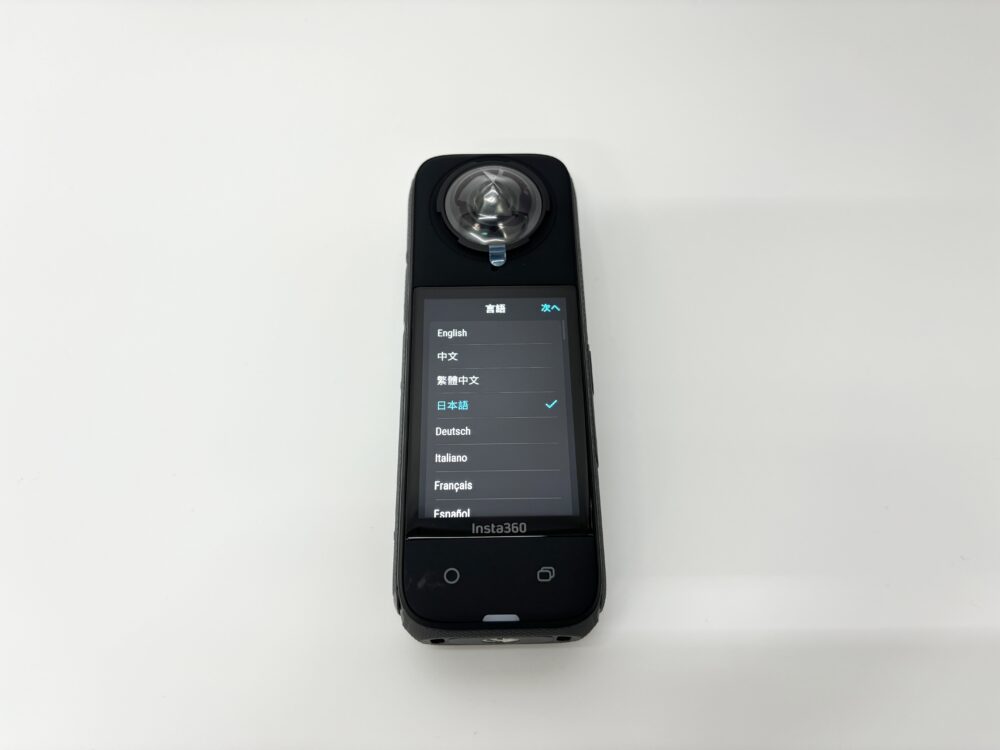
白を背景に、垂直に置かれた黒いInsta360 X4の正面写真。
上部には大きな魚眼レンズがあり、その下の液晶画面には言語設定メニューが表示されています。
リストには「English」「中文」「日本語」などが並び、「日本語」の右横には緑色のチェックマークが付いています。
画面右上には緑色の文字で「次へ」と表示されています。
レンズ部分には、青い持ち手が付いた円形の透明な保護フィルムが貼られたままになっています。
カメラの下部には、Insta360のロゴと、丸型および四角型の2つの物理ボタンが配置されています。
360度アクションカメラ「Insta360 X4」の初期設定画面。タッチパネル式の大型液晶ディスプレイで言語選択を行っており、「日本語」が選択されている状態。

▲Insta360初回起動時は言語設定を行います

言語設定を”日本語”に設定して右上の”次に”をタップ。
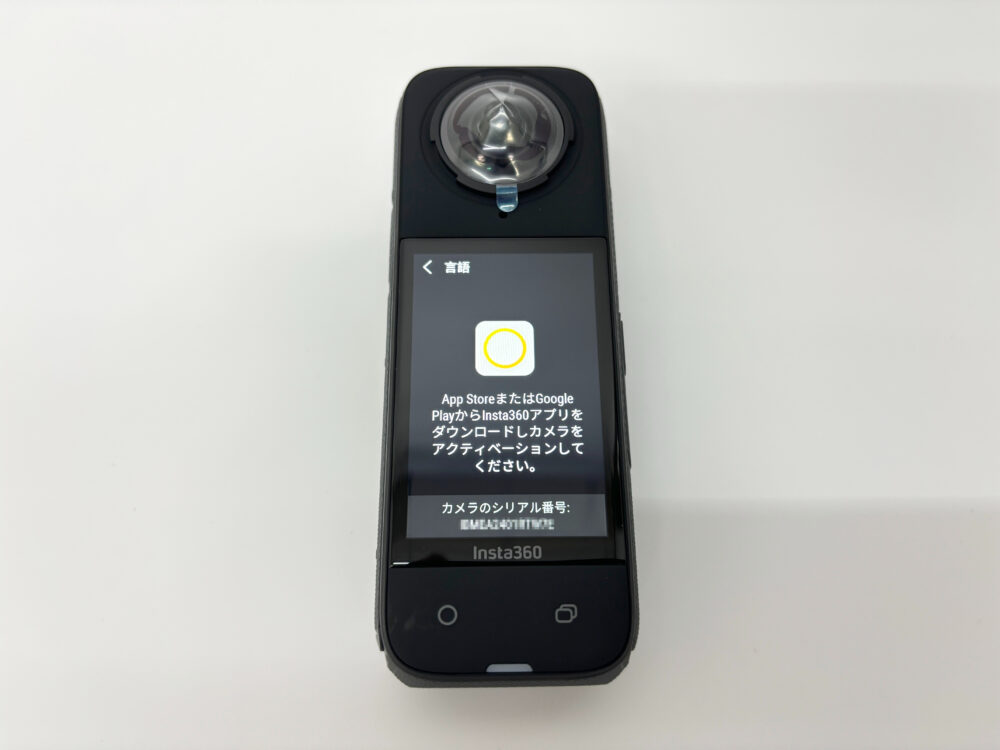
白を背景に、垂直に置かれた黒いInsta360 X4の正面写真。
上部の魚眼レンズには、青いタブ付きの透明な保護フィルムが貼られています。
中央の大型タッチパネルには、黄色の円形アイコンとともに「App StoreまたはGoogle PlayからInsta360アプリをダウンロードしカメラをアクティベーションしてください。」というメッセージが日本語で表示されています。
画面下部には「カメラのシリアル番号:」という項目があり、その下に英数字のコードが記されています。
液晶画面のさらに下には「Insta360」のロゴと、2つの丸い物理ボタンが配置されています。
360度アクションカメラ「Insta360 X4」のアクティベーション待機画面。専用アプリのダウンロードを促す案内と、個体識別用のシリアル番号が液晶パネルに表示されている。

▲上記画像の画面になったら再びアプリ側から操作を行いデバイスを認識させます
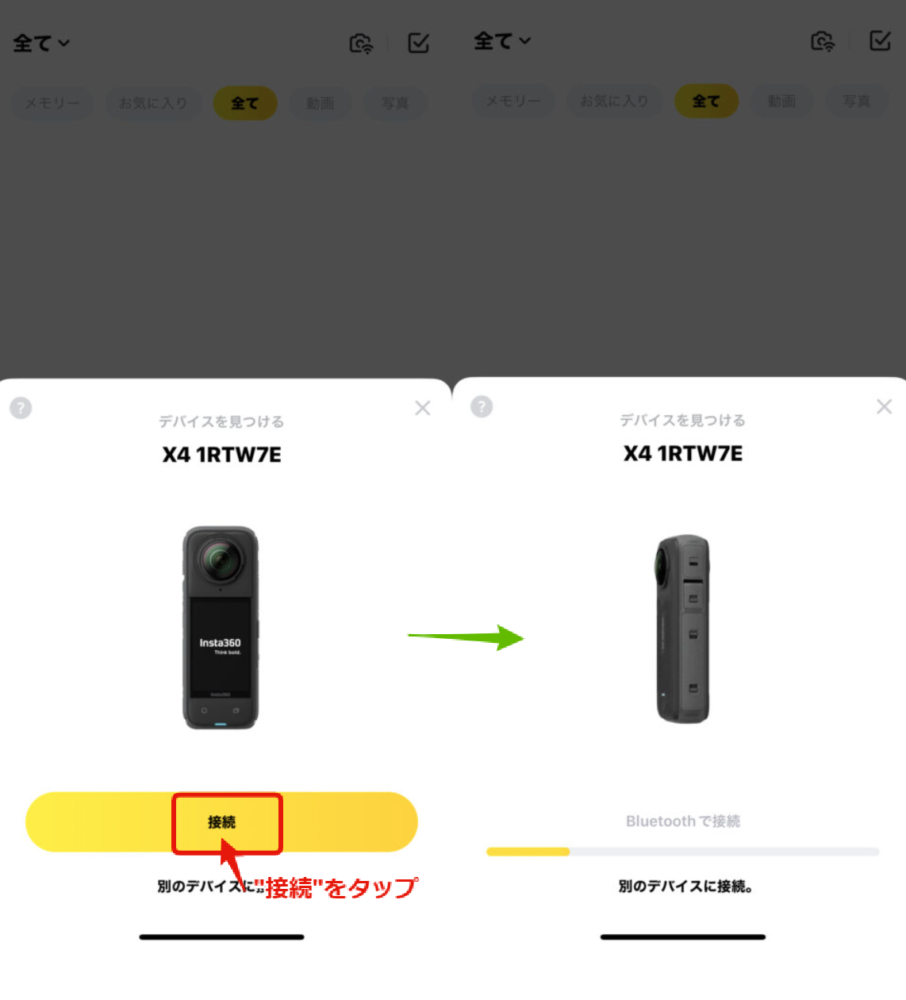
スマホアプリ「Insta360」の「デバイスを見つける」画面のスクリーンショットを2枚並べたガイド画像。
左側(ステップ1): 画面中央に「X4 1RTW7E」というデバイス名と、Insta360 X4の正面写真が表示されています。下部にある黄色い大きな「接続」ボタンが赤い枠で囲まれ、赤い矢印とともに「"接続"をタップ」という指示が記されています。
右側(ステップ2): 緑色の矢印の先にあり、接続中の状態を示しています。カメラの画像が斜め横からのアングルに変わり、ボタン部分には「Bluetoothで接続」というグレーの文字と、進行状況を示す黄色いプログレスバーが表示されています。
Insta360アプリでカメラ「Insta360 X4」をBluetooth接続する際の手順。検出されたデバイスを選択し、「接続」ボタンをタップしてペアリングを開始するまでの流れが示されている。

▲デバイスを認識した後に”接続”をタップしアクティベーションが開始しますが、この後にファームウェアのアップデートもありますがファームウェアも最新のものにアップデートしてください
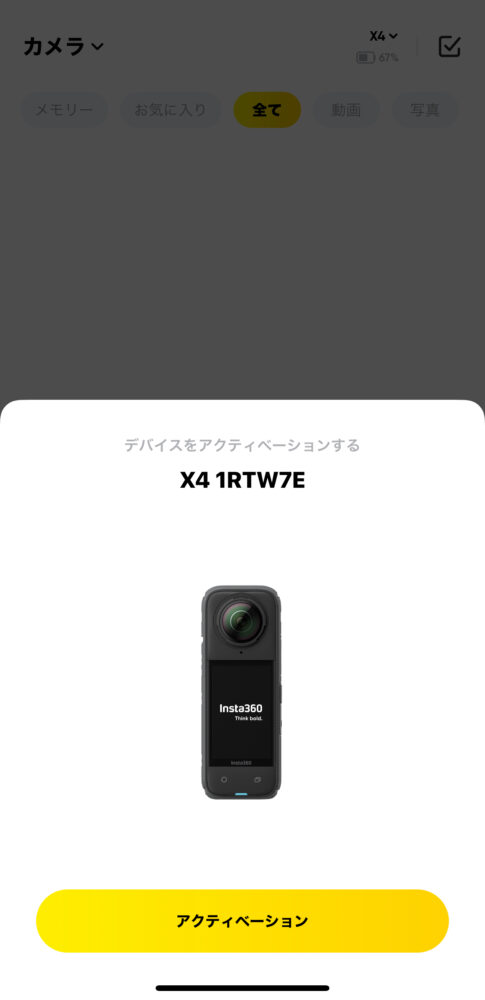
スマホアプリ「Insta360」のアクティベーション実行画面。
画面中央の白いポップアップには、「デバイスをアクティベーションする」という見出しと、デバイス名「X4 1RTW7E」が太字で表示されています。
その下には、黒いInsta360 X4本体の正面画像が配置されています。
画面の最下部には、横長で黄色い「アクティベーション」というボタンが大きく配置されており、クリックを促しています。背景はアプリのカメラ一覧画面が薄暗く透過して見えています。
Insta360アプリにおける「Insta360 X4」のアクティベーション画面。アプリとカメラが接続され、デバイス名を確認した後に最終的な登録手続きを行うステップ。

▲ファームウェアアップデートが問題なく完了していればアクティベーションのボタンが表示されます。

アクティベーションの手順は以上となります。あとは本体やスマホから操作して映像を撮影することが可能です。

開封からアクティベーションまでご紹介させていただきましたがパンダスタジオレンタルではInsta360 X4のレンタル取扱いを開始いたしましたので興味がございましたら最新機種をお手頃な価格でレンタルできますので是非ご利用ください!

Insta360 X4 アクションカメラ (マイクロSDカード 256GB付属)のレンタルはこちら

Insta360 X4 アクションカメラ (マイクロSDカード 128GB付属)のレンタル

パンダスタジオレンタルとは?

ジブリ映画をはじめ多くの映画・アニメの音声を担当してきた「東京テレビセンター」と、多くのテレビ番組の撮影スタジオとして、日本の民放スタートとしての歴史を持つ「浜町スタジオ」、インターネット生中継、クロマキー撮影を専門としていた「パンダスタジオ」の3社を統合して生まれたのが株式会社PANDASTUDIO.TVです。ジブリ映画をはじめ多くの映画・アニメの音声を担当してきた「東京テレビセンター」と、多くのテレビ番組の撮影スタジオとして、日本の民放スタートとしての歴史を持つ「浜町スタジオ」、インターネット生中継、クロマキー撮影を専門としていた「パンダスタジオ」の3社を統合して生まれたのが株式会社PANDASTUDIO.TVです。

パンダスタジオレンタルの12の特徴

    1. 来店不要で、すべてオンラインで手続きが可能。
    2. レンタル開始前日に到着。前日無料レンタル。レンタル日最終日の翌日回収
    3. 日本で唯一24時間365日自動倉庫による迅速発送。最も遅くまで注文受付(23時まで)で、23区内は、翌日午前中(14時までに)に配達を実現しています。
    4. 返却は24時間コンビニで返却できます。
    5. ライブ配信、業務用カメラを機材を中心とした極めて専門性の高い専門性と豊富な品揃え。
    6. リアルタイム在庫数が表示。在庫カレンダー。セット商品の場合もリアルタイムに在庫が表示されるレンタルカレンダー機能。
    7. 日本初のポイント還元制度導入。(オンライン専業レンタル店)
    8. 見積書・納品書・領収書・請求書などが、すべてオンラインリアルタイムに取得可能。
    9. 映画、テレビ、ネット配信を多数行っていたパンダスタジオがはじめたレンタルです。専門スタッフによるメール、チャット、フリーダイアルよる手厚いサポート体制日本語、英語、中国語による3カ国語対応のサポート。
    10. 10万円までの請求書払いの可否が即判定可能。企業の与信審査が即時
    11. 機材運搬車(ハイエース、アルファード)の無料レンタカーサービス。
  1. 会員数57,000以上、8,000種類、65,000点の豊富な自社在庫。のべ85万点以上のレンタル貸出実績。最新の数値はこちらで公開しています。)

パンダスタジオレンタルの基本情報

運営会社:株式会社PANDASTUDIO.TV
運営会社のWebサイト:https://www.pandastudio.tv
会社概要:https://www.pandastudio.tv/company/
サービス開始:2016年3月3日
電話番号:TEL: 03-4405-9955

  • 本社所在地

    〒103-0007東京都中央区日本橋浜町2-62-6日本橋浜町KビルB1F〜13F(レンタル受付7F)
  • Xフロンティア(パンダスタジオレンタルの新倉庫・自動倉庫)

    〒136−0075 東京都江東区新砂三丁目2-9 Xフロンティア イースト5F15番ドック
  • パンダスタジオ木場(旧倉庫)

    〒135-0015 東京都江東区千石1丁目5−4 パンダスタジオ木場

パンダスタジオレンタルの主な数字(主な実績値)(2024/4/24)現在
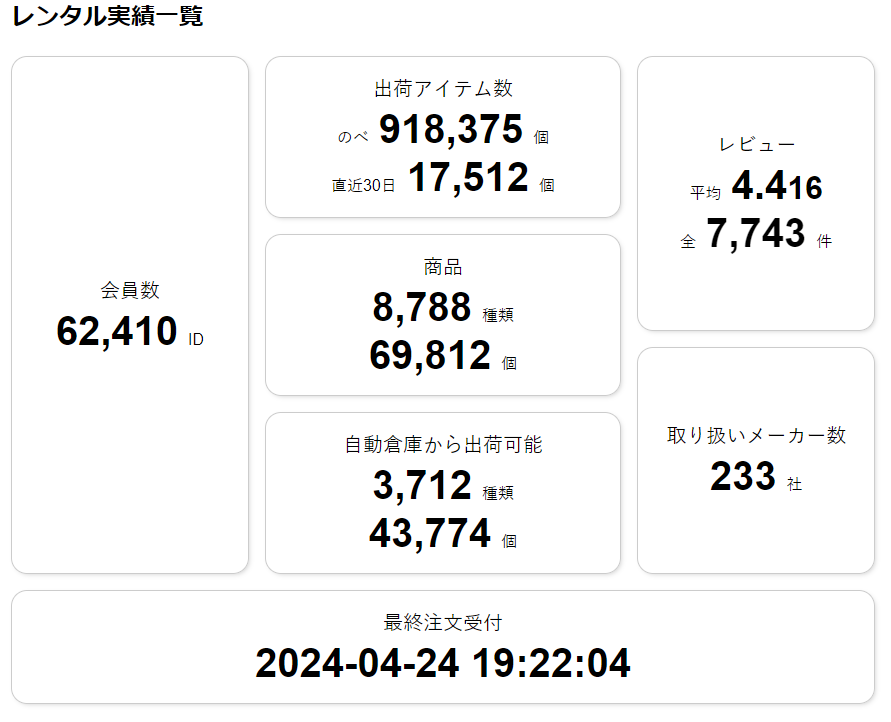
  • システムに接続し、リアルタイムに集計した数字になります。
  • レンタル商品はメンテナンス等により、いったん非表示になっているものも含まれます。登録数になります。
  • 会員IDは、レンタル会員と一部ショップ会員(数%)も含んだ総登録数です。
  • パンダスタジオの主な数値へのリンクhttps://rental.pandastudio.tv/contents-about_pandastudio-rental#ps-statistics

新規会員登録方法について

パンダスタジオレンタルの新規会員登録方法はこちらをご確認ください。
ユーザー登録の初期費用、年会費は無料です。皆様のご登録をお待ちしております。
スマホのカメラをかざすとパンダスタジオレンタルのユーザー登録ページへジャンプします。PCの場合、身分証明書をアップロードするのが手間ですが、iPhone、iPad、Androidのスマホやタブレットの場合、身分証明書の写真撮影やアップロードが同一画面内で簡単にできて大変便利です。

この記事は役に立ちましたか?

ベトナムのホーチミン市で生まれました。2022年に会社に入社、Web制作チーム所属。

関連記事

目次