050-3158-3507
 お問い合わせ

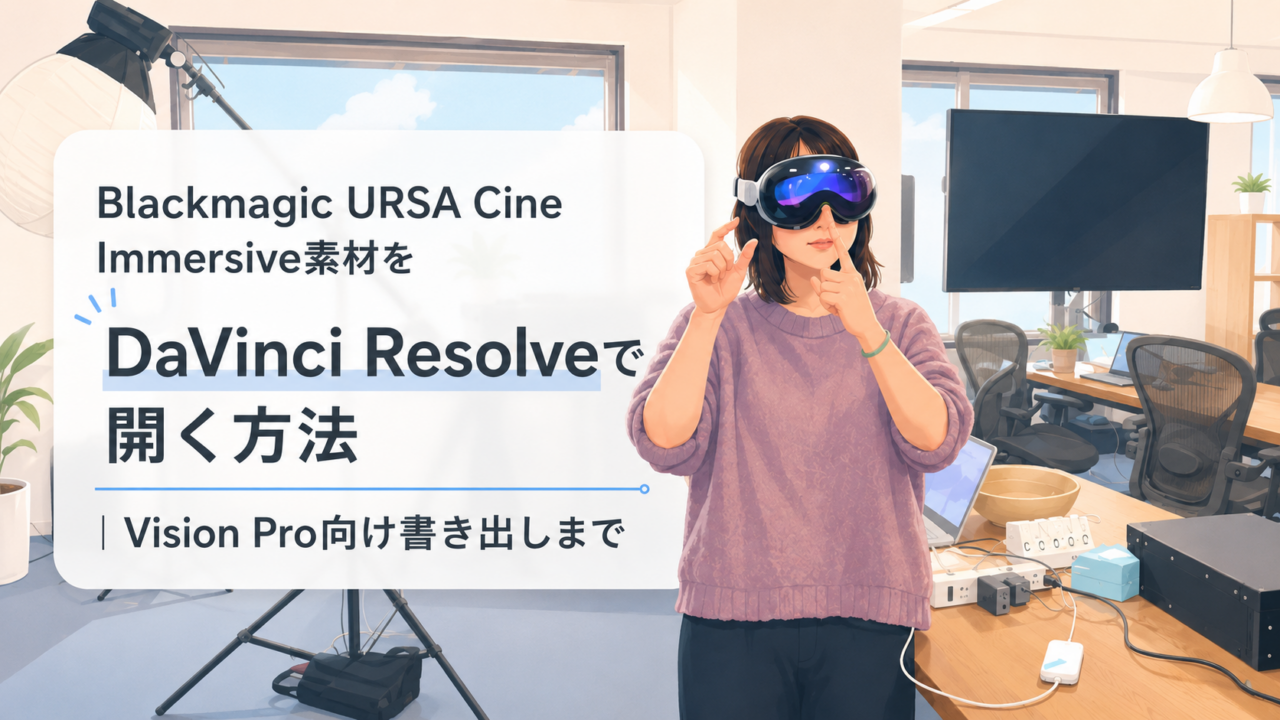








Blackmagic URSA Cine Immersiveで撮ったファイルをDaVinci Resolveに放り込んだら、謎のファイルになった——今回の動画は、そこから始まる実録です。
先日のイベントでBlackmagic Designさんが持ち込んでくれたURSA Cine Immersive。ひょんなことから実際に撮った動画ファイルが手に入ったので、パンダスタジオの中村が「取り込み→書き出し→Apple Vision Proで視聴」までを実際にやってみました。結論から言うと、正解はマニュアルに全部書いてあります。分かってみればすぐです。
プロジェクト設定の実操作、デリバーページでのプリセット選び、そして実際にVision Proで見たスタッフの率直すぎる感想まで入っています。
動画で使用しているURSA Cine Immersiveはこちら:
大前提:DaVinci Resolve「Studio」が必要
イマーシブコンテンツの編集・書き出しは、無料版ではなく有償のDaVinci Resolve Studioが必要とのこと。まずここでつまずかないように。
手順の正解は、Blackmagic Design公式サイトのURSA Cine Immersiveページからダウンロードできるマニュアルに載っています。カメラの使い方だけでなく、「DaVinci Resolve Studioでの扱い方」という章がちゃんと用意されています。
取り込む前に、プロジェクト設定から
普段のDaVinciの感覚で新規プロジェクトを作ってすぐ素材を放り込むと、うまくいきません。イマーシブ素材は取り込みの前にプロジェクト設定が必要です。動画で実演している要点は以下のとおり。
- プロジェクト設定のマスター設定でAppleイマーシブワークフローを有効化
- タイムライン解像度は基本8160×7200(マシンパワーと相談)
- タイムラインフレームレートは基本90fps。モニター環境に合わせて30fpsなどに下げてもよい
- イメージスケーリングは4320×4320、解像度が一致しないファイルは「全辺をマッチ:拡大縮小」に
- DeckLink/UltraStudio経由の外部モニターにはHDや4Kに落として出力
なお編集作業そのものは相当なマシンパワーを要求されるようで、動画内でも「取り込みはできたが編集はまともに動かなかった」と正直に語られています。編集編は後日に期待です。
書き出しは「Vision Pro Review」と「Vision Pro Bundle」の2択
普通にH.264やYouTubeプリセットで書き出してもダメで、デリバーページにApple Vision Pro用のレンダリング設定が2つ用意されています。
- Vision Pro Review:動作確認用の軽いMV-HEVCパッケージ。Wi-Fi経由でVision Proに渡してすぐ見られる
- Vision Pro Bundle:大容量のProResバンドル。Apple Compressorで処理する正式納品用
動画ではまずReviewで書き出し。それでもレンダリングの見込み時間は30〜50分表示でした。このあたりの重さも含めて、実際の画面で見ておくと心の準備ができます。
Vision Proで見るには、Apple Immersive Video Utilityを使う
書き出したファイルは、MacにApple Immersive Video Utilityをインストールして読み込みます。このユーティリティはVision Pro側にもApp Storeからインストールが必要。あとはMacとVision Proを同じWi-Fiにつなげば、ヘッドセット側から検索して受け取れます。
実際に見たスタッフの感想が、一番の情報かもしれない
動画の最後には、撮った映像をVision Proで見たスタッフの率直な感想が収められています。いわく「めっちゃ酔いました」。ちょっとの振動もダイレクトに来るので、移動ショットはスムーズなレール並みの滑らかさが必要。逆に、カメラを止めて人物がフレームに入ってくる絵は「本当にそこにいるような感じ」で好評でした。
イマーシブ撮影はカメラワークの文法が通常の映像と別物——これはスペック表を眺めていても絶対に分からない、撮って被って初めて得られる知見です。
この機材が向いていそうな人・現場
- Apple Vision Pro向けイマーシブコンテンツの制作を検討している映像プロダクション
- 展示・観光・アーティストコンテンツなど、没入体験の企画を試作したいチーム
- DaVinci Resolve Studioのイマーシブワークフローを実素材で検証したいエディター
ワークフロー全体を、レンタルで一度通してみる
URSA Cine Immersiveは撮って終わりではなく、「撮る→DaVinci Resolve Studioで書き出す→Vision Proで確認する」まで通して初めて全体像が見えます。酔いにくいカメラワークの検証も含めて、本制作の前にワークフロー一式を試しておく価値が大きい機材です。カメラもVision Proも、購入せずにまとめて試せます。
パンダスタジオレンタルでの取扱
→ カメラ本体:
→ 視聴確認用に。Apple Vision Pro(1日からレンタル可能):
📦 関連レンタル機材を探す
→ Blackmagic Design(ブラックマジックデザイン) 製品一覧
🎓 機材の使い方を実機で学べるセミナーも随時開催中。