050-3158-3507
 お問い合わせ








BlackmagicDesign Ultimatte 12
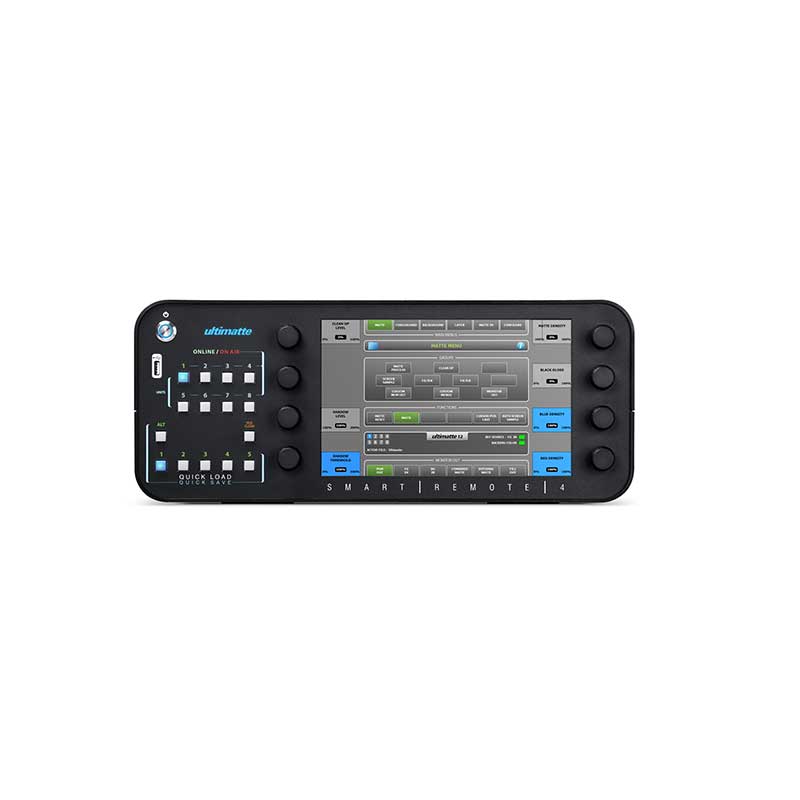
BlackmagicDesign Ultimatte Smart Remote 4
講義内容文字お越し
Ultimatte 12でのキーイングをご紹介いたします
Ultimatte 12は blackmagic design が持っているなかで一番パワフルなキーヤーとなっております。
まずはキーノートで説明を致します
Ultimatte 12 本体はこちらになりまして、1 u のラックマウント型のタイプになっております
4k60p対応というのも大きなポイントなんですけれども、やはり注目はこれまでUltimatte 社が定評がありましたキーイングですね、
このクオリティが非常に高いというところになります
髪、透明、煙などまで綺麗にキーイングできますので、通常のキーイングそれ以上には難しいような合成というのが可能になっております
後ろ、端子見ていただけますと、すべて映像系は BNC端子になっておりましてSDIで伝送する形になっています。
そして全ての端子が12G SDI に対応しておりますので4k60pまでの合成に対応しております。
もちろん1080i 59.94 の一般的なフォーマットにも対応しております
左からご紹介します。電源は冗長化ができる内蔵電源になっておりまして USBはアップデート用、イーサネットはコントロール用となっております
あとはレファレンスのインプットアウトプット 、GPIやこれはコントロール用ですね、
そしてその右にたくさん入力出力端子があります。
入力は下のほうですね。下の列になりまして、
上はループアウトになっております。
どういった入力があるかというのを見ていきたいんですけれども、
通常のバックグラウンド、フォアグラウンド以外にも様々な素材を動画で入れることができます。
左の2つは バックグラウンドフォークランドですけれども、
それ以外にもレイヤーキー、レイヤーフィルの素材キーイングをして新しいレイヤーを合成するというものです
もう一つはバックグラウンドマット、
ホールドマットですね
そしてガーベッジマスク
こういったものを全て組み合わせますと、右下の完成形のような形になります
Ultimatte は専用のコントロールが、コントローラーが必要になります
Ultimatte Smart remote 4という名称になりまして
こちら最大で8台までの、Ultimatte をコントロールすることができまして
必ずUltimatte を制御するためには必要なパネルとなっております
それでは実際の素材を使いましてUltimatte の操作方法をご紹介していきたいとおもいます
ではですね、まず左の方からご紹介しますと
左 、こちら電源ボタンがありますね、ここで電源を操作することができます
そしてここに123 45678というふうにありますけれども、これは先ほどご紹介したように
1台で8台のUltimatte をコントロールできますので、どのUltimatte をコントロールするかというのを示してます。
今、1番がアクティブになっております
右の画面ですね、これが、Ultimatte を操作するときのメイン画面になるんですけれども
こちらのご紹介をしていきたいとおもいます
それではキーイング素材を見てみましょうか
今キーイング素材、見てますけれども、こういうグリーンバッグの素材となっております
今グリーンバックの素材、フォアグラウンドのみをご紹介しましたけれども
下にモニターアウトというたくさん項目がございまして出力を変えることができます。
通常だとプログラムアウトですけれども、それ以外にも
フォア グラウンド
バックグラウンド
コンバインドマット
インターナルマット
フィグアウトという形で選択ができます
で、Ultimatte の非常に便利なところは、
何もしなくてもすぐにここまで合成をしてくれるということですね
最初にキーヤーの種類を選ぶんですけれども
上のコンフィギュア、選んでいただきまして、下のグリーン 、ブルー、レッドというのを選んでいただけます。
ここで例えばブルーを選んでしまうと何もキーイングできない状態なんですけども、
グリーンを選んだ状態で自動的にUltimatte が映像の中のグリーンを判断して判別して合成をして行ってくれるということになります
今実際に合成した結果見ていますけど、かなり綺麗にふわりと抜けているのがおわかりいただけると思います
上の項目ですけれども、これがメインメニューになりまして、こちらでキーイングの調整ができます。
キーイングの調整は最初のマットのセクションにございまして、例えば
マットデンシティとかノージルダクション用のクリーンアップレベルなどをいじることができます
便利なのはここでコンバインドマットという状態にするということですね。
そうすることで白黒の状態になりますのでより、合成が合ってるかどうかというのを、判断しやすくなるということになります。
ではここでマットデンシティを変えてみましょう
そうするとこのように白と黒のしきい値が変わってくるんですね
リセットするにはダブルタップします
今、右下に黒の部分ありますけれども、これちょっと気になります。
であればここのクリーンアップレベルを使ってください。
そうするとバックグラウンドをクリーンアップするということもできますし
こちらのシャドウレベルというところで調整するということもできます
こちらのシャドウスレッシュホールドというところで消すということもできます。
このあたりはやりやすい方法でやって頂ければと思います
非常に便利なのがこのスクリーンサンプルというボタンですね
このスクリーンサンプルというボタンを押しますと
ここに新しいキー、項目が現れまして
例えば、ボールカーサーポジションというのをしますと、今ちっちゃい四角が出てきたのが分かりますかね
こちらの下のコンプで移動できますけれども
四角が動いてるのが分かると思います
この四角で特定のポイント抽出していただくサンプルボールをしていただく
そうすると、ここまで綺麗にキーイングできます。
自分で指定してキーイングができると。
あと、デュアルカーサーというのがありますけれども、このデュアルカーサーというのは
ウォールつまり壁の部分そしてフロアの部分というのを両方選んで合成をすることが出来ます。
なのでグリーンの色が2つ違う状態で混じり合っているという場合のグリーンキーイング、ブルーバックのキーにおすすめになります。
他の項目フォアグラウンドというのがあります
フォアグラウンドの項目では簡単に言うとカラコレができます
例えば
ホワイトレベルを変える
ブラックレベルを変える
コントラストを変える
サチュレーションを変える
このような内容ですね。
他にも 顔の調整に便利なプレイヤーというところでスキントーンのセクションですね。
ここで質感をより自然にしたりとかそういった調整ができるようになっております
あとバックグラウンドも見てみましょうか
この後ろのバックグラウンドに対して調整をする、ということができる
今度レイヤーに行ってみましょう
今度レイヤーに行きますと、
先ほどご紹介したようなフィルソース、キーソースで入ってきたキーイング素材それを乗っけることができます。
レイヤーインプットというのをしていただくと今、合成されたのがお分かりいただけますかね
これは、フィルとキーで入ってきた素材を合成したものになります
この順番を変えたい場合にはマットインに行っていただいて、ここで順番を変えることができます。
トランディションのパラメーターを変えていただきますと前に出して、後ろに出して、いということができます
マットイン、それ以外の項目としてはウィンドウというのがあります。
今 右上左下に黒の部分がありますけれども、これはグリーンが入ってないところになります
なのでウィンドウを使ってウィンドウ でウィンドウラインっていう形で合成をしていけなことができます。
ソフトネスの項目もこちらにございます
あとはバックグランドマットというのもありますね。
バックグランドマット、インしてみましょう
これは何かというと、柱の部分ですね。
今右端に柱がありますけれどもこれをキーイング素材、白黒のマット素材を使って浮き出させることができるんですね
マップインの項目に行きますと、今4つのレイヤー、バックグラウンド、レイヤーバックランドマットそしてフォアグラウンドがありますけれども
それぞれのレイヤーの順番を自由に組み替えることができるということになります
ここで自然な組み合わせを探していただくことができます
あとはコンフィギュアですね。
こちらは全体な項目になりますけれども
例えばシステムのところに行きますと、どういうビデオフォーマットで入ってきているいう項目が出てきたりとか
インプットというところに行きますと、ディレイをここで加えることができます。
最大7フレームまでインプットに対するディレイを加えてあげることによって
カメラの素材とバックグラウンドうまく尺を合わせるというような使い方もできるということになります
あといくつか項目ご紹介しておきますと、
左下にクイックロードというのがあります。
これ何かと言いますと設定を保存できるというところですね
例えばここで、alt1というのをします
そうしますと今の設定が保存されますこの状態ででは例えばファイルクリアーというのを押すとリセットされるんですけども、
ファイル クリア見てみましょうかファイルクリアとやりますと、このように一番初期の状態になります。
先ほど作った1番押しますと、これ一回作った設定を見ることができます
今ここに5番までしかクイックロードないんですけれども
この中ですねフォルダ開いていただきますと新しい設定たくさん作ることができますので、
使う人に応じてプリセットをつくっていただくとゆうような使い方もできます。
あとは細かい設定の項目ですけども
iというところに行きますとコンフィギュレーションアルトであるとか
様々なオプションですとそういったものが見えるようになっております
便利なのはコンフィグレーションの中にそれぞれの入力ちゃんと信号入ってきているかというのが分かるところがあります。
ロックとという風に 書いてある場合にはちゃんと入ってると
not ロックというふうに入ってるある場合にはちゃんと認識できてないということになります
あとは左下ですねこちらを押していただけますと、先ほど最大8台までというふうに申し上げましたけど
8台のUltimatte を接続するための ip アドレスの項目ですとかUltimatteのドレを接続するかという選択肢が出てくるということになっております
まだまだUltimatteの設定たくさんあるんですけれどもやはりポイントは、その初期の一番最初の状態であってもをかなりキレイに抜けると、
そして微調整をしていただくだけでふわっと自然な抜き具合になりますので、
初心者の方から上級者の方までクロマキー、グリーンバッグ、ブルーバックのクロマキーであれば非常に良いソリューションになるんじゃないかなというふうに考えております
ぜひこちら使ってみて頂ければと思います