050-3158-3507
 お問い合わせ

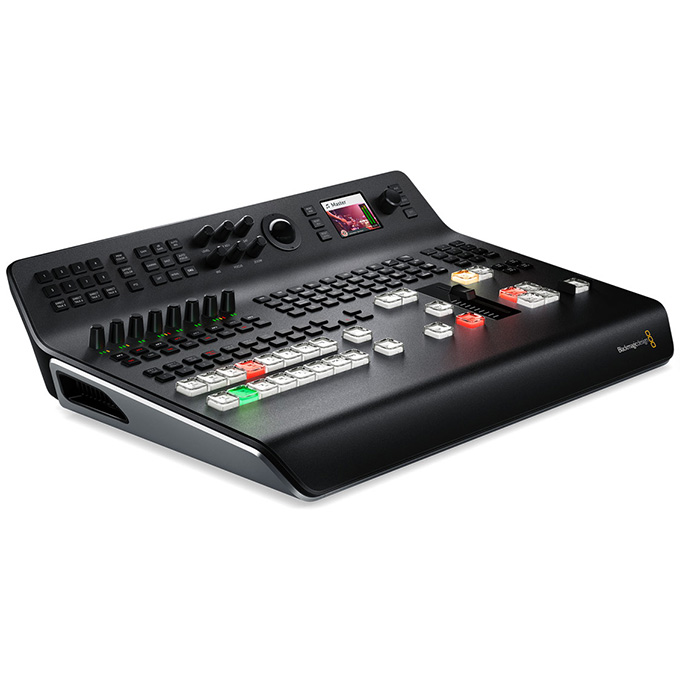







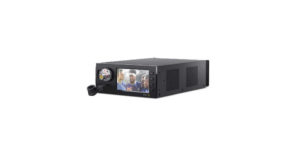
Blackmagic Design ATEM Television Studio Pro HD
講義内容文字お越し
それではこれから ATEM Television Studio Pro HD を
使ったクロマキー合成の仕方をご紹介します
今左下にクロマキーの素材が見えています
こちらのクロマキー素材をどういうふうに ATEMで合成していくのかというお話をさせていただきます
まずチェックしていただくのは右側のパレット
ですね5線なパレットの中にアップさにムキーというのがあります
こちらを開いています
そうしますとルマ、クロマ、パターンDVEと言う4つのキーヤーの選択肢があります
この中でクロマというのを今回は選択します
クロマの中にはフィルソースというのがありましてここでグリーンバッグの素材
ブルーバックの素材を選択できるようになっています。
今回はカメラ8番の素材を使いますので
カメラ8を選択します。実際にクロマキーを押している状況を確認するためにはですね、
こちらのNEXTトランディションというところで、プログラムに乗せる場合には
オンエアをのせていただきます
背景の素材は、カラーバーがわかりやすい思います。
この状態でクロマキー抜いていくんですけれどもコツはまず、ゲイン、YSupress、リフトという選択肢がありますけれども、これを全部オフにします。0%にします
そして色相という欄がありますけれども、ここで
今プログラムの映像が色相に合わせて変わっているのが分かりますけれども、
背景のグリーンバッグが白、グレー、黒のいずれかになる場所というの見つけます。
つまり色が全く乗っていないところを探していくということになります。
波形モニター等があるとわかりやすいと思います
このあたりグレーですね、グレーの色を見つけました
今度はその下、ゲインですけれども、ゲインあげていきますと、下のカラーバーが見えてきますね
Ysuppressをおしますとブラックの部分ですね、そこが広がってきまして
それっぽいカラーバーが見えてきました。
その下、リフトというのがありますけどこれリフト0%にしますと、この女性の目の辺り、
見ていただくと分かるんですけれども、そこも抜けてしまっている。
リフトをちょっと5%ぐらいですかね、加えてあげると、
この女性のグリーンの要素が含まれている部分だ抜けなくなっています。
これあんまり上げすぎるとブラックになってしまいますのでちょっとで大丈夫です。
これでええまあいい感じに抜けてきましたけれども、
実際にコレ、本当に抜けてるかどうかっていうのを確認するには
トランジションを使うのが便利です。下にトランジションの項目がありまして
右側のパレットでトランジションの種類決められます。
例えばトランジション 1つ選んで頂いて、ワイプを選びます
そして、このような形でトランジションを切っていただく
ネクストトランジション は今、全部光った状態です。
こうしますとカラーバーの色が正確に合ってないというのが分かりますので
微調整が必要になります。
アップスリムキーの方でまぁ、例えばゲインの部分であったりとか
はYSupressのあたり、できるだけこのカラーバーが同じ色になるように、
同じ明るさになるように変更をしていきます。色相の部分も、もし必要であればやり直していいと、思います。
これでだいぶ同じような色になったのではないかな、とおもいます。
このように、トランジションを使ってプレビューとプログラムを重ねることによって、ちゃんとグリーンバック、抜けているかどうか、っていうのをチェックすることができます
あとその下にクロマキーの範囲を狭めるというチェックボックスがありますけれども、こちらはチェックを入れると、
より
広い範囲が抜けなくなる、つまり髪の毛ですとか、そういったところが広がってくる形になりますので、このあたりはベストなものを選んで頂ければと思います
そのした、マスクという項目がありますけれども、マスクというのは何かと言いますと、
今この素材見ていただくと分かる通り、右上と左下、グリーンバッグ抜けきれてません。その部分を調整するためのものです
マスクをオンにしまして左、今最初はこういう状態なんですけれども
例えば-9とかっていう風に、右も同じですね、狭めていく
そうすると完全に背景がカラーバーになってということになります
この状態で背景を変えていただくわけですけれども
メディアのページに静止画がたくさん入るようになっていますので、こちらで好きなスチル
をメディアプレーヤーに入れていただいてプログラムのセクションで、選んで頂ければ、
このようにグリーンバックの合成ができるようになっております。
あとはその下ですね、フライキーというのがありますけれども、
このフライキーというのを使いますと、このように、グリーンバッグで抜いた人を小さくしてその位置を調整することができます。
このような形でポジション XYですね、それぞれ決めたりすることもできますし、
サイズですね。サイズを自由決めてあげるということもできますので、自分の好きな位置にその
グリーンバックの素材を持ってくることができますよということになっております。
その下はキーフレームというのがありますけれども、
こちらはA・B いうふうにそれぞれフライキー の場所を指定できます。
場所と大きさですね
例えばここで a を指定という風にやりまして、この後で位置を変えてあげる、
そうしますとこのような形で
キーフレームを打ってグリーンバッグの素材を移動することができます。
その下に縮小して消滅というのがありますけども、これは素材を自由な形で消滅させたりとか
飛び出してこせたりとか、いうことができるようになっています
今度は実際のグリーンバッグの素材を使った合成というのをやってみたいと思います
実際のグリーンバックの素材カメラ5にも入ってますのでカメラ5 ここで選びます。
このようなグリーンバッグの素材です。このグリーンバッグの素材
ズームしましてこのあたりですね。じゃあここ合成しましょう。
ちょっと今日黄緑っぽいグリーンバッグになりますので、これを合成してみたいと思います
背景、またカラーバーですね。フィルソース、カメラ5にしておきましてまた0に持っていきます。
ここで背景が、白っぽくなると、色が無くなるところを探してあげます
ですね。でゲインをあげましてYSupressを上げます。
だいたいいつも、50%とか60%あたりがちょうどいいんじゃないかなと思いますね
リフト、これは正必要に応じて使って、先ほどと同じようにトランジションですね、
トランジションをかけましてちょっとからカラーバーの色が違うなとという場合には、
ここで調整をしてあげます。
この状態で背景をまた同じものだしたりとか
あとはこういったスタジオの合成ですね
そういった形に合成することができます
これズームアウトしてみましょうか、ズームアウトしますとこのような感じですね。
合成ができているということになります。
あと今、こちら側にグリーンバックに抜けきれてないところありますけれども、これは先ほどと
同じようにマスクを使うことによって、ちゃんと合成ができますので先ほどのマスクの設定が残っているのでマスクをリセットしましょうか。
マスクをリセットしまして、マスクを on
そして、Left、今私パネルを使ってますけども、このような形でマスクを、
調整する事ができるそうするともう違和感なく、グリーンバックの合成が、できるようになったということになります
これもちろん後ろ、動画でもちゃんと再生ができます。
今カメラ8に動画素材が入ってますけれども、これをそうするとこのように、後ろに動画を表示した状態で
合成をするということができます。あとは同じ色設定同じカメラの設定であれば、
今別のところに別のカメラが置いてありますのでカメラ6番選びます
そうしますとこのように同じように綺麗な合成ができます。
今また別の方向にマスクられてますけども、そちらは同じように切ってあげることが、できると
いうことに、なります。