050-3158-3507
 お問い合わせ








ATEMスイッチャーの使い方動画 3. ビデオフォーマット設定
参考:
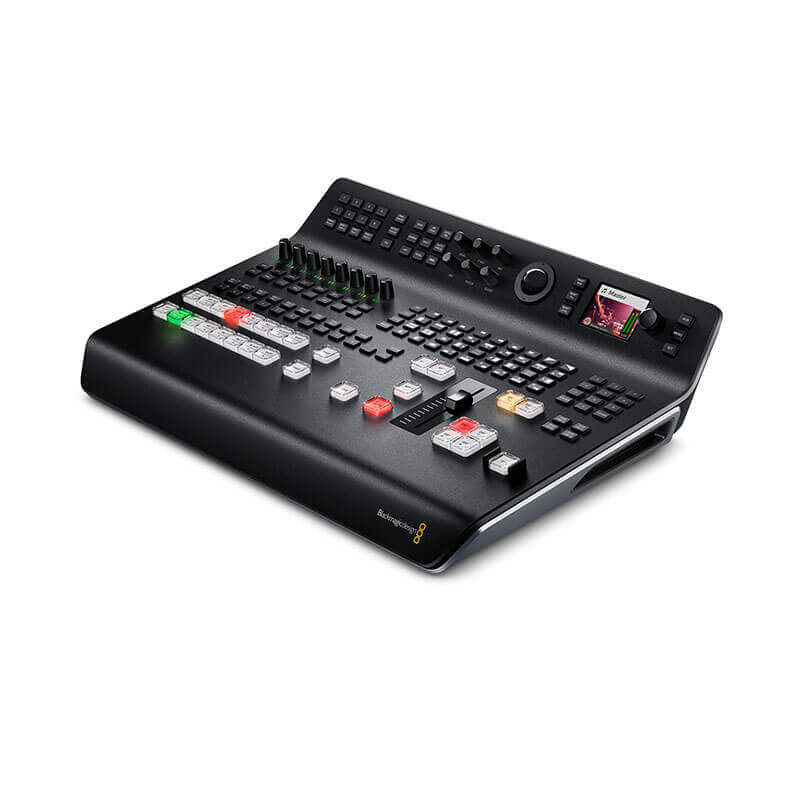
ATEM Television Studio Pro 4K レンタルで試すなら↓
講義内容の文字起こし
それでは次に ATEM のビデオフォーマットの考え方をご紹介します
ATEMでは必ず解像度とフレームレートを設定していただく必要があります
ATEM のソフトウェアコントロールでご紹介します
左下を見ていただきますと歯車のマークがございます
こちらをクリックします
そうすると新しいダイアログ出てきまして一般設定というタブが見えます
この中のビデオフォーマットという項目
こちらですね。これがビデオフォーマットの項目で解像度とフレームレートを設定していただきます
例えば今回の
セットアップで1080i59.94という一般的な HD の
フォーマットで収録をしたいと思いますのでここを1080i59.94
と設定します
設定をする際には右の設定ボタンを必ず押していただいて
こちらビデオフォーマットを変更しますかという風に聞いていきますので変更を押します
そうするとATEMの中の仕組みがすべて1080i59.94用になりまして入ってくる信号は必ず080i59.94でないといけない状態になります
それが実際にSDIで信号をつないで見てみましょう
今上の画面にSDIのポートがたくさんありますけれども5番から順番に接続をしていきます
まず5番、はい、今、車の映像が入りました
6番室内の映像が入りました
では7番
今カメラにとっている、まさに今撮っている映像ですねこれが入りました
では8番
今8番を刺したんですけれどもカメラ8のところ何も出てないと思いますこれはビデオフォーマットが合ってないからである可能性があります
では、カメラ側のビデオフォーマットをi59.94ようにしてみます
そうしますとこのようにちゃんと接続が出来て
ATEM側でも認識できますこのように ATEM 側では必ず一つのビデオ
フォーマットしか受け入れることができませんので
必ず入力のビデオフォーマットが
合っているかどうかATEMの設定とカメラ側の設定が合ってるかどうかっていうのを確認ください
ちなみに、今月新しいスイッチャーが発売されたんですけれども
こちらは実は今お話ししている内容が該当しないスイッチャーになります
名前は ATEM television studio pro 4Kという今紹介しているスイッチャーの上位機種となります
こちらは8系統12GSDI があって4K60 p にも対応しているということで
かなりパワフルなスイッチャーなんですけれども一つ大きなポイントがございまして
弊社史上初めてマルチフォーマットに対応したスイッチャーとなっております
なので今ご紹介したとおり基本的なATEMでは入力のフォーマットを全部合わせて
もらう必要があったんですけれども
本体からはこのスイッチャーからはそこを合わせなくてもATEM 側で全部
スケーリングをしてカバーすることができるようになりました
言ってみれば弊社のTeranex Expressが8台
このちっちゃなATEM のスイッチャーの中に内蔵されていてどんな信号が来てもカバーが
できますよ
ということになりますなので
カメラの信号がさまざま異なっていたりとかいろんな信号が来る可能性のある
スイッチャーとしてはですねぜひ弊社としてはこの新しい、ATEM Television Studio Pro 4Kというのを検討していただければと考えております
こちらは現在弊社から発売をしております