050-3158-3507
 お問い合わせ









【保存版】DaVinci Resolve 動画編集の基本|タイムライン作成から書き出し・マルチカム編集まで一気に解説
パンダスタジオレンタルで定期開催している「DaVinci Resolve 動画編集講座(オフライン・ハンズオン)」のダイジェスト動画5本を、1本の記事にまとめました。 タイムラインの作り方から、カット編集の高速化テクニック、ジャンプカットを自然に繋ぐ方法、YouTube 向けの書き出し設定、そして複数カメラ素材を扱うマルチカム編集まで、現場で本当に使う部分だけを凝縮しています。 動画でじっくり学びたい方は各セクションの埋め込み動画から、テキストでサッと要点を押さえたい方はそのまま読み進めてください。📢 5/20開催 次回セミナーのお知らせ
パンダスタジオレンタルでは、DaVinci Resolve を使った動画編集講座を定期的にオフラインで開催しています。 本記事の内容を「実際に PC を操作しながら学びたい」「途中で気になった部分を講師に直接質問したい」という方は、ぜひ次回開催にご参加ください。 ▶ 開講スケジュール・お申し込みはこちら https://rental.pandastudio.tv/seminar1. タイムラインの作り方と複数管理術
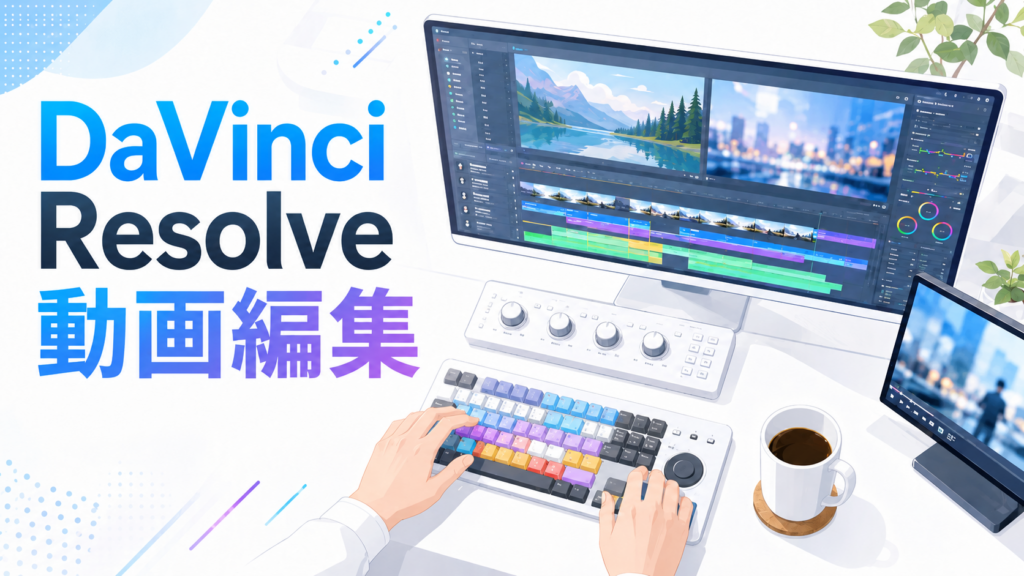
DaVinci Resolve でまず触ることになるのが「エディットページ」です。画面は大きく4つに分かれていて、左上のメディアプール、その隣のソースビューアー、右側のタイムラインビューアー、そして下半分のタイムラインパネルという構成になっています。一番カンタンなタイムライン作成
新規プロジェクトでタイムラインがまだ存在しない状態であれば、メディアプール上のクリップをタイムラインパネルへドラッグ&ドロップするだけで、タイムラインの自動作成とクリップ配置が同時に完了します。作られたタイムラインの名前はデフォルトで「タイムライン1」となっているので、クリックして分かりやすい名前に変更しておくのがオススメです。1プロジェクトで横動画も縦動画も管理する
DaVinci Resolve の大きな強みは、1つのプロジェクト内に複数のタイムラインを持てることです。メディアプールで右クリック →「タイムライン」→「新規タイムラインを作成」から、フォーマットのチェックを外せば、4K 版や縦動画用など、プロジェクト設定と異なる仕様のタイムラインを自由に作成できます。 たとえば「YouTube ショート版も納品してほしい」と案件で言われたとき、新しいプロジェクトを立ち上げて素材を取り込み直す必要はありません。同じプロジェクト内に縦動画用タイムラインをもう1本作るだけで対応できます。素材の二重管理がなくなり、プロジェクトファイルが増えていく問題からも解放されます。ネスト構造で連携させる
複数のタイムラインは独立して動作しますが、**タイムラインの中にタイムラインを入れる「ネスト構造」**を使うことで連携させることも可能です。一度編集が終わったタイムラインをショート版タイムラインの中に放り込めば、元のタイムラインで修正が入ったときに、ショート版にも変更が自動で反映されます。知っておくと便利な操作
- 「末尾に追加」での一発配置:複数クリップを選択してタイムラインビューアへドラッグすると、ドロップ候補が表示されます。「末尾に追加」を選べばクリップ位置を手動調整せず、最後尾に綺麗に並べられます。
- Shift + Z でタイムライン全体表示:拡大されすぎたタイムラインを一発で全体表示に切り替えられます。もう一度押すと元の表示倍率に戻ります。
<a id=”2″></a>
2. カット編集を爆速化するテクニック
DaVinci Resolve のカット編集には複数のやり方があります。マウスで切る方法、ショートカットで切る方法、そして範囲を選択して一気に消す方法。インタビューや収録動画など、長尺素材を扱うほどショートカット中心の編集に切り替えたほうが圧倒的に速くなります。ブレードツールでクリップを分割する
選択モード(赤い矢印アイコン)からブレード編集モード(カミソリのアイコン)に切り替えると、マウスポインタが分割ツールになります。再生ヘッドの近くにマウスを持っていけばスナップして吸い付くので、切りたい位置を正確に指定できます。 クリックで分割した後は、いったん選択モードに戻して不要なクリップをクリック選択し、Shift + Backspace で削除します。これが「リップル削除」と呼ばれる削除方法で、消した部分の空白も同時に詰めてくれます。Shift キーを押さずに削除すると空白が残ってしまうので注意してください。ショートカットで一発分割
毎回ブレードツールに切り替えるのは面倒です。Ctrl + B(Mac は Cmd + B) を使えば、選択モードのまま再生ヘッド位置でクリップを分割できます。 このとき、クリップを選択している状態で実行すると選択中のクリップだけが分割され、何も選択していない状態で実行すると再生ヘッド上のすべてのクリップに切り込みが入ります。トラックが複数ある場合の挙動の違いとして覚えておきましょう。In点・Out点を使った範囲削除(オススメ)
長尺素材をひたすら切っていく作業では、In点・Out点を使った範囲指定削除が圧倒的に速いです。- 削除したい範囲の頭で I キー(In点)
- 削除したい範囲の末尾で O キー(Out点)
- Shift + Backspace で範囲を削除
クリップの位置を入れ替える
隣接するクリップの順番を入れ替えたいときは、Ctrl + Shift + ドラッグ(Mac は Cmd + Shift)でクリップを左右にドラッグすると、Swap Edit(入れ替え)が実行されます。前後にあるクリップと位置を入れ替えながら移動するので、タイムラインに隙間が生まれません。 離れた位置にクリップを移動したい場合はドラッグでは届かないことがあるので、その場合はカット&ペーストで挿入します。<a id=”3″></a>
3. ジャンプカットを自然に繋ぐスムースカット
インタビューや対談動画では、「あー」「えー」といったフィラーや言い淀みをカットして整える編集が頻繁に発生します。ところが同じカメラの同じアングルの映像をカットして繋ぐと、人物の位置や顔の向きがわずかに飛んでしまう「ジャンプカット」と呼ばれる違和感が生まれます。 これを自然に繋いでくれるのが スムースカット(Smooth Cut)というトランジションです。エフェクトパネルを開く
画面左上、メディアプールの隣にある「エフェクト」をクリックすると、エフェクト一覧が表示されます。エフェクトパネルが小さく表示されている場合は、左側のテレビアイコン(下向き矢印)を押すと、上下に大きく展開できます。広く表示したほうがエフェクトを探しやすくなります。 エフェクトパネル内の「ツールボックス」→「ビデオトランジション」を開くと、利用可能なトランジションが一覧表示されます。マウスをトランジション名の上で左右に動かすと、その効果のプレビューが確認できます。スムースカットの適用方法
スムースカット(DaVinci Resolve Studio 版のみ)をドラッグして、繋ぎたいクリップとクリップの境界に持っていくと、適用範囲を示す枠が表示されます。基本はクリップの境の中央に配置するのがオススメです。「適用しても何も変わらない」ときの対処法
スムースカットを適用しても見た目が変わらないとき、それは「乗り代」が足りていないサインです。 トランジションは前後のクリップから少しずつ映像を借りて補間処理を行うので、前後どちらかのクリップに余り尺(乗り代)がないと、変化を生み出せません。元素材をギリギリまで切り詰めている場合は、少し前後を残してから再適用してみてください。おまけ:再生開始位置に戻す設定
カット編集をしていると「再生してチェック → 開始位置に戻して再確認」というフローを何度も繰り返します。DaVinci Resolve には**「停止時に元の位置に戻す」設定**があり、これを有効にしておくとスペースキーでの再生・停止時に毎回元の位置に戻ってくれます。 注意点として、この機能はスペースキー再生時のみ有効で、JKL キーでの再生時はその場で停止します(JKL は行ったり来たりする再生が前提なので、その場で止まる挙動のほうが自然です)。<a id=”4″></a>
4. YouTube 向けの動画書き出し設定
編集が終わったら最後は書き出しです。DaVinci Resolve の書き出しは「デリバーページ」で行います。デリバーページの構成
画面は大きく4つに分かれています。左がレンダリング設定、中央上がプレビュービューアー、右上がレンダーキュー(書き出し待ちのジョブ一覧)、下がタイムラインです。 レンダーキューの存在が DaVinci Resolve の大きな特徴のひとつで、1日に何本も編集する場合、それぞれの書き出し設定をキューに溜めておいて最後にまとめて処理させる、という使い方ができます。書き出し範囲のワナに注意
レンダー範囲は基本的にタイムライン全体になっていますが、エディットページで In点・Out点を打ったままデリバーページに移動すると、その範囲だけが書き出し対象になります。「気づいたら一部しか書き出されていなかった」というトラブルの定番なので、書き出し前に必ず確認してください。プリセット選択:基本は「H.264 Master」
レンダー設定の上部にプリセット一覧が並んでいます。右にスクロールすると YouTube・Vimeo・TikTok などの専用プリセットも用意されています。 YouTube プリセットは設定項目が絞られていて初心者にやさしいのですが、レンダーキャッシュ再利用などの設定ができない場合があります。実務的には 「H.264 Master」 プリセットを起点にして必要箇所をカスタマイズするのが扱いやすいです。慣れてきたら自分好みのカスタムプリセットを保存して使い回すのがオススメです。「単一のクリップ」と「個別のクリップ」の違い
これは知らないとハマるポイントです。- 単一のクリップ:タイムライン全体を1本の動画として書き出す(通常はこちら)
- 個別のクリップ:タイムライン上のクリップを1つずつ別ファイルとして書き出す
ビデオ設定の基本
- 解像度・フレームレート:タイムライン設定のままで OK
- 品質:自動でほぼ最高画質
- レンダーキャッシュを再利用したい場合は「詳細設定」を展開して**「レンダーキャッシュしたイメージを使用」**にチェック
オーディオ設定
オーディオコーデックはデフォルトの AAC でも問題ありませんが、より安心して使いたいなら リニア PCM に変更がオススメです。非圧縮なので音質劣化が起こりません。 ビット深度はデフォルトで 24bit になっていることが多いですが、再生互換性を重視するなら 16bit にしておくと安心です(24bit だと再生できないプレイヤーが稀に存在します)。【最重要】YouTube 用オーディオノーマライゼーション
DaVinci Resolve には、YouTube アップロード時に「他の動画より音量が小さい問題」を一発で解決してくれる設定があります。 オーディオ設定下部の「オーディオノーマライゼーション」を展開し、「オーディオのノーマライズ」にチェック → 「表示に最適化」を選択 → 標準を「YouTube」に設定するだけです。 これだけで、YouTube の音量仕様(推奨ラウドネス)に最適化された状態で書き出されます。手作業で音量を調整していた時間が丸ごと不要になる、覚えて損のない機能です。 ただし、BGM 入りの動画ではナレーションと BGM のバランスまで自動補正してくれるわけではないので、事前にミックスを整えてから書き出すようにしましょう。<a id=”5″></a>
5. マルチカム編集の基本
対談・セミナー・インタビューなど、複数カメラで同時収録した素材を編集するときに使うのがマルチカム編集です。ATEM Mini Extreme ISO や ATEM Television Studio HD8 ISO などの ISO 製品で収録された素材は、すべてタイムコードが揃っているのでマルチカム編集との相性が抜群です。マルチカムクリップの作成
- マルチカムにしたい複数の素材をメディアプールで選択
- 右クリック → 「マルチカムクリップ作成」
- アングルの同期方法を選択(ATEM ISO 素材なら 「タイムコード」、タイムコードがない素材なら 「サウンド」)
- 作成ボタンを押す
再生しながらカメラを切り替える
作成したマルチカムクリップをタイムラインに配置し、ソースビューアー左下のアイコンを 「マルチカム」表示 に切り替えると、ソースビューアーが分割画面になり、複数カメラの映像を同時にプレビューできるようになります。 この状態で再生中にビューアー上のカメラ映像をクリックすると、その位置で自動的にカットが入り、タイムライン上の映像がそのカメラに切り替わります。 DaVinci Resolve Editor Keyboard や Speed Editor を使えば、キーボード上のカメラ切り替えキーを再生中に連打するだけで、マルチカムの切り替え編集が爆速で進みます。Optionキーで「カットせずに切り替え」
再生ヘッドの位置にあるクリップ全体を別カメラに差し替えたいだけのとき(カットを増やしたくないとき)は、Option キー(Mac)/ Alt キー(Windows)を押しながらカメラをクリックします。新しいカットを追加せず、そのクリップ全体だけが別カメラに置き換わります。タイムコードが揃っていない素材の同期
別々のカメラで個別に録画していてタイムコードが揃っていない素材は、サウンド波形による自動同期を試すか、それでも合わない場合は以下の手順で手動同期できます。- マルチカムクリップを右クリック → 「タイムラインで開く」
- 開かれたタイムライン内で各カメラの位置を手動で調整
- 元のタイムラインに戻る
マルチカムクリップから1カメラだけ抜き出す応用
「このシーンだけサブカメラの映像をワイプ表示したい」というケースでは、タイムライン上のマルチカムクリップを複製して上のトラックに配置することで、別角度の映像を重ねることができます。 複製したい部分を切り出して、Option(Alt)を押しながら上のトラックへドラッグすると、コピーしながらトラックを移動できます。元のマルチカムクリップは1つのままなので、メディアプールも汚れません。まとめ:本記事で扱った5つのトピック
| 回 | テーマ | キーポイント |
|---|---|---|
| 1 | タイムライン | 1プロジェクトで複数バージョン管理、ネスト構造で連携 |
| 2 | カット編集 | In/Out点 + Shift+Backspace が最速 |
| 3 | スムースカット | ジャンプカットの定番解消法、乗り代に注意 |
| 4 | 書き出し | H.264 Master + YouTubeノーマライズで完璧 |
| 5 | マルチカム | ATEM ISO 素材ならタイムコード同期で一瞬 |
🎓 もっとじっくり学びたい方へ
本記事のもとになった動画はあくまでダイジェスト版です。パンダスタジオレンタルでは、DaVinci Resolve 動画編集講座を定期的にオフラインで開催しています。- 講師がそばにいる環境で、自分の PC を操作しながら学べる
- 動画で気になった箇所をその場で質問できる
- 参加者同士の交流もあり、現場で活きる情報が手に入る
パンダスタジオレンタル セミナー情報 映像制作・編集自動化に関する情報を発信しています。 https://rental.pandastudio.tv/seminar