050-3158-3507
 お問い合わせ

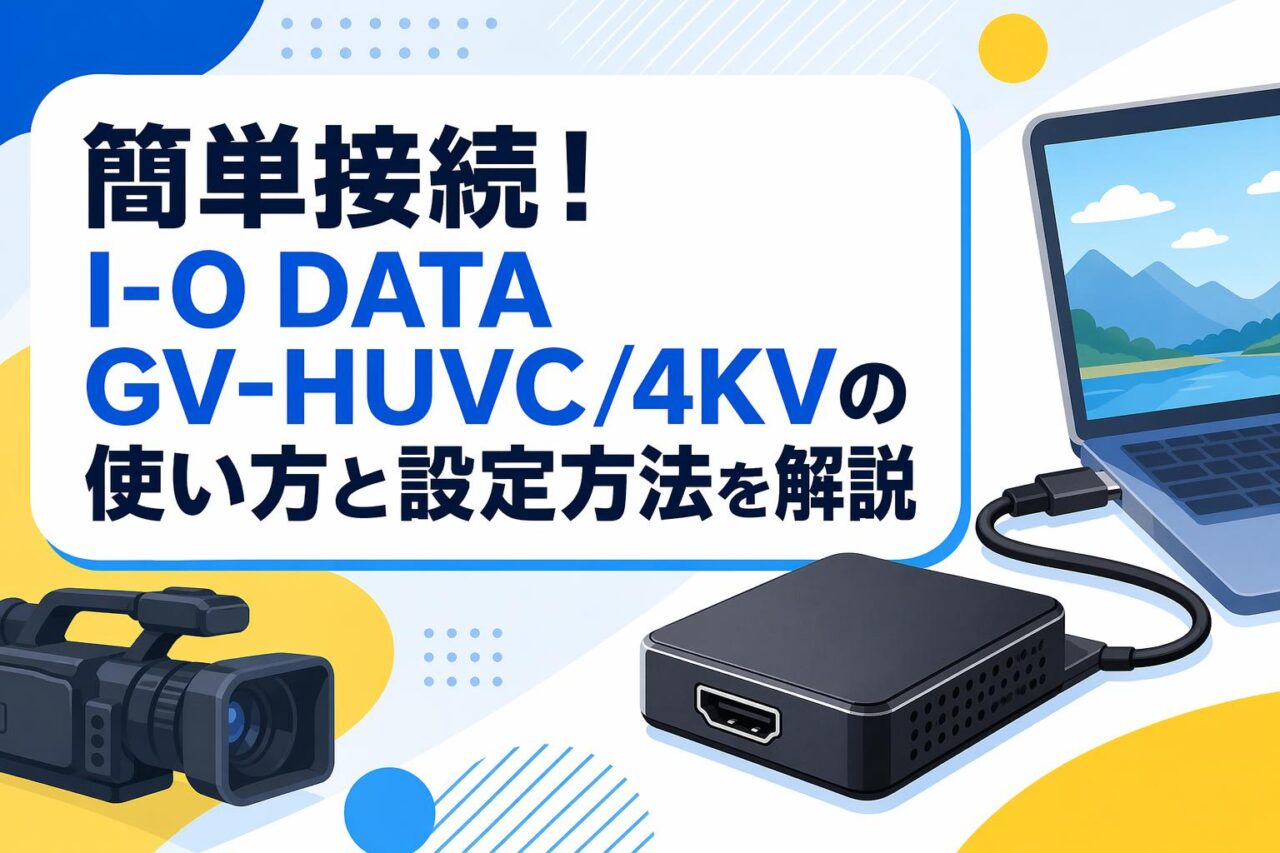







I-O DATA製のUSB HDMI変換アダプター「GV-HUVC/4KV」は、お使いのカメラやゲーム機を簡単に高画質なWebカメラとして活用できる便利なデバイスです。本記事では、4K/30fpsのクリアな映像をWeb会議やライブ配信に取り入れるための、接続からソフトウェア設定までの3つの簡単なステップを、ビジネスパーソン向けに分かりやすく解説します。
I-O DATA GV-HUVC/4KVの接続から設定までの3つのステップ
ステップ1:PCと映像出力機器への物理的な接続方法
GV-HUVC/4KVの物理的な接続は非常にシンプルです。まず、カメラやゲーム機などの映像出力機器からHDMIケーブルを本製品のHDMI INポートに接続します。次に、本製品のUSB端子をパソコンのUSBポートに接続してください。最高のパフォーマンスを得るためには、USB 3.0(Gen1)対応ポートへの接続を推奨します。これだけで物理的な準備は完了です。
ステップ2:専用ドライバーのインストールとPCでの認識確認
本製品はUVC(USB Video Class)に対応しているため、専用ドライバーのインストールは不要です。パソコンに接続するだけでOS標準のドライバーが自動的に適用され、すぐに使用可能となります。Windowsの「デバイスマネージャー」やmacOSの「システム情報」を開き、「カメラ」または「イメージングデバイス」の項目に「GV-HUVC/4KV」が表示されていれば、正常に認識されています。
ステップ3:Web会議・配信ソフトでの映像キャプチャー設定
ZoomやMicrosoft Teams、OBS Studioなどの各種ソフトウェアで映像を利用するには、カメラ設定を変更します。ソフトウェアの「設定」メニューから「ビデオ」または「映像」の項目を選択し、カメラデバイスの一覧から「GV-HUVC/4KV」を指定してください。これにより、HDMIから入力された高画質な映像が、Webカメラとしてソフトウェアに表示・配信されます。