050-3158-3507
 お問い合わせ

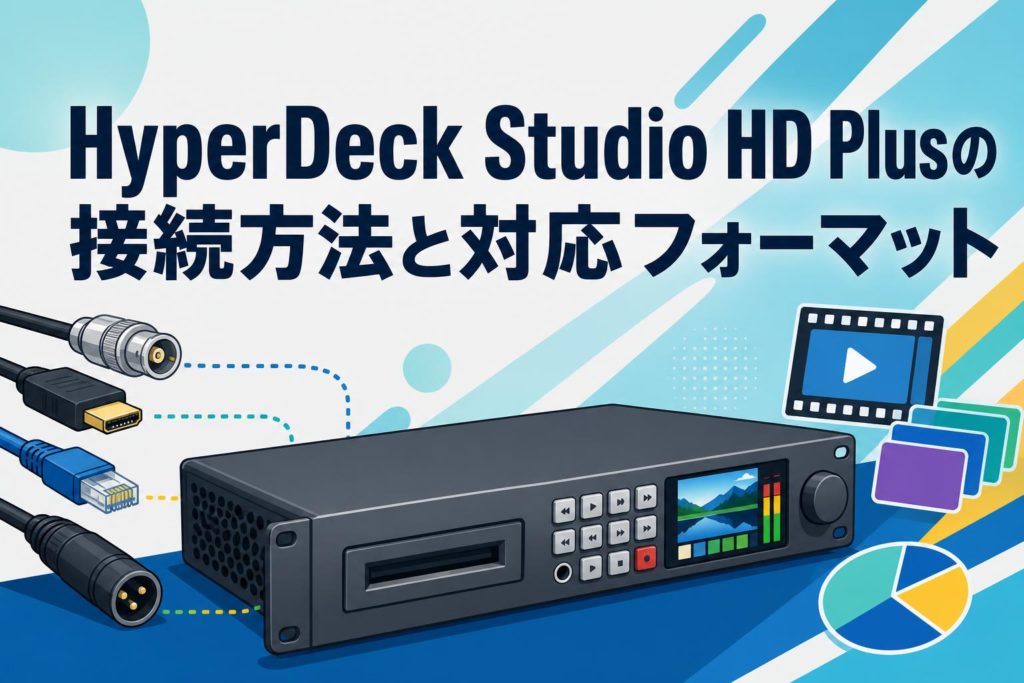







Blackmagic Design HyperDeck Studio HD Plusは、放送業界やライブプロダクションの現場で高い評価を受けているデッキ型レコーダー/プレーヤーです。SDIやHDMI接続に対応し、多彩なコーデックでの収録・再生が可能な本製品は、業務用映像制作において欠かせない存在となっています。本記事では、HyperDeck Studio HD Plusの接続方法と対応フォーマットを中心に、基本仕様から導入時の注意点まで、実務に役立つ情報を網羅的に解説いたします。これから導入を検討されている方はもちろん、すでにお使いの方にとっても有益な内容となっておりますので、ぜひ最後までご覧ください。
HyperDeck Studio HD Plusの基本仕様と製品概要
HyperDeck Studio HD Plusの主な特徴とスペック
Blackmagic Design HyperDeck Studio HD Plusは、1RUハーフラックサイズのコンパクトな筐体に、プロフェッショナルな収録・再生機能を凝縮したデッキ型レコーダーです。6G-SDI入出力を搭載し、最大1080p60までの映像を高品質に収録・再生できます。フロントパネルには直感的な操作が可能なトランスポートコントロールボタンとLCDスクリーンを備え、現場での迅速なオペレーションを実現します。記録メディアにはSD/UHS-IIカードとUSB-Cディスクの2系統に対応しており、長時間収録にも柔軟に対応可能です。対応コーデックはApple ProRes、Avid DNxHD、H.265など業界標準のフォーマットを幅広くサポートしています。また、イーサネット端子を搭載しており、ネットワーク経由でのリモートコントロールやファイル転送にも対応しています。HDMI出力によるモニタリング機能も備わっており、外部ディスプレイへの映像確認も容易です。リファレンス入力にも対応しているため、マルチカメラ環境でのゲンロック同期にも活用できます。
従来モデルとの違いと改良ポイント
HyperDeck Studio HD Plusは、従来のHyperDeck Studio Miniからいくつかの重要な改良が施されています。まず、6G-SDI対応により、より高いフレームレートでの収録が可能となりました。従来モデルでは3G-SDIまでの対応でしたが、本モデルでは1080p50/60のプログレッシブ映像をフルサポートしています。フロントパネルのインターフェースも刷新され、LCDディスプレイの搭載により収録状態やタイムコード、フォーマット情報をリアルタイムで確認できるようになりました。H.265(HEVC)コーデックへの対応も大きな進化ポイントであり、従来のH.264と比較してより高い圧縮効率で高品質な映像を記録できます。さらに、USB-C接続による外部ディスクへの直接収録機能が追加され、大容量のSSDを活用した長時間収録が実現しました。イーサネット経由でのFTP転送機能も強化されており、収録後のワークフローが大幅に効率化されています。
業務用途における導入メリット
HyperDeck Studio HD Plusを業務環境に導入するメリットは多岐にわたります。第一に、放送局やライブイベント制作において、信頼性の高いバックアップ収録機として活用できる点が挙げられます。ATEMスイッチャーとの連携がシームレスに行えるため、Blackmagic Designのエコシステム内で統合的な運用が可能です。第二に、テープレス運用による作業効率の向上があります。SDカードやSSDに直接収録することで、収録後すぐにノンリニア編集環境へファイルを取り込めます。第三に、コストパフォーマンスの高さです。同等の機能を持つ他社製品と比較して非常に競争力のある価格設定となっており、複数台導入による冗長化も現実的な選択肢となります。さらに、コンパクトな筐体設計により、ラックスペースの節約や可搬性の向上にも貢献します。プレイバックサーバーとしての利用も可能であり、イベント会場でのループ再生やプレゼンテーション用途にも適しています。
HyperDeck Studio HD Plusの接続方法を徹底解説
SDI入出力の接続手順と設定方法
HyperDeck Studio HD PlusのSDI接続は、業務用映像システムの中核となる重要な接続方式です。背面パネルには6G-SDI入力と6G-SDI出力がそれぞれBNCコネクタで搭載されています。接続手順としては、まずカメラやスイッチャーからのSDI出力を本機のSDI入力端子に75Ω同軸ケーブルで接続します。次に、本機のSDI出力をモニターや下流の機器に接続します。設定方法については、フロントパネルのメニューボタンからInput設定画面に入り、SDIを入力ソースとして選択します。オートディテクト機能により、入力信号のフォーマットは自動的に検出されますが、手動で設定することも可能です。リファレンス入力端子も備わっているため、マルチカメラシステムでゲンロック同期が必要な場合は、ブラックバーストまたはトライレベルシンク信号を接続してください。SDIにはオーディオも埋め込まれるため、最大16チャンネルのエンベデッドオーディオを同時に収録できます。ケーブル長は規格上100mまで対応しますが、安定した運用のためには高品質なケーブルの使用を推奨いたします。
HDMI接続によるモニタリングと運用方法
HyperDeck Studio HD PlusにはHDMI出力端子が搭載されており、民生用モニターやテレビを使用した映像モニタリングが可能です。HDMI接続の最大の利点は、専用のSDIモニターを用意しなくても手軽に映像確認ができる点にあります。接続方法は非常にシンプルで、本機背面のHDMI出力端子から標準的なHDMIケーブルでモニターに接続するだけです。出力される映像はSDI出力と同じ信号がHDMIに変換されて出力されるため、収録中の映像をリアルタイムで確認できます。運用上のポイントとして、HDMI出力はあくまでモニタリング用途として設計されているため、別の収録機器へのフィードとして使用する場合は信号の安定性に注意が必要です。また、HDMI接続ではケーブル長の制限がSDIよりも厳しく、一般的に10m以内での使用が推奨されます。長距離伝送が必要な場合は、HDMI-SDIコンバーターを使用するか、HDMIエクステンダーの導入をご検討ください。オーディオもHDMI経由で出力されるため、モニターのスピーカーで音声確認も同時に行えます。
イーサネット接続によるリモートコントロールの設定
HyperDeck Studio HD Plusはイーサネット端子を搭載しており、ネットワーク経由でのリモートコントロールが可能です。設定手順としては、まず本機背面のイーサネット端子にLANケーブルを接続し、ネットワークスイッチまたはルーターに接続します。フロントパネルのメニューからネットワーク設定画面に入り、DHCPによる自動取得または固定IPアドレスの手動設定を行います。リモートコントロールにはBlackmagic HyperDeck Ethernet Protocolが使用されており、Telnet経由でのコマンド制御が可能です。また、Blackmagic Designが提供するHyperDeck Setup ユーティリティソフトウェアを使用すれば、PCから直感的に設定変更や操作が行えます。ATEMスイッチャーとの連携では、ATEMソフトウェアコントロール上からHyperDeckの再生・収録操作をダイレクトに制御できるため、ライブプロダクション環境での効率的な運用が実現します。さらに、FTP機能を利用すれば、収録したファイルをネットワーク経由で転送することも可能です。
HyperDeck Studio HD Plusの対応フォーマット一覧
対応する映像コーデックとファイル形式
HyperDeck Studio HD Plusは、業界で広く使用されている主要な映像コーデックとファイル形式に対応しています。収録可能なコーデックとして、Apple ProResファミリー(ProRes 422 HQ、ProRes 422、ProRes 422 LT、ProRes 422 Proxy)、Avid DNxHDファミリー(DNxHD 220x、DNxHD 220、DNxHD 145、DNxHD 45)、そしてH.265(HEVC)に対応しています。ファイル形式としては、ProRes収録時はQuickTime(.mov)形式、DNxHD収録時はMXF(.mxf)形式、H.265収録時はQuickTime(.mov)形式で記録されます。再生についても同様のフォーマットをサポートしており、他のHyperDeckやノンリニア編集ソフトウェアで作成されたファイルの再生が可能です。この幅広いコーデック対応により、DaVinci Resolve、Adobe Premiere Pro、Avid Media Composerなど主要な編集ソフトウェアとのシームレスなワークフローを構築できます。用途や要求される画質、ストレージ容量に応じて最適なコーデックを選択することが重要です。
収録可能な解像度とフレームレートの詳細
HyperDeck Studio HD Plusが対応する解像度とフレームレートの組み合わせは以下の通りです。
| 解像度 | 対応フレームレート | 走査方式 |
|---|---|---|
| 1080p | 23.98/24/25/29.97/30/50/59.94/60 | プログレッシブ |
| 1080i | 50/59.94/60 | インターレース |
| 720p | 50/59.94/60 | プログレッシブ |
| NTSC/PAL | 29.97/25 | インターレース |
6G-SDI対応により、1080p50/59.94/60のハイフレームレート収録が可能である点が本モデルの大きな特徴です。スポーツ中継やライブイベントなど、動きの速い映像を滑らかに収録する用途に適しています。SD解像度のNTSC/PALにも対応しているため、レガシーシステムとの互換性も確保されています。入力信号のフォーマットは自動検出されますが、フロントパネルのメニューから手動で確認・設定することも可能です。
ProRes・DNxHD・H.265など主要コーデックの比較
| 項目 | ProRes 422 HQ | ProRes 422 | DNxHD 220x | H.265 |
|---|---|---|---|---|
| ビットレート(1080p30時) | 約220Mbps | 約147Mbps | 約220Mbps | 可変(低ビットレート) |
| ファイル形式 | MOV | MOV | MXF | MOV |
| 画質 | 非常に高い | 高い | 非常に高い | 高い |
| ファイルサイズ | 大 | 中 | 大 | 小 |
| 編集適性 | 非常に高い | 非常に高い | 非常に高い | やや低い |
ProRes 422 HQは最高品質の収録に適しており、ポストプロダクションでのカラーグレーディングにも耐えうる品質を提供します。ProRes 422は画質とファイルサイズのバランスに優れた選択肢です。DNxHD 220xはAvid環境との親和性が高く、10bit収録が可能です。H.265は圧縮効率が非常に高く、限られたストレージ容量で長時間収録を行いたい場合に最適ですが、編集時のデコード負荷が高い点にご留意ください。
HyperDeck Studio HD Plusの収録メディアと記録設定
対応SDカードとSSDの選び方と推奨モデル
HyperDeck Studio HD Plusは、SD/UHS-IIカードスロットとUSB-Cポートの2系統のメディアインターフェースを搭載しています。SDカードについては、高ビットレートコーデックでの安定した収録を実現するために、UHS-II対応かつV90スピードクラスのカードを推奨いたします。具体的な推奨モデルとしては、Angelbird AV PRO SD V90、SanDisk Extreme PRO UHS-II、Sony TOUGH SF-Gシリーズなどが挙げられます。USB-C接続の外部ディスクについては、USB 3.0以上に対応したSSDの使用が推奨されます。Samsung T5/T7シリーズやSanDisk Extreme Portable SSDなどが実績のあるモデルです。メディア選定時の注意点として、収録コーデックのビットレートに対して十分な書き込み速度を持つメディアを選択することが重要です。ProRes 422 HQなどの高ビットレートコーデックを使用する場合は、最低でも200MB/s以上の書き込み速度を確保してください。購入前にBlackmagic Designの公式サイトで最新の推奨メディアリストを確認されることをお勧めいたします。
収録フォーマットごとの記録時間と容量目安
収録フォーマットによってファイルサイズは大きく異なるため、メディア容量と記録時間の関係を事前に把握しておくことが重要です。以下は1080p29.97での収録時における128GBメディアでの目安です。
| コーデック | ビットレート目安 | 128GBでの記録時間目安 |
|---|---|---|
| ProRes 422 HQ | 約220Mbps | 約75分 |
| ProRes 422 | 約147Mbps | 約110分 |
| ProRes 422 LT | 約102Mbps | 約160分 |
| ProRes 422 Proxy | 約45Mbps | 約360分 |
| DNxHD 220x | 約220Mbps | 約75分 |
| H.265 | 可変(低ビットレート) | 約400分以上 |
長時間のイベント収録やバックアップ用途では、ProRes 422 LTやH.265を選択することでメディアコストを抑えられます。一方、高品質なマスター収録にはProRes 422 HQまたはDNxHD 220xが適しています。フレームレートが高くなるほどデータ量も増加しますので、50p/60p収録時は上記の約2倍の容量が必要となる点にご注意ください。
デュアルメディアスロットの活用方法と運用テクニック
HyperDeck Studio HD Plusは2つのSDカードスロットを搭載しており、これを活用した効率的な運用が可能です。最も一般的な活用方法は「オートマチックメディア切り替え」機能です。一方のカードの容量がいっぱいになると、自動的にもう一方のカードに収録が継続されるため、長時間収録でもメディア交換による中断が発生しません。この機能はライブイベントやセミナーの通し収録において非常に有用です。運用テクニックとしては、収録中に容量がいっぱいになったカードをホットスワップで新しいカードに交換する方法があります。これにより、理論上は無制限の連続収録が可能となります。また、USB-C接続の外部SSDと組み合わせることで、さらに柔軟なメディア運用が実現します。例えば、SDカードをプライマリ収録用、外部SSDをバックアップ用として使い分けることで、データの安全性を高めることができます。収録前には必ずメディアのフォーマットを本機上で行い、最適なファイルシステムで初期化してから使用することを推奨いたします。HFS+またはexFATフォーマットに対応しています。
HyperDeck Studio HD Plus導入時の注意点とトラブルシューティング
接続時に発生しやすいトラブルと解決策
HyperDeck Studio HD Plusの導入時に発生しやすいトラブルとその解決策をご紹介します。最も多いのは「入力信号が認識されない」問題です。この場合、まずSDIケーブルの接続を確認し、ケーブルの断線やBNCコネクタの緩みがないかチェックしてください。次に、入力信号のフォーマットが本機の対応範囲内であることを確認します。また、フロントパネルのメニューで入力ソースが正しく選択されているかも確認が必要です。「収録が開始できない」トラブルについては、メディアが正しくフォーマットされているか、書き込み保護が解除されているかを確認してください。SDカードの速度クラスが不足している場合もドロップフレームや収録停止の原因となります。「HDMI出力に映像が表示されない」場合は、モニター側の入力設定や対応解像度を確認し、必要に応じて本機の出力解像度を変更してください。ネットワーク接続の問題については、IPアドレスの競合やサブネットマスクの設定ミスが原因であることが多いため、ネットワーク設定を再確認することをお勧めいたします。
ファームウェアアップデートの手順と重要性
HyperDeck Studio HD Plusのファームウェアアップデートは、安定した動作と最新機能の利用のために非常に重要です。Blackmagic Designは定期的にファームウェアをリリースしており、バグ修正や新機能の追加、互換性の向上が含まれています。アップデート手順は以下の通りです。まず、Blackmagic Designの公式サイトからBlackmagic HyperDeck Setupソフトウェアの最新版をダウンロードし、PCにインストールします。次に、HyperDeck Studio HD PlusをUSB-CケーブルでPCに接続します。HyperDeck Setupソフトウェアを起動すると、接続されたデバイスが自動的に検出され、現在のファームウェアバージョンが表示されます。新しいバージョンが利用可能な場合は、画面の指示に従ってアップデートを実行してください。アップデート中は絶対に電源を切ったりケーブルを抜いたりしないでください。機器が故障する原因となります。アップデート完了後は本機が自動的に再起動します。導入前には必ず最新ファームウェアに更新し、本番運用前に十分なテストを行うことを強く推奨いたします。
他社機器との互換性確認と動作検証のポイント
HyperDeck Studio HD Plusを既存のシステムに組み込む際には、他社機器との互換性確認が不可欠です。SDI接続においては、SMPTE規格に準拠した標準的な信号であれば基本的に問題ありませんが、一部のカメラやスイッチャーでは独自の信号仕様を持つ場合があるため事前検証が重要です。特に確認すべきポイントとして、まず入力信号のフォーマット(解像度、フレームレート、走査方式)が本機の対応範囲内であることを確認します。次に、エンベデッドオーディオのチャンネル数やサンプリングレートの互換性を検証します。タイムコードの受け渡しについても、LTC/VITCの対応状況を確認してください。ATEMスイッチャーとの連携は最も高い互換性が保証されていますが、他社製スイッチャーやルーターとの組み合わせでは、プロトコル対応状況を個別に確認する必要があります。動作検証では、実際の運用条件に近い環境で長時間テストを実施し、ドロップフレームや信号の途切れがないことを確認してください。検証結果は記録として残しておくと、トラブル発生時の原因究明に役立ちます。
よくある質問(FAQ)
Q1. HyperDeck Studio HD Plusは4K収録に対応していますか?
いいえ、HyperDeck Studio HD Plusは最大1080p60までのHD収録に対応したモデルです。4K収録が必要な場合は、上位モデルであるHyperDeck Studio 4K Proをご検討ください。
Q2. 収録中にSDカードをホットスワップできますか?
はい、デュアルスロット構成のため、一方のスロットで収録中にもう一方のスロットのカードを安全に交換することが可能です。ただし、収録中のスロットのカードは絶対に抜かないでください。
Q3. ATEMスイッチャー以外の機器からリモートコントロールできますか?
はい、HyperDeck Ethernet Protocolに対応したサードパーティ製のコントロールソフトウェアやハードウェアからリモート制御が可能です。Telnet経由でのコマンド制御にも対応しているため、独自のコントロールシステムを構築することもできます。
Q4. 収録したファイルをそのままDaVinci Resolveで編集できますか?
はい、HyperDeck Studio HD Plusで収録されたProRes、DNxHD、H.265ファイルはすべてDaVinci Resolveで直接読み込んで編集可能です。特にProResファイルはネイティブ対応しており、スムーズな編集ワークフローを実現できます。
Q5. 同時に2つのメディアに同じ映像を記録するミラーリング収録はできますか?
HyperDeck Studio HD Plusの標準機能としてミラーリング収録(同時記録)には対応しておりません。デュアルスロットは主にリレー収録(自動切り替え)用途として設計されています。バックアップ収録が必要な場合は、SDI出力から2台目のレコーダーに分配する方法をご検討ください。
Q6. HyperDeck Studio HD Plusの電源仕様を教えてください。
本機はDC 12V電源で動作します。付属のACアダプターを使用するほか、外部DC電源やVマウント/Goldマウントバッテリーアダプターを利用したフィールド運用も可能です。消費電力は約25Wです。
Q7. ループ再生機能はありますか?
はい、HyperDeck Studio HD Plusにはループ再生機能が搭載されています。フロントパネルまたはリモートコントロール経由でループ再生を設定でき、デジタルサイネージやイベント会場での繰り返し再生用途に活用できます。単一クリップのループだけでなく、プレイリスト全体のループ再生にも対応しています。