050-3158-3507
 お問い合わせ

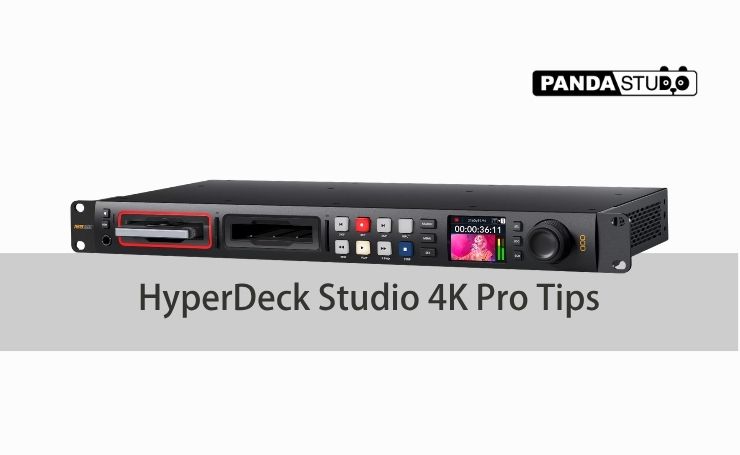







HyperDeck Studio 4K Pro を再生装置として使用する場合に、
「素材データは入っているはずなのに認識しない」(メディアは認識している)
「対応のコーデックのはずなのに再生できない」
「故障だ」
といった点で困ることがあります。
この場合は、素材のコーデックと、HyperDeck Studioのコーデックを一致させておく必要があります。
例えば、Prores素材ならHyperDeck StudioのコーデックもProresにしてください。
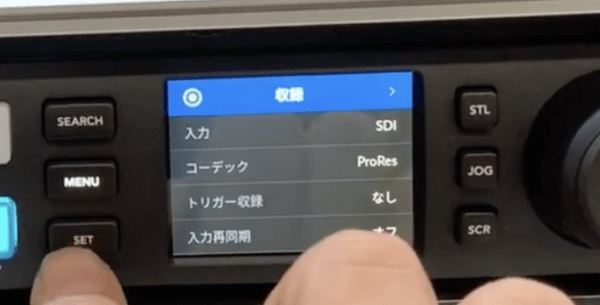
このようにすることで、素材を再生することができるようになります。
※注意
HyperDeck Studio Miniでは、H.264で収録可能ですが、
外部からH.264コーデックの素材を持ってきて再生することはできません。ご注意ください。
(Hyperdeck Studio Mini で収録したものは再生できます。)